通过虚拟化软件自带的“鼠标键盘共享”功能或第三方跨平台剪贴板工具,让宿主机和虚拟机之间实现键盘输入的无缝切换,无需额外物理设备。
虚拟机按键共享怎么设置?先分清你用的是哪款虚拟机
不同虚拟化软件的设置路径差异很大,行业共识认为,Vmware Workstation 和 VirtualBox 占了个人用户绝大多数的使用场景,而 Proxmox VE 和 ESXi 这类服务器级虚拟化平台则更偏向远程管理,先确认版本,再动手操作,能省下不少折腾时间。
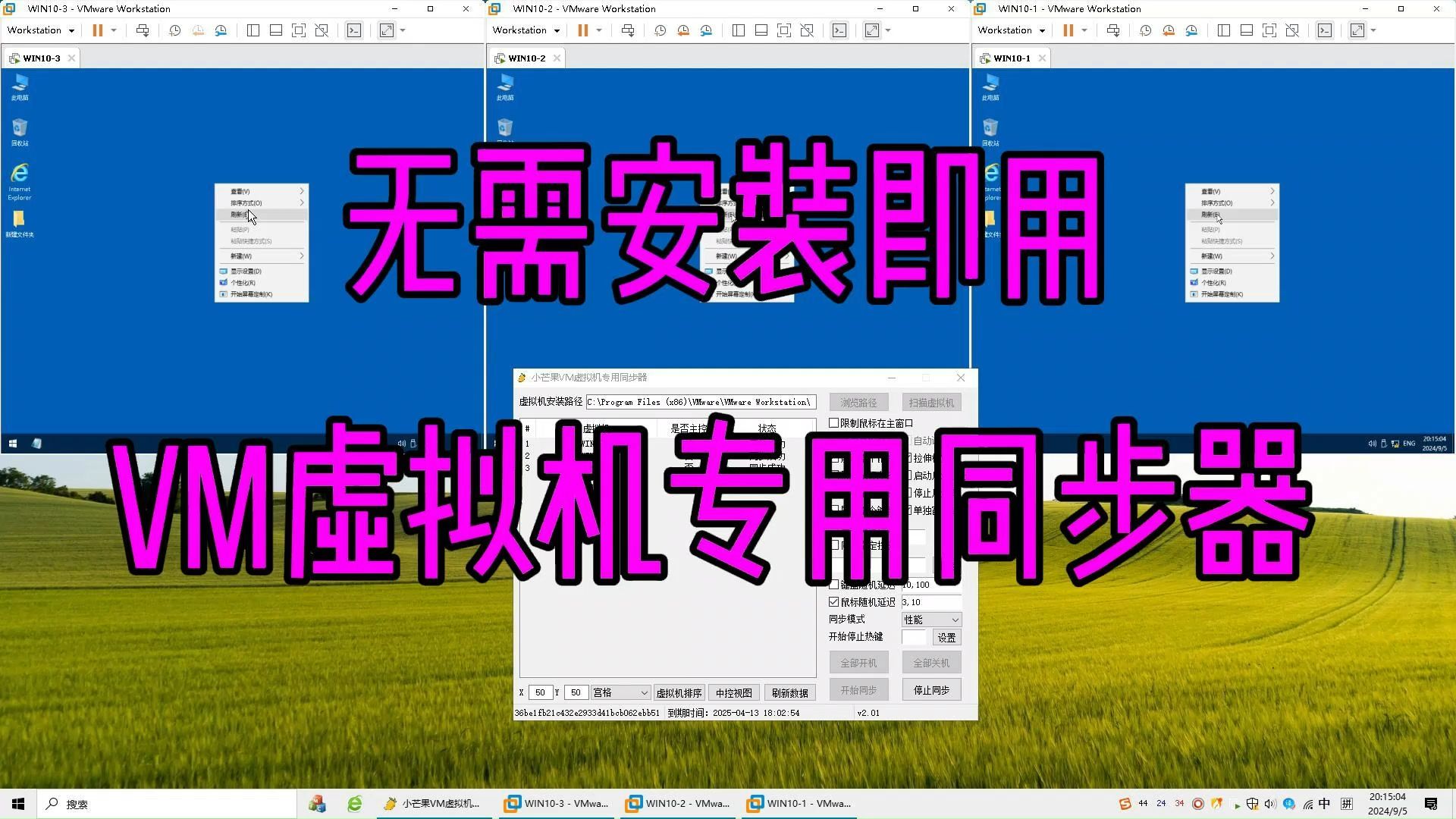

Vmware Workstation 的按键共享设置步骤
Vmware 的键盘共享功能默认是开启的,但偶尔会因为安装了旧版 Tools 或系统更新而失效。
- 打开虚拟机窗口,点击顶部菜单栏的“虚拟机” -> “设置” -> “选项”选项卡。
- 找到“客户机隔离”一栏,勾选“启用复制粘贴”和“启用拖放”。
- 在“虚拟机”菜单中,检查“安装 VMware Tools”是否已完成,若未安装,需先在客户机内安装。
- 按下 Ctrl+Alt 组合键,即可将鼠标和键盘从虚拟机释放回宿主机,如果你希望完全禁止这种释放,可以在“偏好设置” -> “输入”里,将“鼠标抓取时”改为“取消抓取”。
很多新手会遇到“键盘只能打字但无法使用快捷键”的问题,这通常是因为 Ctrl+Alt 被虚拟机捕获了,在“虚拟机设置” -> “选项” -> “客户机操作系统”里,可以自定义快捷键组合,比如改成 Ctrl+Shift 或 Alt+Shift。
VirtualBox 的按键共享设置差异
VirtualBox 的机制类似,但有一个容易踩坑的点:需要先安装增强功能。
- 启动虚拟机后,点击菜单栏“设备” -> “安装增强功能”。
- 安装完成后重启客户机,鼠标键盘共享才会生效。
- 在“设备” -> “共享剪贴板”里,选择“双向”,这样宿主机与虚拟机之间可以互相复制粘贴文本和文件。
- 键盘捕获的默认热键是 右侧 Ctrl 键,如果不习惯,可以在“管理” -> “全局设定” -> “热键”里修改为左侧 Ctrl 或其它组合。
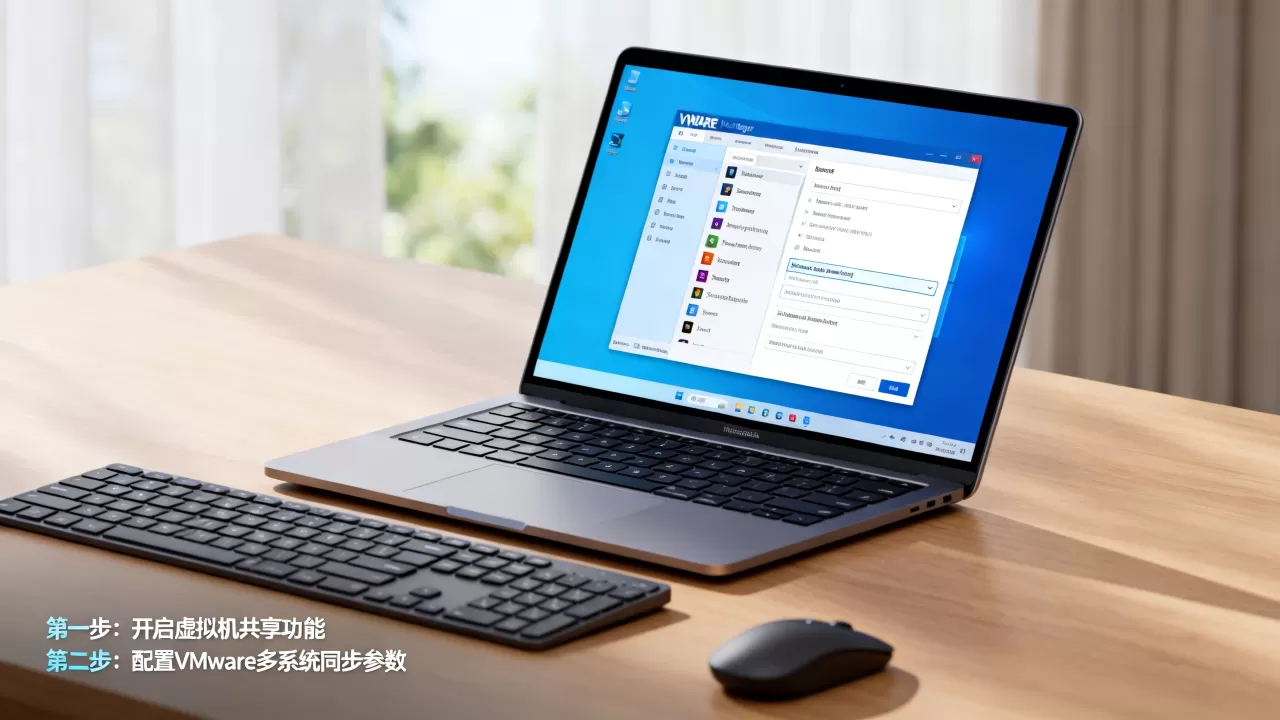
如果你用的是 VMware Workstation Pro 的较新版本,也可以直接在“编辑” -> “首选项” -> “输入”中调整光标和键盘优化选项,这些设置项在不同版本中位置略有变动,但逻辑一致。
多系统键盘同步方法有哪些?不只是虚拟机之间的互通
这里要区分两个场景:一是宿主机与单台虚拟机之间的同步,二是多台虚拟机之间甚至物理机之间的键盘同步,前者用上述自带功能就能解决,后者需要借助第三方工具或网络协议。
使用 Synergy / Barrier 实现跨系统键鼠共享
如果你有 Windows、macOS、Linux 多台物理机,或者想在多个虚拟机实例间共用一套键鼠,Barrier 是免费且可靠的选择,它基于 Synergy 代码分支,核心原理是让一台机器作为“服务器”,其它机器作为“客户端”,通过局域网传输输入事件。
- 在所有参与共享的机器上安装 Barrier,并保证同一局域网。
- 在服务器端配置每个屏幕的相对位置,比如将客户端放到服务器的左侧或右侧。
- 鼠标移到屏幕边缘时,键盘和鼠标会“穿越”到另一台机器,完全感觉不到延迟。
这套方案的好处是不依赖虚拟化软件,即使你的虚拟机是通过 Hyper-V 创建的,也能直接使用,但需要留意一点:如果虚拟机网络配置为 NAT 模式,宿主机与虚拟机之间可能无法直接发现对方,需要将虚拟机的网络模式改为“桥接”或“仅主机模式”。
利用 RDP 和 VNC 的键盘映射特性
Windows 虚拟机自带的远程桌面连接(RDP)天然支持键盘输入同步,你只需要在宿主机上打开“远程桌面连接”,输入虚拟机 IP,登录后键盘操作就如同操作本地电脑,RDP 的剪贴板共享默认开启,文件拖拽也可以重新定向。
VNC(Virtual Network Computing)则更通用,适合访问 Linux 图形界面,但 VNC 的键盘布局容易出错,特别是遇到非美式键盘时,建议在 VNC 服务端设置中强制指定键盘布局为 en-us,或者使用 TigerVNC 这类支持扩展键码的客户端。
硬件级KVM切换器
如果虚拟机运行在物理服务器上,且你有多台主机共用一套键鼠的刚需,可以考虑
USB KVM切换器,它不占用虚拟化资源,通过物理按键或热键切换控制权,这类方案延迟最低,但价格从几十元到上千元不等,适合对安全性和稳定性要求高的场景,比如机房维护。
虚拟机按键共享常见故障与排查思路
无论用哪种方法,总会遇到些怪问题,下面这几个场景是群里反馈最多的,逐个说下解决办法。
键盘输入延迟或乱码
这通常不是设置问题,而是硬件虚拟化嵌套导致的,如果你在虚拟机里又开启了嵌套虚拟化,键盘中断可能会被抢用,解决方式是在虚拟机的 CPU 设置中关闭“虚拟化 Intel VT-x/EPT”或“AMD-V/RVI”,除非你确实需要运行另一个虚拟机。
鼠标能动但键盘完全没反应
先检查虚拟机窗口是否处于激活状态,点击虚拟机内部任意位置,让输入焦点落入客户机,如果还是没反应,在客户机内打开设备管理器,查看键盘驱动是否有黄色感叹号,Windows 虚拟机偶尔会出现 PS/2 或 USB 键盘驱动丢失,重新安装 VMware Tools 或者增强功能即可修复。
复制粘贴失效但键鼠正常
这个问题的根源往往是剪贴板进程崩溃,在 Windows 宿主机上按 Ctrl+Shift+Esc 打开任务管理器,找到“剪贴板历史记录”或“rdpclip.exe”,结束进程后再重新运行,Linux 虚拟机中,则要检查 xclip 或 wl-clipboard 是否安装。
不同虚拟化平台的键盘同步性能对比
为了帮助你快速决策,下面整理了常见方案的优缺点对比。
| 方案 | 适用场景 | 延迟表现 | 是否需要额外软件 | 价格参考 |
|---|---|---|---|---|
| VMware 自带共享 | 个人桌面虚拟化 | 较低 | 否 | 免费(Workstation Player) |
| VirtualBox 增强功能 | 个人桌面虚拟化 | 中等 | 否 | 免费 |
| Barrier / Synergy | 多台物理机或混合系统 | 低(局域网内) | 是 | Barrier 免费,Synergy 收费 |
| RDP | Windows 远程访问 | 极高(依赖网络) | 否(系统自带) | 免费 |
| 硬件KVM | 机房物理服务器 | 极低 | 是(硬件) | 数十元至数千元 |
如果你是北京、上海等一线城市的运维人员,经常需要管理机房里的多台 Linux 虚拟机,硬件 KVM 会是最省心的选择,而在家用环境下,Vmware 自带功能和 Barrier 的组合已经足够应付绝大多数需求。
最新版本的注意事项:Windows 11 和 macOS 新系统
近年来,Windows 11 和 macOS Sonoma 对输入设备的权限控制更严格,在 Windows 11 虚拟机中,如果你发现剪贴板共享不生效,请检查“设置” -> “隐私和安全性” -> “剪贴板”,确认“剪贴板历史记录”的同步开关已打开,macOS 虚拟机则需要在新系统首次弹出“允许键盘共享”对话框时点击“允许”,否则系统会静默拦截所有输入事件。
Q&A:虚拟机按键共享和多系统键盘同步的常见疑问
Q1:虚拟机里按 Ctrl+Alt+Delete 没反应,怎么把组合键发送给虚拟机?
在 Vmware 中,使用 Ctrl+Alt+Insert 代替,VirtualBox 中则是“设备” -> “键盘” -> “插入组合键”,或者直接使用右侧的 Host 键(默认右 Ctrl)+ Del 组合,这个设计是为了避免与宿主机系统的安全中断冲突,属于正常行为。
Q2:Barrier 连接不上虚拟机,总是提示“无法连接到服务器”?
先确认两台机器的防火墙是否放行了端口 24800,Windows 虚拟机尤其需要注意“专用网络”和“公用网络”的防火墙规则,如果使用 NAT 网络模式,请把虚拟机网络改为桥接模式,或者手动在宿主机上用端口转发命令映射 TCP 24800 端口。
Q3:多系统共享键鼠时,鼠标在屏幕边缘不会穿越,是什么原因?
最常见的原因是 屏幕布局没有正确对齐,在 Barrier 服务器端配置界面,将客户机的屏幕图标拖动到服务器屏幕的正确方向,保证两个屏幕的边缘完全贴合,不能留空隙,检查宿主机是否开启了“鼠标指针的精确位置”之类的显示设置,某些高分屏缩放比例不一致也会导致穿越失灵。
首发原创文章,作者:王坚,如若转载,请注明出处:https://idctop.com/article/622749.html