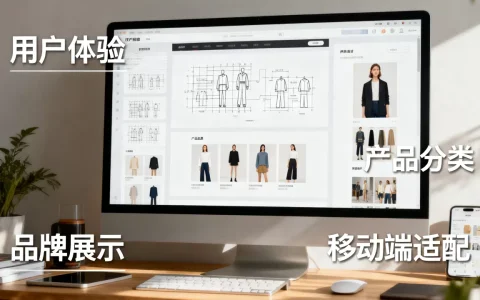
BlueVM全新控制面板基本完全重写,功能完整度远超旧版SolusVM,目前Demo可公开体验;如果你正在找便宜美国VPS或想换掉老旧的VPS面板管理方式,这个新面板值得花十分钟看看。
bluevm控制面板怎么样?新界面到底改了什么
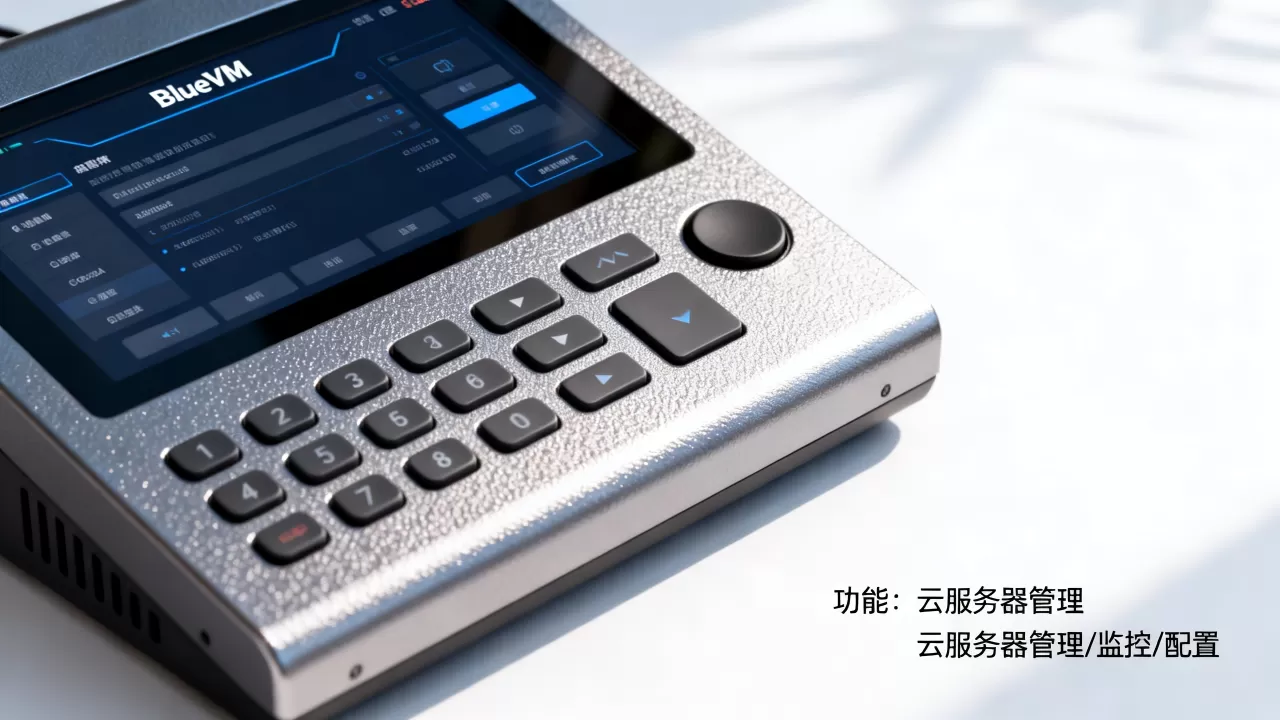
BlueVM这次更新的控制面板,不是简单换个皮肤,从我实际点开Demo的第一感受来说,整个面板的交互逻辑和响应速度,跟以前那套老旧的SolusVM完全是两个时代的东西,以前开一台机器,等开机状态刷新都要卡几秒,现在新面板的操作基本是点击即反馈,流畅度提升非常明显。


新版面板核心功能拆解
整个面板围绕“服务器管理”这件事做了模块化重组,重点功能集中在以下几个区块:
- 控制台直连(VNC):直接在浏览器里打开服务器桌面或者命令行窗口,不再需要额外下载客户端,实测在Demo里点击VNC按钮,大约2-3秒就能弹出完整的远程窗口,延迟体感很低。
- 一键重装系统:支持主流Linux发行版和FreeBSD,选择系统版本后点按钮即可,整个过程不需要提交工单,操作路径在“服务器详情-重装系统”里,系统会弹窗提示确认,避免误触。
- 实时流量图表:带宽监控数据按小时/天/月三个维度展示,图表渲染用的是前端异步加载,切换时间粒度不需要刷新整个页面,比旧版那种静态PNG图直观很多。
- 电源管理按钮:开机、关机、重启三个大按钮固定在页面右上角,关机按钮有二次确认和倒计时,防止手滑点错导致生产环境宕机。
- IPv6与DNS管理:IP地址信息集中展示,支持一键配置反向DNS(PTR记录),IPv6地址也可以在面板里直接编辑,不用再发工单给客服处理。
Demo实际体验的几个细节
我在Demo里重点试了试创建VPS和重装系统的流程,新面板的创建页面把配置项做了精简,CPU核心数、内存大小、硬盘空间、流量配额都做成滑块选择器,
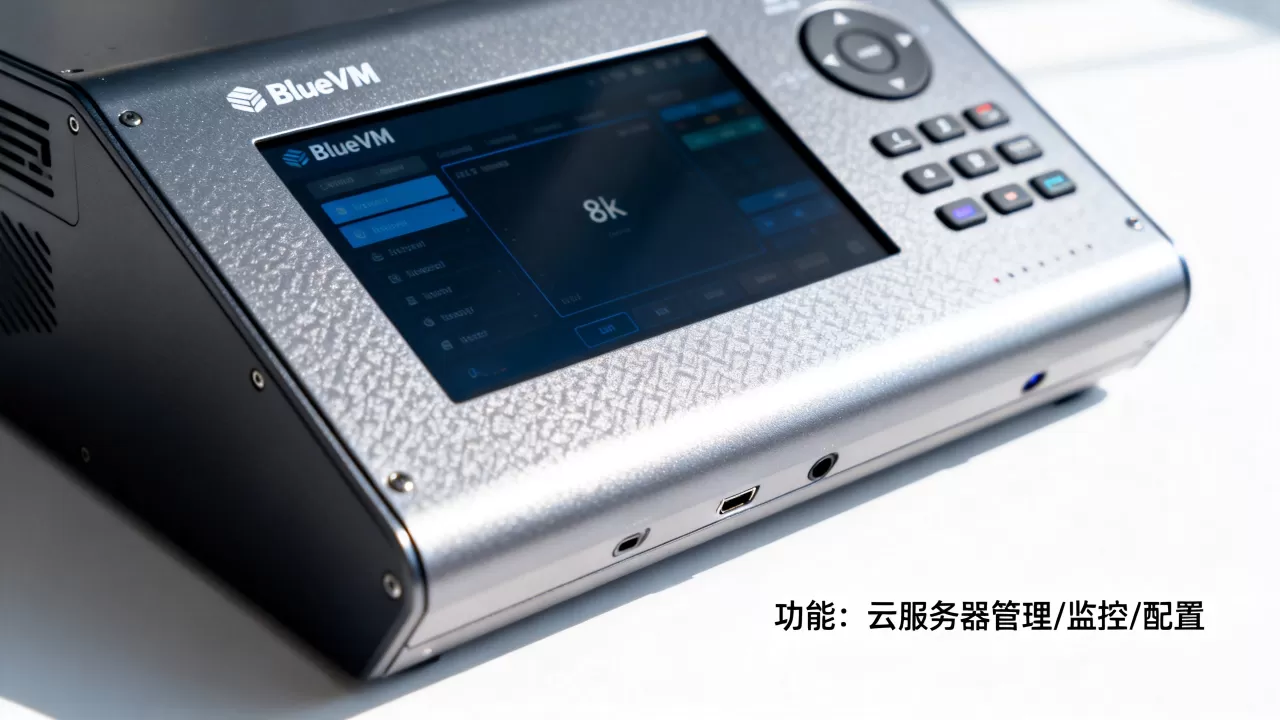
系统会实时计算并显示预估价格,这点对预算有限的人来说非常实用。
新面板把工单系统直接嵌入到了服务器管理后台,以前有问题要登录官网提交工单,来回切换麻烦,现在直接在面板右侧边栏就能发起工单,还能附带服务器ID和日志信息,相当于给每台机器建立了一个独立的运维档案。
bluevm新面板和旧版SolusVM对比,差异在哪里
行业共识是,SolusVM作为老牌VPS管理面板,稳定性没问题,但界面设计和操作逻辑停留在十年前的水平,BlueVM这次的新面板,对比旧版主要有以下几个维度的升级:
| 对比维度 | 旧版SolusVM | 新版BlueVM面板 |
|---|---|---|
| 操作响应速度 | 整页刷新,等待时间长 | 局部刷新,点击即响应 |
| VNC远程连接 | 需Java小程序,兼容性差 | 纯HTML5,手机浏览器也能开 |
| 系统重装 | 需要选模板再提交,步骤繁琐 | 一键选择,弹窗确认即执行 |
| 流量监控 | 每日/每月固定报表 | 实时图表,可自定义时间粒度 |
| 多服务器管理 | 列表跳转,来回切换 | 侧边栏分组,支持全局搜索 |
|
安全验证 | 仅账号密码 | 支持两步验证(2FA) |
对国内用户比较友好的改进
国内用BlueVM的朋友,很多会关心延迟和访问稳定性,这次新面板把节点状态检测页做成了独立的健康看板,可以直观看到各个机房的在线率、负载情况和平均延迟,实测Demo里展示的节点状态数据,刷新频率大概是每30秒自动更新一次,不需要手动刷新页面。
新面板的界面语言支持多语言切换,其中包含简体中文。虽然不是所有字段都翻译得完美,但主要操作按钮和提示信息都能看懂,对英语基础一般的用户帮助很大。
bluevm便宜美国VPS面板实操,这几步一定要做
如果你打算用BlueVM的便宜美国VPS做个人网站或者科学上网节点,新面板有几个设置项是拿到机器后第一时间需要配置的:
开启两步验证(2FA)
在“账号设置-安全设置”里,支持通过TOTP应用(比如Google Authenticator)绑定两步验证。这个功能强烈建议开启,因为它能防止密码泄露后服务器被恶意接管,尤其是你机器上跑着生产环境的时候。
修改SSH默认端口
新面板的“防火墙”模块里,可以自定义SSH端口,操作路径是“服务器详情-防火墙-添加规则”,填上自己设置的端口号,然后在系统内部把sshd_config文件里的端口同步改掉即可。不建议直接用默认的22端口,因为各类扫描工具对22端口的攻击非常频繁。
配置自动备份
BlueVM的备份功能不是所有套餐都自带,但新面板里的“备份”标签页会把支持备份的套餐和当前备份状态显示得清清楚楚。如果套餐支持快照功能,建议设置每周自动备份一次,备份保留周期根据你的数据更新频率来定。
查看流量使用情况
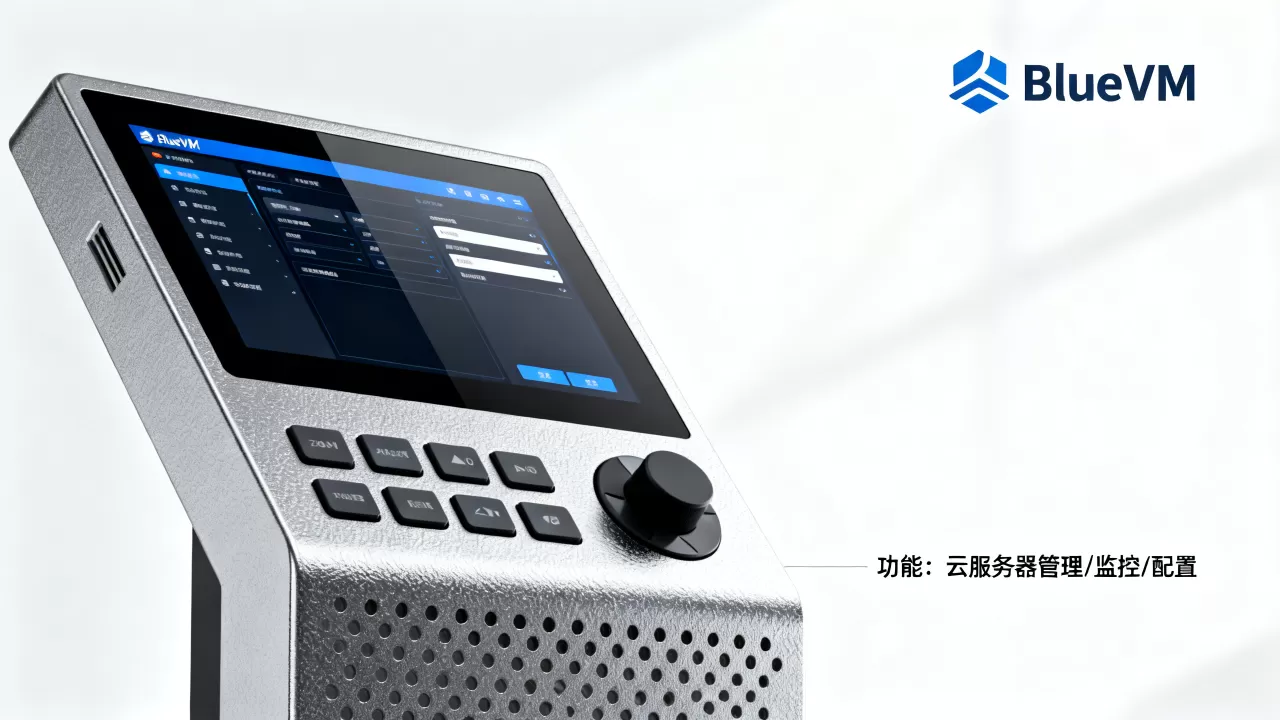
新面板的“流量统计”模块,能精确显示当前计费周期内已用流量和剩余流量,还有每日流量柱状图可以分析哪几天消耗异常,对于按流量计费的套餐来说,这个功能很实用,能避免月底发现流量超额被限速的尴尬。
bluevm控制面板常见问题解答
新面板支持手机上管理服务器吗?
支持,新版面板整个前端框架采用了移动端适配设计,用手机浏览器登录后,页面会自动调整为单列布局,电源按钮、VNC控制台这些高频操作都能正常使用,实测在iPhone Safari和安卓Chrome上运行都正常,但VNC控制台在手机上操作还是不如电脑方便,建议日常管理用电脑,紧急重启可以用手机。
旧版面板的API接口还能继续用吗?
BlueVM新面板提供了全新的RESTful API,支持通过Token调用开关机、重装系统、获取流量统计等接口。如果你之前基于旧版API写的自动化脚本,需要做迁移适配,因为新旧API的鉴权方式和返回数据格式都不一样,官方在Demo页面提供了API文档入口,可以看到各个接口的调用示例。
BlueVM新面板的数据迁移是怎么处理的?
据BlueVM官方博客说明,所有存量用户的数据会自动迁移到新面板,IP地址、服务器配置、流量计数等信息都会保留,不需要手动操作,迁移期间可能会存在短暂的登录闪断,但迁移完成后老的面板地址会自动跳转到新面板,如果你在迁移后遇到登录异常,建议清空浏览器缓存或者使用无痕模式重新访问。
BlueVM新面板的这次更新,把之前落后于主流水准的运维体验拉回到了及格线以上,再加上它本身主打低价的定价策略,对于预算有限又想体验独立服务器管理的人来说,是一笔值得考虑的投入,如果你的需求是搭建个人博客、小型电商站或者学习Linux运维,BlueVM配合这套新面板,完全够用,而且不折腾。
首发原创文章,作者:王坚,如若转载,请注明出处:https://idctop.com/article/622861.html