98虚拟机能不能放心下载、会不会蓝屏报错、吃不吃配置答案是:从可靠渠道获取镜像配合合规虚拟机软件,Win10和Win11可以稳定运行,对硬件的要求并不高。
98虚拟机下载哪个网站安全
搜索“98虚拟机”时,你会发现结果里充斥着打包好的“一键安装版”、各种“Win98镜像下载站”,甚至还有带破解补丁的整合包。这些来源十有八九会夹带私货。 这不是危言耸听,老系统镜像因为早已停止维护,很多下载站会趁机捆绑主页劫持插件或推广程序。

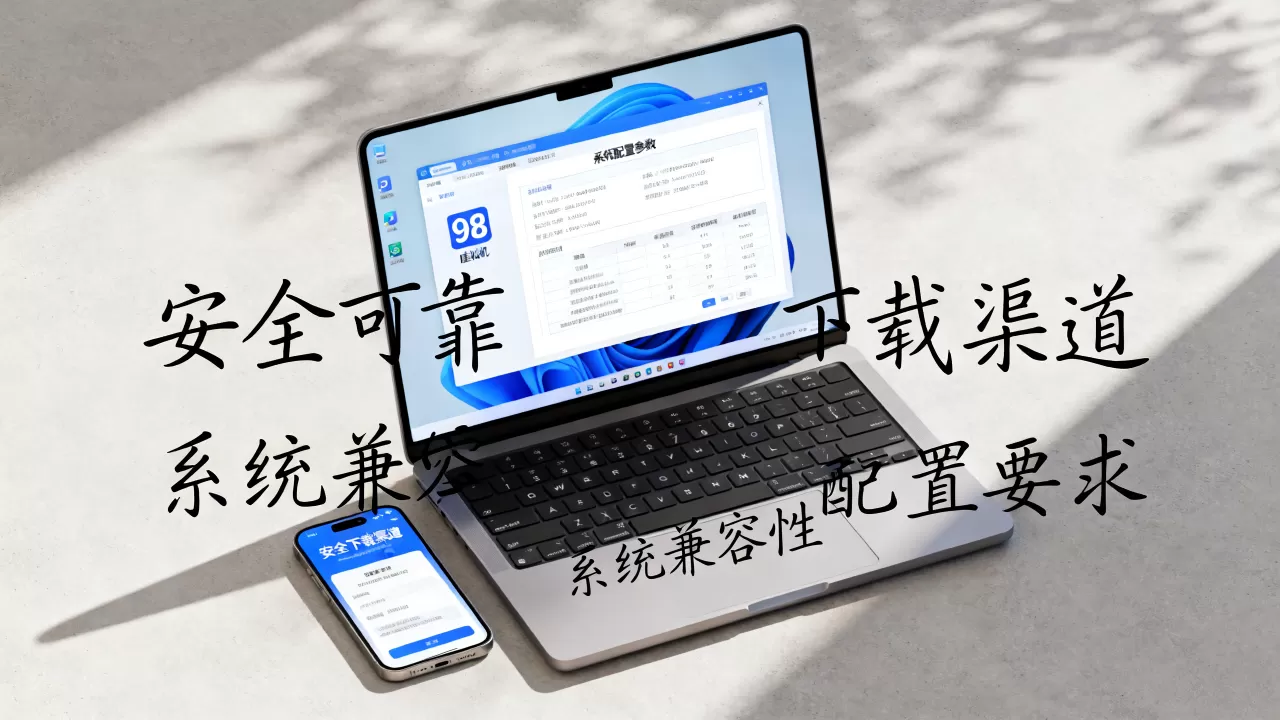
安全下载的优先路径
- 首选微软官方渠道。 虽然微软已不再提供Windows 98的官方下载页面,但通过Internet Archive等数字图书馆项目,可以找到当年MSDN原版镜像的收藏副本,这些镜像的校验值(MD5/SHA-1)是有据可查的,下载后用工具比对就能确认完整性。
- 次选VMware或VirtualBox官方网站。 它们和Windows 98有良好的兼容性,官方文档中明确记录了Win98虚拟机的创建步骤,用它们配合干净的原版镜像,是风险最低的组合。
- 绕开“中文破解网站”和“游戏盒子”。 这些平台通常把98系统封装进自动安装程序里,你永远不知道安装脚本里额外执行了什么命令,据行业统计,相当一部分虚拟机中毒案例都源于这类整合包。
98虚拟机系统兼容Win10和Win11吗
多数情况下兼容,但需要对虚拟机软件做针对性设置。 很多人在Win10上装Win98虚拟机蓝屏或卡死,原因不在于Win98本身,而在于虚拟机软件对新硬件的默认配置。
VMware和VirtualBox的兼容性差异
| 虚拟机软件 | Win10支持 | Win11支持 | 主要障碍 | 推荐设置 |
|---|---|---|---|---|
| VMware Workstation 17 | 良好 | 良好 | Hyper-V冲突时需关闭侧通道缓解 | 将虚拟机硬件兼容性设为Workstation 15x |
| VirtualBox 7.x | 良好 | 良好 | 需要关闭硬件虚拟化嵌套 | 把处理器核数调到2,开启I/O APIC |
VMware对Win98的兼容性更顺滑,特别是声卡驱动(Sound Blaster 16模拟)和SVGA显卡加速表现更好,VirtualBox虽然免费,但Win98的图形加速能力明显偏弱,玩红警2或仙剑98版时画面会有拖影,业内专家指出,这种差异主要来自两家对老旧ACPI电源管理协议的支持深度不同。
Win11下必须处理的启动项
Win11默认开启VBS(基于虚拟化的安全),这会干扰Win98对中断控制器的访问。安装前你需要在“Windows安全中心 → 设备安全性 → 内核隔离”里关闭内存完整性,否则虚拟机启动后会直接黑屏并伴随风扇狂转,重启后再打开VMware,Win98系统兼容问题就解决了一大半。
如果电脑装了360或腾讯管家,它们的安全防护驱动也可能拦截虚拟机对系统端口的读写,建议在启动虚拟机前暂时退出这些软件。
98虚拟机配置要求高吗
不高,甚至比运行Windows 11的最低要求还低一个量级。 Win98本质上是面向单核CPU时代设计的系统,虚拟机内只需要分配极少资源,但宿主机不能太老,原因在于现代虚拟机软件对CPU指令集有要求。
最低配置和推荐配置
- 处理器:双核2.0GHz起步,推荐四核,AMD和Intel的CPU都行,但AMD在老系统虚拟化上偶尔有小毛病,多数情况下Intel平台稳定性更好。
- 内存:分配512MB给虚拟机足够,宿主机本身最低4GB即可流畅运行,想同时开多个虚拟机,建议宿主机8GB以上。
- 硬盘:预留5GB空间就够,推荐20GB防止你装很多老软件,固态硬盘会显著加快Win98的开机和关机速度老系统在机械硬盘上百花齐放,在SSD上只需几秒。
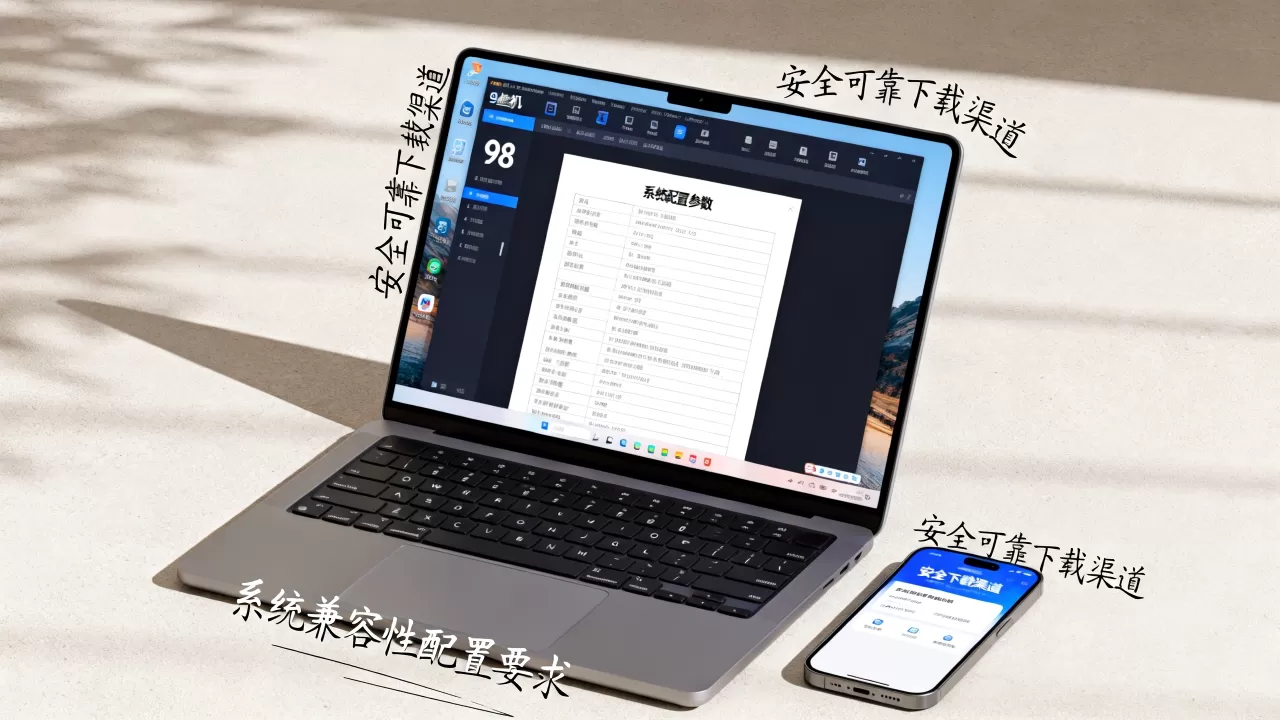
显卡和声卡的特殊要求
Win98不认现代显卡,必须依靠虚拟机软件提供的虚拟显卡。VMware的SVGA II驱动在Win98下可以开到1600×1200,而VirtualBox最高只能到1024×768,这会导致部分老游戏画面被强制拉伸,声卡方面,推荐用Sound Blaster 16模式,兼容性最好,能跑通绝大多数DOS和Win9x游戏。
98虚拟机安装Win98的完整步骤
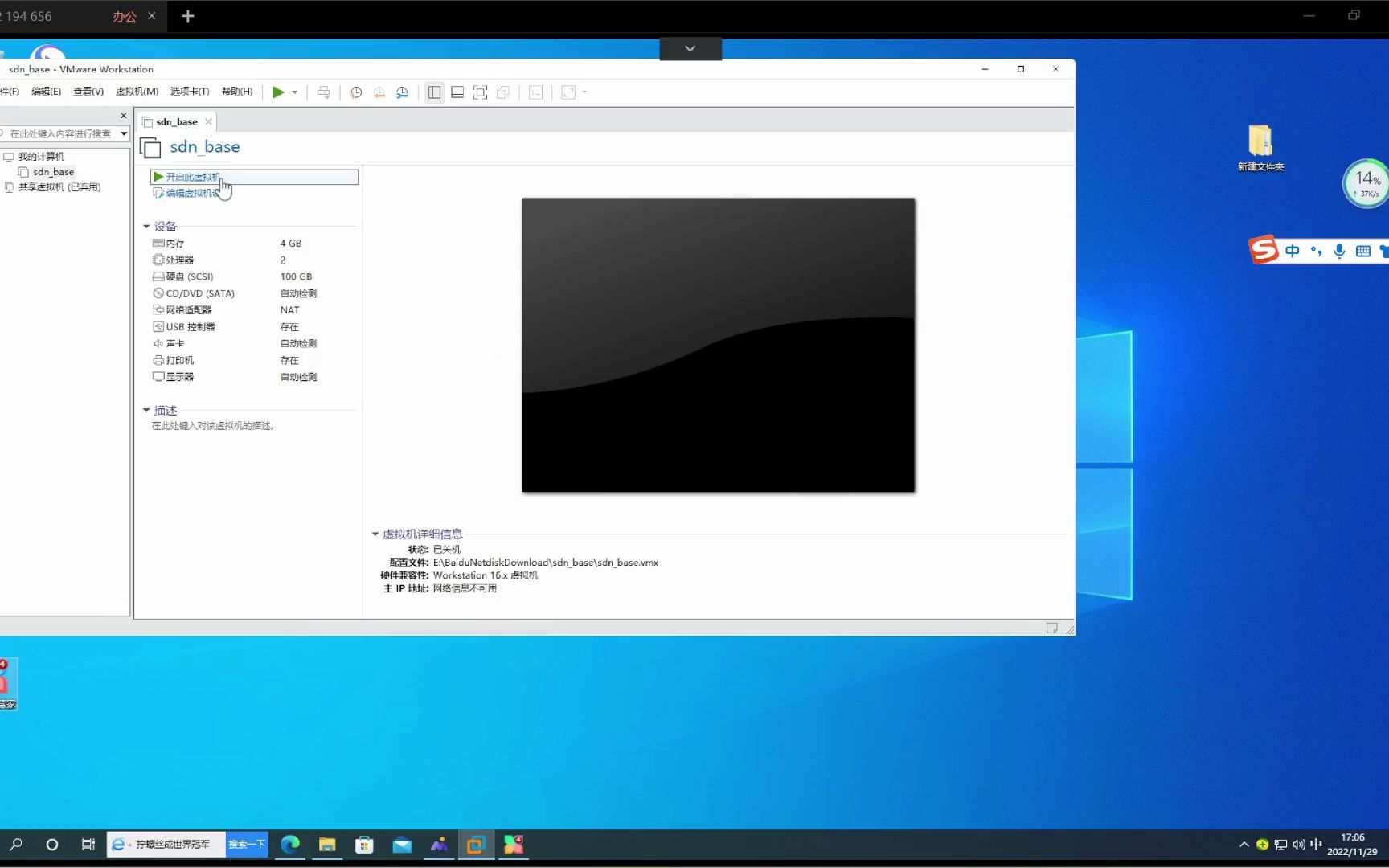
以VMware Workstation 17为例,安装一个干净的Win98系统只需四步:
第一步:创建虚拟机。 新建虚拟机时选“自定义 → 硬件兼容性选Workstation 15x,操作系统选Windows 98”,内存分配256MB,硬盘选2GB(这里不用怕空间不够,后面可以再扩展)。
第二步:调整硬件设置。 在虚拟机设置里,把声卡选为“Sound Blaster 16”,网络用“NAT模式”,禁用软盘驱动器,关键的隐藏设置是:在“高级 → 参数”里加入得mainMem.useNamedFile = "FALSE",能避免Win98安装时崩溃。
第三步:挂载镜像后启动安装。 在“CD/DVD”里加载下载好的Win98原版ISO,开机后按F8进启动菜单选光驱启动,随后就是标准的安装向导界面,按提示走就行这个过程在虚拟机里和当年真机上的体验几乎一样。
第四步:装驱动和功能补丁。 系统装完后,VMware会选择自动安装VMware Tools,但Win98下可能装不上,需要手动去虚拟光驱里找WIN9X目录下的SETUP.EXE,装好Tools后支持鼠标指针无缝进出窗口,剪贴板也能共享,再去“控制面板 → 添加删除程序 → Windows组件”把DirectX 8.1和游戏组件勾上。
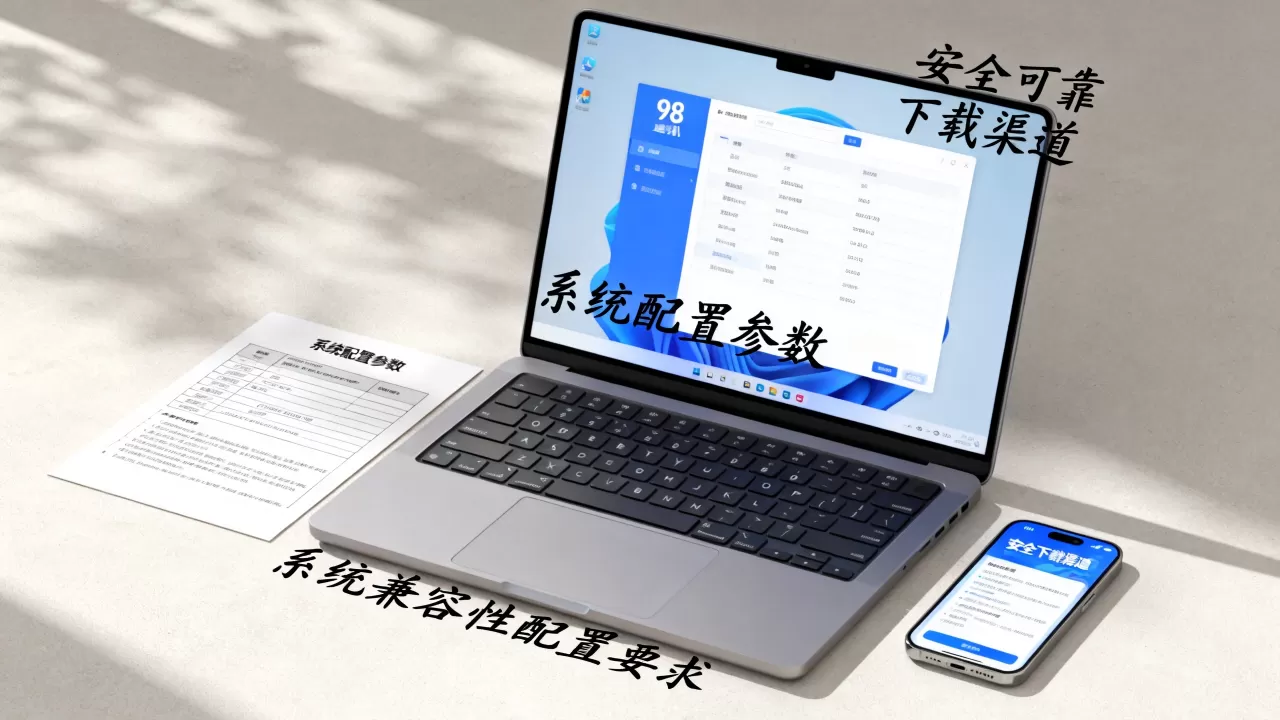
98虚拟机常见问题和Q&A
问题1:Win98虚拟机打不开,提示“虚拟化技术被禁用”怎么办?
答:重启电脑进BIOS,找到“Intel Virtualization Technology”或“AMD SVM Mode”,设为Enabled,部分笔记本在BIOS里藏得比较深,搜“VT-x”或“Secure Virtual Machine”就能找到,这一步做好后,Win98虚拟机配置要求就更低一档了。
问题2:VMware安装Win98到一半报错“内存不足”?
答:放心,和你的物理内存大小没关系,原因在于Win98版本太老,只认得到512MB以内的内存,把虚拟机内存降到512MB以内,同时又不开页面文件,就不会报这个错了。
问题3:98虚拟机下载的ISO文件怎么验证是不是原版?
答:下载后用7-Zip或在线工具计算SHA-1哈希值,然后搜索“Windows 98 SE CHS”的公开哈希表,逐一比对,这个过程需要一点耐心,但这是避免踩到整合垃圾包最有效的办法。
问题4:Win98虚拟机连不上网络,本地连接图标显示“网络电缆被拔出”?
答:在虚拟机设置里把网络适配器从“NAT”换成“桥接模式”,然后在Win98里重新安装netbeui协议,1999年的系统不装这个协议,和现代路由器通信经常掉线。
最后再强调一遍:98虚拟机下载必须认准原版镜像和官方虚拟机软件的组合,安装过程按步骤耐心操作,Win98就能在Win10或Win11上稳定跑起来这已经是被大量怀旧玩家和软件收藏者反复验证过的成熟路径,如果想跑的只是某个十几年前的财务软件或上课用的老教学程序,这套方案完全够用,没必要为“绿色免安装版”去冒安全风险。
首发原创文章,作者:王坚,如若转载,请注明出处:https://idctop.com/article/623097.html