虚拟机文件太大,核心解法是“清理内部垃圾 + 收缩虚拟磁盘 + 删除冗余快照”三步走,单纯删除文件不压缩镜像,空间永远回不来。
很多朋友遇到虚拟机越用越臃肿,C盘爆红,宿主机硬盘也跟着告急,别急着重装系统,虚拟磁盘文件(VMDK、VHDX等)是可以“瘦身”的,只是大多数人没找对方法,下面直接按问题严重程度,从轻到重给你拆解。


先弄清虚拟机文件为什么越来越大
虚拟磁盘不像物理硬盘,你删掉里面的文件,它不会自动把空间还给宿主机,比如你在Windows虚拟机里删了10GB的临时文件,宿主机上的.vmdk文件几乎没变化。
原因是虚拟磁盘默认采用动态增长模式,它只会越用越大,内部出现大量空白块,但不会自动收缩,此外还有三个常见“增肥元凶”:
- 系统还原点:Windows虚拟机默认开启系统保护,还原点能占好几个GB。
- 休眠文件:hiberfil.sys文件的大小约为物理内存的70%左右。
- 快照冗余:每次拍快照,虚拟机都会生成一个差异盘,里面的旧数据全堆在磁盘里,删了快照但文件没合并干净,体积依然膨胀。
业内专家指出,多数虚拟机臃肿案例中,回收站和临时文件往往占用了镜像内20%以上的空间,先清掉它们,后面压缩效率才高。
虚拟机磁盘空间不足怎么解决:先给虚拟机内部“减重”
这一步是基础,但很多人跳过直接压缩,结果压缩了个寂寞,打开虚拟机,进入客户机操作系统(以Windows 10为例)进行操作。
清理系统垃圾和临时文件
- 打开“设置 → 系统 → 存储”,点击“临时文件”,勾选所有项目并删除。
- 在C盘上右键 → 属性 → 磁盘清理,点击“清理系统文件”,把Windows更新清理、旧的还原点都删掉。
- 如果你用VMware Workstation,记得安装 VMware Tools,它不仅提升拖拽文件的速度,还包含一个关键驱动,

没有这个驱动,虚拟机系统无法向虚拟磁盘发送“回收空白空间”的指令
,后续压缩命令会失效。
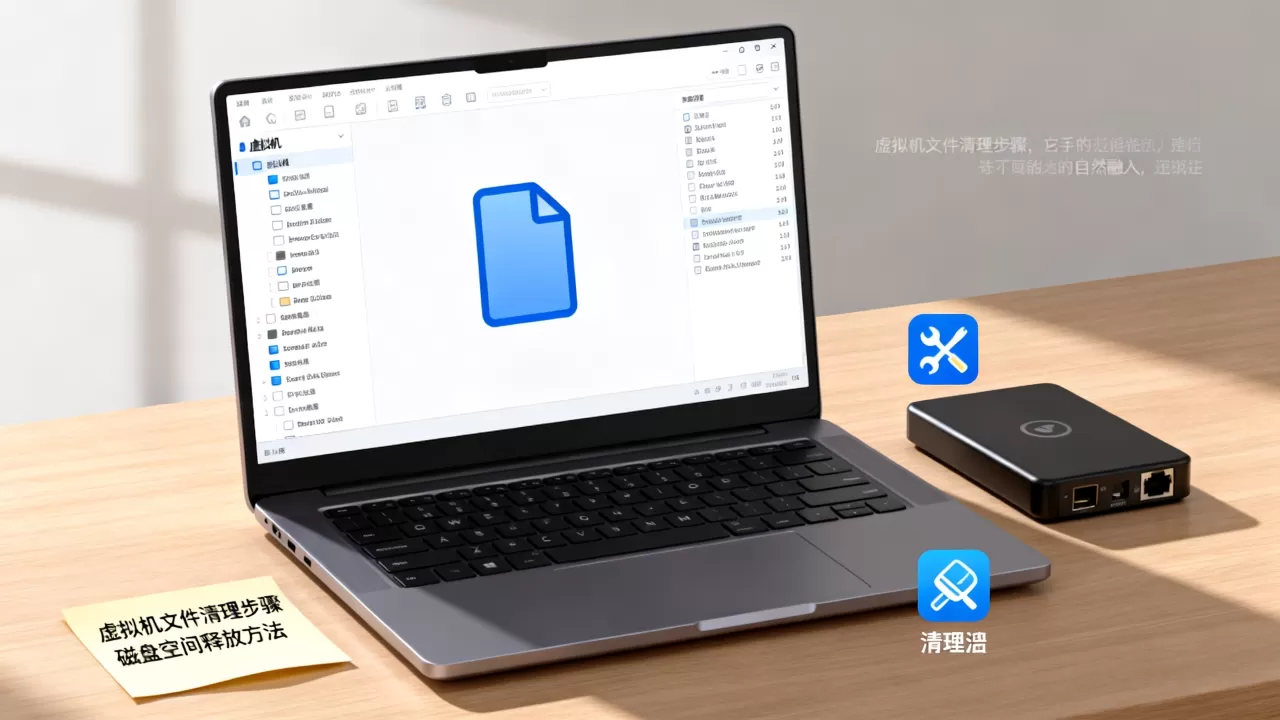
关闭休眠、压缩系统镜像
- 以管理员身份打开CMD,输入
powercfg /h off并回车,直接删除休眠文件,C盘一般能多出几个GB。 - 在“控制面板 → 系统和安全 → 系统 → 系统保护”中,选中C盘点击“配置”,选择“禁用系统保护”,删除已有的还原点。
VMware虚拟机文件太大怎么压缩:收缩磁盘实操
清理完系统内部垃圾后,回到宿主机开始收缩磁盘。
第一步:虚拟机内碎片整理
Windows虚拟机里,打开“此电脑”,右键C盘 → 属性 → 工具 → 优化,对C盘执行碎片整理,对于SSD(固态硬盘)此步骤会执行TRIM(一种SSD回收命令),告诉虚拟磁盘哪些块是空白的,执行完毕后,关机,不要重启,直接进入下一步。
第二步:宿主机执行压缩命令
这里分VMware和VirtualBox两种主流虚拟机软件,操作路径不一样。
-
VMware Workstation:关闭虚拟机,找到安装目录(如
C:Program Files (x86)VMwareVMware Workstation),打开CMD(命令提示符)并进入该目录,执行以下命令:vmware-vdiskmanager -k "D:Virtual Machines你的虚拟机名Windows 10.vmdk"
-k参数表示收缩磁盘,路径换成你自己的虚拟机文件位置,等进度条跑完,回宿主机看看文件大小,通常会缩小20%~40%。 -
VirtualBox:打开CMD,进入VirtualBox安装目录(如
C:Program FilesOracleVirtualBox),执行:VBoxManage modifymedium disk "D:VirtualBox VMs你的虚拟机名Windows 10.vdi" --compact
第三步:删除无用快照并合并
虚拟机的快照查看方式,VMware在“虚拟机 → 快照 → 快照管理器”,VirtualBox在“控制 → 备份”,找到早期创建、现在已无用的快照,
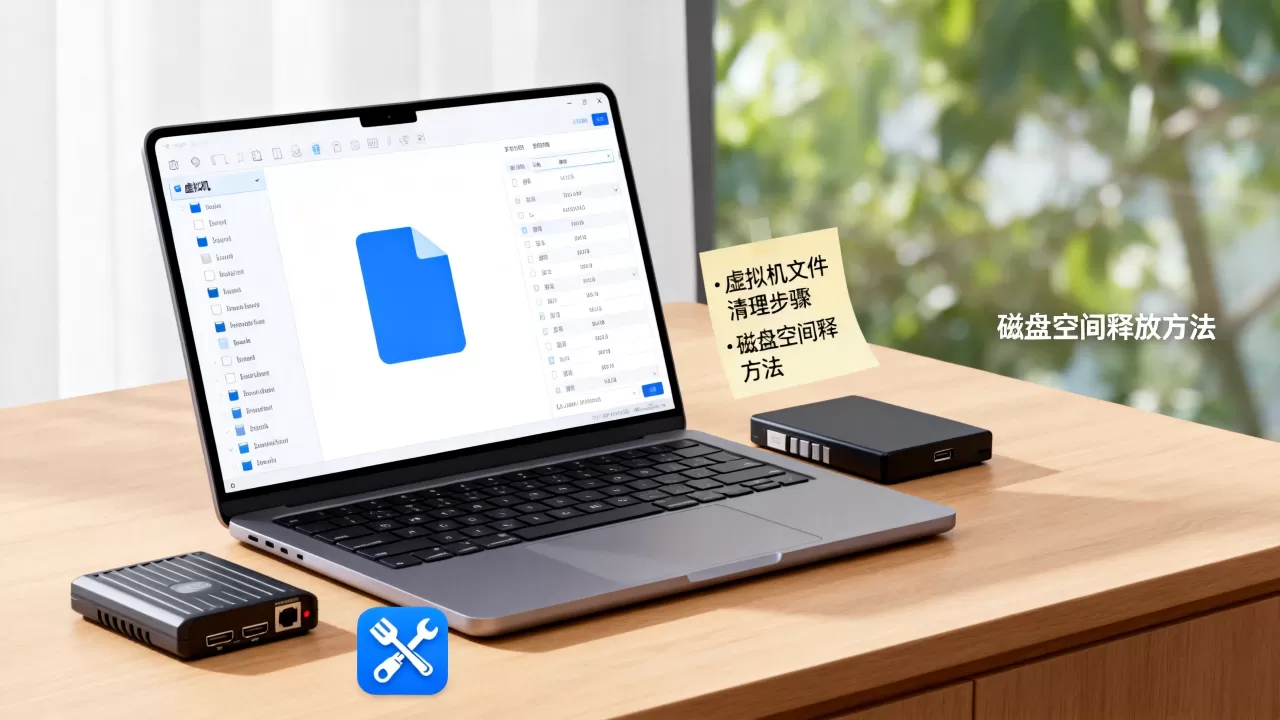
选中后点击“删除”,注意不是“还原”。
删除快照时虚拟机会自动合并差异数据,需要预留宿主机部分空闲磁盘空间(大约等于虚拟机当前大小的一半),合并完成后,再次执行第二步的压缩命令,往往还能再挤出一部分空间。
虚拟机磁盘格式转换:一劳永逸的瘦身方案
如果压缩完你仍然觉得虚拟机文件太大,或者刚创建虚拟机还没装太多软件,可以直接转换磁盘格式。
拆分与单文件的选择
VMware默认可以设置虚拟磁盘拆分为多个2GB的小文件(便于拷贝),但拆分的磁盘压缩效率低,占用空间更大,你可以把拆分的磁盘合并成单文件格式,既提升性能又减小体积。
在VMware中,执行:
vmware-vdiskmanager -r "原磁盘.vmdk" -t 0 "新磁盘.vmdk"
-r参数表示转换源磁盘-t 0表示转换为单文件、可收缩的预分配式磁盘
转换为更高效的磁盘格式
- 若你用的是 VirtualBox,可以把VDI格式转换为VMDK或VHD,某些裸机场景下高版本格式对空白块的回收效率更高。
- 如果你追求极致容量,使用 ESXi 或 Proxmox VE 这类虚拟化平台时,建议直接选用 精简置备(Thin Provision) 模式创建虚拟机,配合 UNMAP/SCSI UNMAP 命令自动回收空间,这属于较高级的玩法,入门用户用上面的图形化操作即可。
行业共识认为,虚拟磁盘格式转换是解决“虚拟机用了很久、碎片过多”问题的根治方法,比单纯收缩更彻底。
虚拟机磁盘扩容与宿主机空间规划的平衡
有朋友问:“我宿主机硬盘空间不足,可虚拟机又必须要扩容,怎么办?”这个矛盾要从宿主机层面解决,而不是无脑加大虚拟磁盘。
C盘空间不足需要扩容
如果你在虚拟机里装软件时提示磁盘空间不足,需要扩大虚拟磁盘,操作前务必
备份虚拟机文件。
- VMware:虚拟机设置 → 硬盘 → 工具 → 扩展,输入新的大小(如从40GB扩到80GB),然后进入虚拟机系统,在“磁盘管理”里右键C盘选择“扩展卷”。
- VirtualBox:命令行执行
VBoxManage modifymedium disk "路径.vdi" --resize 81920(单位是MB),然后在系统内扩展分区。
宿主机整体容量告急
如果宿主机本身硬盘空间不够,扩容虚拟机只会雪上加霜,给你三个对策:
- 把虚拟机文件迁移到独立硬盘:将整个虚拟机目录剪切到一块大容量机械硬盘或移动硬盘上,再在VMware中打开,宿主机C盘空间立刻缓解。
- 删除旧 ISOs 和应用安装包:很多人的下载文件夹里躺着几十GB的Windows ISO(光盘镜像文件)和软件安装包,这些是纯冗余。
- 使用磁盘映射工具:VMware中双击某个VMDK分区可以直接映射为宿主机的一个盘符,进去看看是不是有大量残留文件,注意不要直接在映射状态下对磁盘做压缩操作,容易损坏数据。
常见问题解答
虚拟机磁盘空间不足怎么解决
如果虚拟机内提示“磁盘空间不足”,优先在虚拟机系统内删除无用大文件、清理回收站,然后执行上文的碎片整理与压缩命令,如果清理后仍然空间不足,才考虑在宿主机上先收缩磁盘,再按需扩容。
VMware虚拟机文件太大怎么压缩
关闭虚拟机,在CMD中进入VMware安装目录使用 vmware-vdiskmanager -k 命令收缩磁盘,前提是虚拟机内已安装VMware Tools并完成了碎片整理,否则收缩效果大打折扣。
为什么我压缩完虚拟机文件没变小
多数原因是虚拟机内垃圾没清理干净,或者存在大量快照未被合并,务必按顺序操作:先清理系统内垃圾、关闭休眠,再删除无用快照,最后执行压缩命令,如果依然无效,可以尝试将磁盘转换为单文件格式后再压缩。
首发原创文章,作者:王坚,如若转载,请注明出处:https://idctop.com/article/623405.html