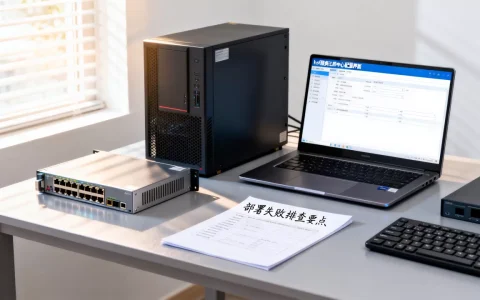
虚拟机导出的本质是打包配置与磁盘数据,新环境快速部署的核心在于提前清理系统标识和硬件依赖,迁移后依次修复网络、存储与驱动配置,校验服务状态,即可在较短时间内恢复业务。这是不少运维同行踩过坑之后总结出的经验,我在日常工作中也常接触这类需求,今天把这套流程拆开讲清楚。
为什么虚拟机导出后配置总对不上?
很多人在Windows或Linux环境里做虚拟机迁移,明明源机一切正常,导到新环境后不是蓝屏就是网络不通,行业共识认为,问题根源不在导出动作本身,而是模板里残留了旧硬件的“记忆”,Windows的注册表会记录IDE控制器、网卡MAC和磁盘总线类型;Linux的udev规则同样锁定了旧网卡接口名和磁盘UUID,这些信息打包进OVF或OVA模板后,新环境启动时会尝试匹配不存在的硬件,配置自然对不上。
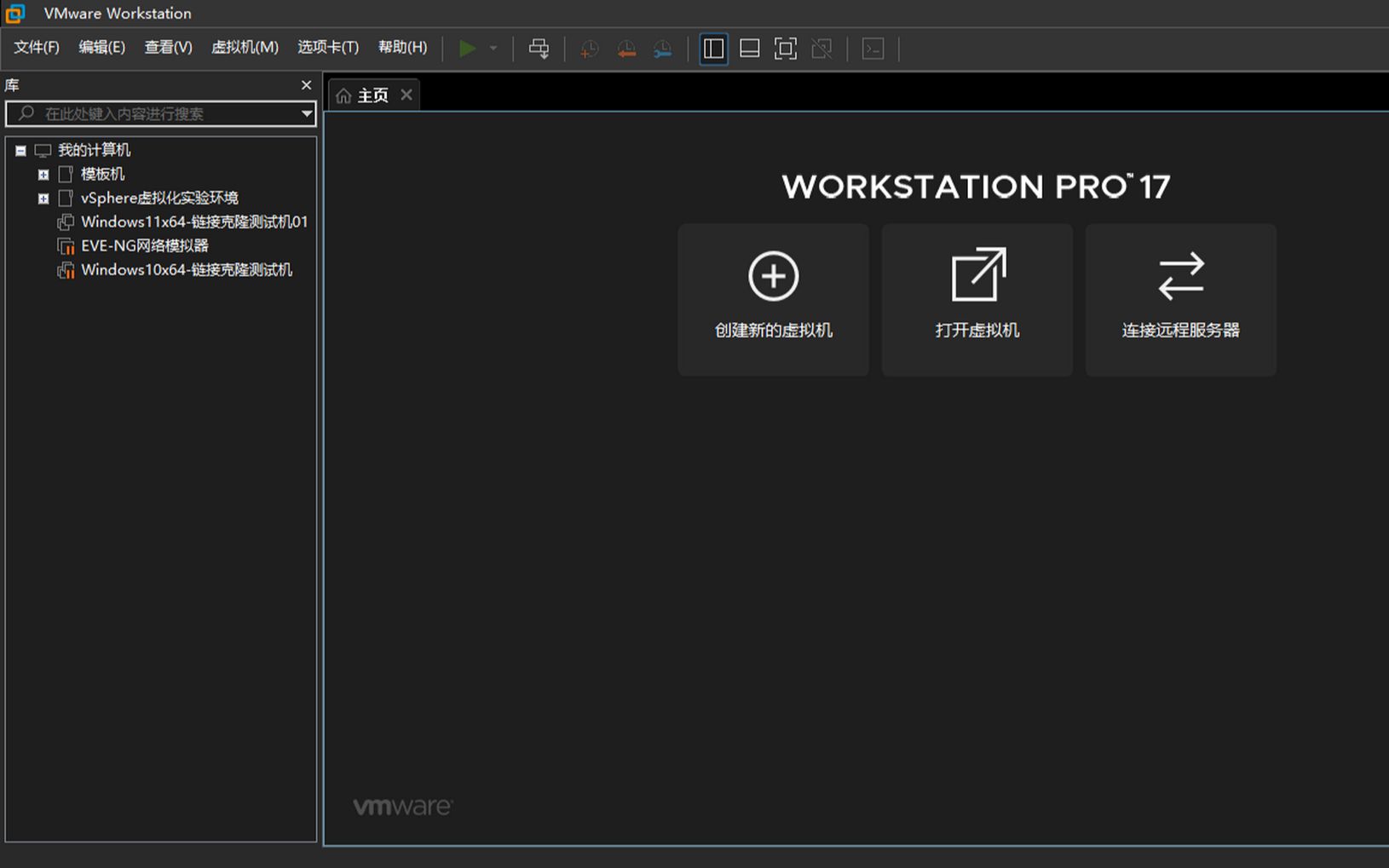

虚拟机导出前需要清理哪些状态?
处理办法并不复杂,核心是让系统回到“出厂状态”,以VMware环境为例,导出前建议按这个顺序操作:
- 清理临时文件:删除用户临时目录和系统更新缓存,减少模板体积。
- 重置网络标识:Windows执行
sysprep /generalize,Linux清空/etc/machine-id和/etc/udev/rules.d/70-persistent-net.rules。 - 卸载驱动残留:在设备管理器里卸载非标准网卡和显卡驱动,避免新环境驱动冲突。
- 检查磁盘控制器:确认虚拟机总线类型是常用的LSI Logic或PVSCSI,这类驱动Windows自带兼容性较好。
需要注意的是,sysprep操作会重置管理员密码,如果是生产环境导出的模板,清理后务必重新设置密码再快照,Linux机器则要确认sshd的host key已删除,否则新环境启动时会重新生成,不影响登录。
新环境部署时如何保证克隆虚拟机配置一致?
配置能否保持一致,取决于两个层面:一是虚拟硬件配置,二是操作系统内部配置,多数情况下,虚拟硬件配置(CPU核数、内存大小、磁盘接口)在OVF模板里已经固定,部署时按需修改即可,但操作系统内部配置得手动校正,这也是最容易出问题的地方。
Windows虚拟机部署后蓝屏怎么处理?
Windows系统对硬件抽象层非常敏感,如果你导出的模板是IDE磁盘控制器,部署到新环境改成了SATA控制器,大概率会卡在开机转圈,业内专家指出,最稳妥的方式是导出前在Windows里提前注入通用驱动。
具体路径是:打开设备管理器,右键点击磁盘控制器和IDE ATA/ATAPI控制器,选择更新驱动,手动指定C:WindowsINF目录让系统搜索通用驱动,如果已经出现蓝屏,应急做法是进入安全模式,在安全模式下系统会加载最基本的驱动,然后你再去设备管理器修正控制器类型。
Linux虚拟机克隆后网卡起不来怎么办?
Linux相对好处理,但需要动配置文件,CentOS/RHEL 7以上的版本,克隆后最典型的故障是eth0变成了ens192,导致网络脚本启动失败,操作路径如下:
- 编辑
/etc/sysconfig/network-scripts/ifcfg-ens192,把NAME和DEVICE改成当前网卡名。 - 删除或注释
HWADDR字段,避免MAC地址锁定。 - 重启
network服务,确认ip addr显示正确的IP地址。
Ubuntu 18.04以上的系统用的是Netplan,修改/etc/netplan/01-netcfg.yaml,把网卡名改成eth0或ens192,然后执行netplan apply即可。配好网卡后记得同步检查DNS和路由,因为克隆出来的机器有时会沿用旧网关,导致内网能通外网不通。
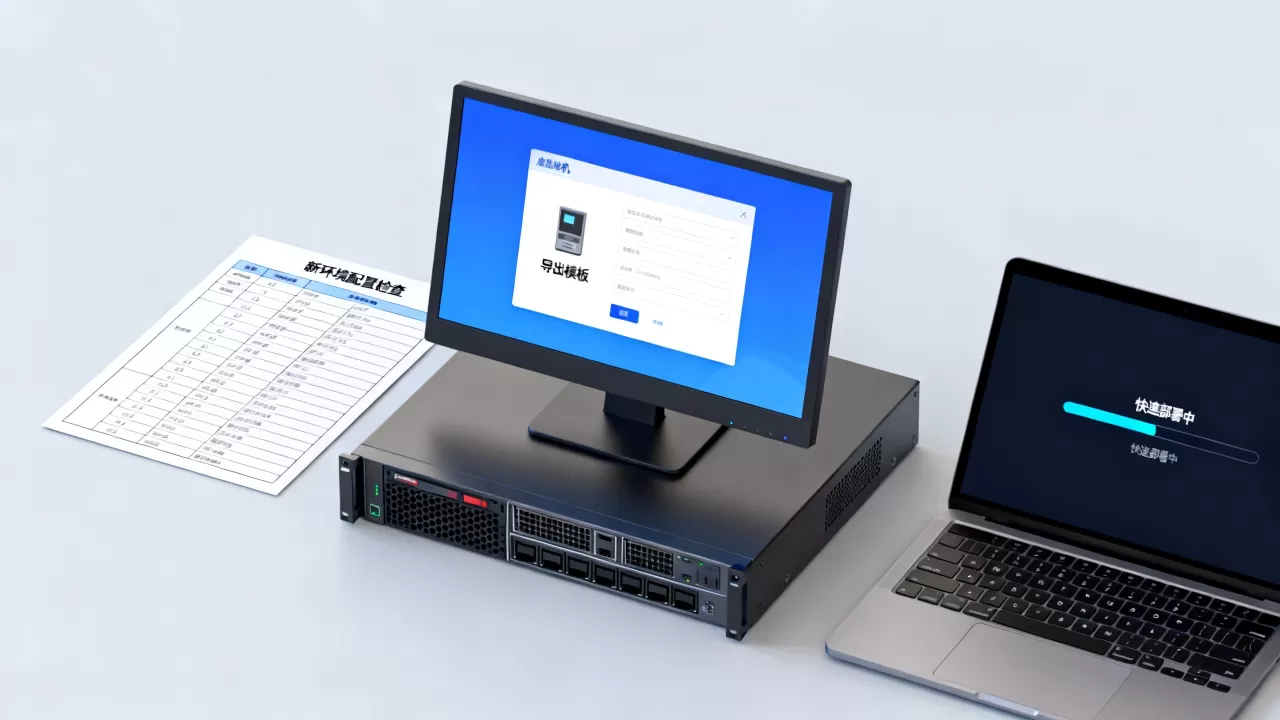
虚拟机迁移后网络配置不一致有哪些具体表现?
网络配置不一致是虚拟机导出后最大的雷区,几乎占了迁移故障的一半以上,常见表现有四种,我按出现概率排序:
- IP地址冲突:模板里的IP直接复制到新环境,和现网其他机器撞地址,这类问题最隐蔽,网络时而通时而不通。
- 网关缺失或错误:旧环境的路由策略不适合新网络,表现为能ping通同网段却出不了外网。
- DNS解析超时:配置文件里残留旧DNS地址,域名解析频繁超时,业务侧感知是“网页打开转圈”。
- MAC地址被锁定:部分安全软件或DHCP服务器绑定了旧MAC,新环境拿不到IP。
网络不通时正确排查顺序是什么?
与其重启了事,不如按下面的顺序一步步来:
- 第一步:
ipconfig /all或ip addr查看当前网卡是否已识别,确认网卡驱动正常加载。 - 第二步:
ping 网关地址,通说明二层链路没问题,不通则检查网卡绑定和VLAN配置。 - 第三步:对比模板里的网络配置快照,逐项核对IP、子网掩码、网关、DNS。
- 第四步:检查防火墙默认策略,部分虚拟机镜像会开启防火墙,迁移后外网端口被拦截。
如果你的虚拟化平台是VMware vCenter,建议在部署时直接选择“自定义操作系统配置”,在向导里预设好IP和主机名,这种方式能避免大部分网络故障,因为平台在第一次启动前就把配置写入了客户机操作系统。
存储与数据盘在虚拟机导出后如何保持挂载一致?
系统盘的数据包含在OVA模板里,但数据盘是否包含取决于导出选项,部分导出版本默认只打包系统盘,数据盘需要单独处理,如果你导出时勾选了所有磁盘,新环境部署后还要检查盘符挂载情况。
磁盘未自动挂载的修复方法
Windows系统比较容易处理:打开“磁盘管理”,如果看到新磁盘处于脱机状态,右键点击选择“联机”,然后分配盘符,如果盘符和旧环境不一致,比如原来D盘变成了E盘,进入“磁盘管理”修改驱动器号即可。
Linux系统需要编辑/etc/fstab文件,但要注意不能用设备名(dev/sdb)挂载,因为新环境下设备名可能变了,正确做法是使用UUID挂载:
- 执行
blkid获取数据盘的UUID。 - 编辑
/etc/fstab,将挂载项改成UUID=<你的UUID> /data ext4 defaults 0 0。 - 执行
mount -a测试挂载是否生效。
这种UUID方式在克隆后表现非常稳定,只要数据盘没有格式化,即使物理位置变化也不影响挂载结果。
虚拟机模板部署过程中如何确保配置持久生效?
配置修改完成后,还有一个“持久性验证”的步骤,不少人在部署当下测试一切正常,但重启后配置又丢失了,这通常涉及两个原因:模板快照回滚或cloud-init机制未正确触发。
cloud-init导致的配置覆盖问题
如果你使用的是云镜像导出的模板,系统里大概率装有cloud-init,这个工具会在虚拟机首次启动时覆盖主机名、网络配置和SSH密钥,如果你手动改完配置后重启,cloud-init重新执行,就会覆盖你的自定义设置。
解决办法有两种:
- 方式一:修改
/etc/cloud/cloud.cfg,将preserve_hostname: false改为true,并注释掉cloud_init_modules里的ssh-import-id。 - 方式二:把
/var/lib/cloud/instance
目录删除或重命名,这样cloud-init会认为这是首次启动,但会生成全新配置不与现有配置冲突。
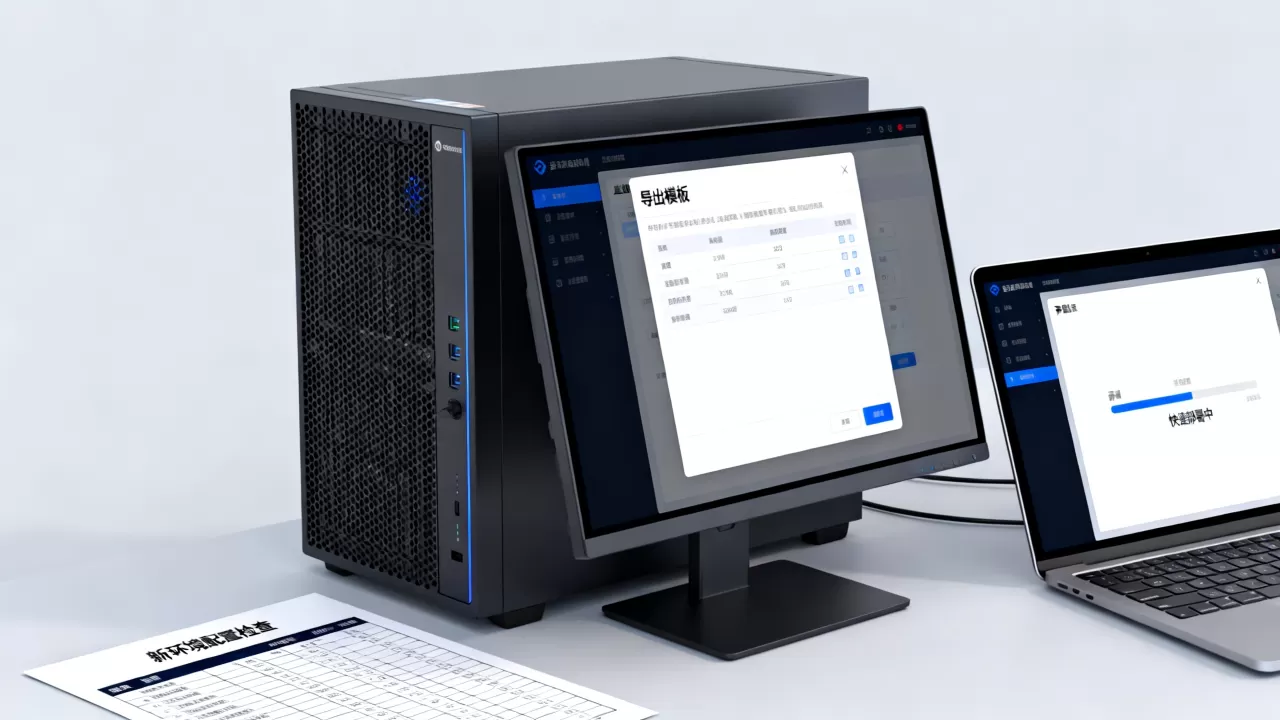
重新部署后检查/var/log/cloud-init.log,确认它执行到了哪个阶段,如果网络部分被覆盖,可以手动编辑后执行cloud-init clean,再重启验证。
虚拟机导入新平台后驱动兼容性怎么验证?
跨平台迁移(比如VMware转到Hyper-V)时,驱动兼容性是最棘手的问题,尤其是Windows系统,除非你提前注入了Hyper-V的驱动,否则导入后极大概率蓝屏。
跨平台迁移前需要准备什么驱动?
至少准备显卡驱动、网卡驱动和存储控制器驱动三类,Windows的集成服务(Linux Integration Services)可以提前解压到虚拟机C盘,但不要预先安装,因为安装后旧平台的驱动会被移除,可能导致源机无法启动。
正确思路是导出前只在源机里放置驱动文件,不执行安装,迁移到新平台后,开机进安全模式,手动指向驱动文件路径安装,如果连安全模式都进不去,可以在新平台挂载安装ISO,用“启动修复”功能恢复系统文件。
驱动验证清单:
- 设备管理器里没有黄色感叹号。
- 磁盘管理能看到所有数据盘且状态为联机。
- 网络适配器显示“正在连接”而非“网络电缆被拔出”。
- 声音和显卡输出正常(部分优化虚拟机可以忽略)。
如何衡量虚拟机导出部署全流程是否成功?
配置一致不是“感觉没问题”,而是有一套可验证的标准,我通常按四个维度打分检查:
- 网络连通性(40%权重):网关通、外网通、DNS解析正常、端口映射生效。
- 存储完整性(30%权重):数据盘在线、读写权限正常、挂载点路径一致。
- 系统稳定性(20%权重):来回重启三次无蓝屏、无文件系统报错。
- 业务可用性(10%权重):关键服务进程运行中,日志无致命异常。
其中网络和存储是硬性指标,任何一项不合格都会直接影响业务交付,建议部署完成后保留一份当时的ipconfig /all和fdisk -l输出,方便后续比对,这也符合运维审计的要求。
虚拟化部署完成后有哪些容易忽略的细节?
配置对齐了、网络也通了,但还有几个细节容易被忽略,这些细节看似微小,却会影响长期运维的稳定性。
第一处是时间同步配置。 虚拟机克隆后,时间同步设置会被重置,Windows默认使用VMware Tools的时间同步,但迁移到其他平台后这个机制就失效了,配置NTP服务器是必要的,不然几天后时间偏移会导致服务认证失败,部署时的timedatectl set-ntp true这一行命令值得执行。
第二处是备份策略挂接。 新环境里的虚拟机需要重新纳入备份计划,很多人在源平台上开着备份,迁移后没有重新配置,导致数据裸奔了很长一段时间,备份配置不在“导出内容”里,需要单独检查。
第三处是监控Agent,模板里安装的监控客户端如果绑定了旧环境主机名,迁移后可能失联,需要重新指向监控平台并验证心跳正常。
虚拟化平台差异对部署结果有多大影响?
不同虚拟化平台对同一份OVA模板的解析是有细微差别的,vSphere的OVA导出的是标准OVF格式,但导入到KVM或Hyper-V时,部分虚拟硬件描述(比如BIOS/UEFI设置)会丢失,操作系统也会有不同的识别结果。
主流平台间迁移的适配要点
| 迁移方向 | 主要风险点 | 建议措施 |
|---|---|---|
| vSphere → KVM | 磁盘控制器驱动不兼容 | KVM平台选择virtio驱动并调整磁盘总线 |
| vSphere → Hyper-V | 网卡驱动缺失,蓝屏概率高 | 提前注入Hyper-V集成服务驱动文件 |
| Hyper-V → KVM | 分区表和引导器识别错误 | 检查EFI分区是否完整,必要时重建引导 |
| KVM → vSphere | virtio驱动不被原生支持 | 确认网卡改为e1000或vmxnet3 |
| 云平台 → 本地虚拟化 | cloud-init远程源失效 | 清理cloud-init配置,改用本地源 |
多数情况下,平台差异引发的驱动问题不需要重装系统,而是用“修复安装”或“注入驱动”的方式解决,但如果你导出的是安装了Linux的KVM虚拟机,搬到ESXi上,引导工具用的是SeaBIOS的话,兼容性相对好处理一些;反之UEFI引导就要额外关注NVRAM变量的配置。
如何避免跨平台迁移反复调试?
最直接的方法是导出前预览OVF描述文件,用文本编辑器打开.ovf文件,查看OperatingSystemSection里的描述,确认虚拟硬件类型与目标平台预期一致,例如文件里写的是vmx-15,说明VMware虚拟机硬件版本是15,而Hyper-V无法识别这个版本,需要先在vCenter里降级虚拟机硬件版本再导出。
另一个常见技巧是先在目标平台导入一台测试虚拟机,部署成功后用快照还原干净状态,再把这台测试机的配置保存为模板,后续批量部署用这个本地化模板,而不是原平台的OVA,这一步操作能让配置一致性提升较大,省去反复调错的时间。
虚拟机导出模板后如何在新环境保持配置管理的持续性?
配置一致不仅是部署时的一致,还包含后续变更的可控性,建议把虚拟机导入新环境后的配置操作记录下来,比如网卡的分配、磁盘挂载点、DNS配置等,做成清单保存,这套信息在未来再次迁移或扩容时直接复用,不用重新摸索。
现在主流的运维方式是用Ansible或SaltStack做配置管理,把网卡配置、内核参数、NTP设置固化为Playbook,模板部署完成后执行一次Playbook,就能自动把配置拉齐到基准状态,相比手工逐台配置,这种方式在批量部署几十台虚拟机时效率提升相当显著。
如果你的环境里有vSphere Templates功能,我更推荐直接用它而不是OVA导出,区别在于vSphere Templates只存在于vCenter库中,部署时直接链接到数据存储,不需要上传下载大量文件,速度要快得多,但它有个限制模板只能用于同版本vCenter环境,跨集群、跨vCenter迁移时依然得走OVF导出流程。
Q&A:虚拟机导出部署常见问题解答
问:OVA和OVF模板格式有什么区别?
OVF是一个文件夹,包含描述文件、虚拟磁盘文件和MF校验清单;OVA是OVF的单一压缩文件包,方便传输和下载,部署时两者的最终结果没有区别,但OVA更便于分发,OVF便于直接编辑描述文件。
问:Windows虚拟机导出后怎么免除重新激活?
微软授权机制限制了虚拟机迁移,Windows 10/11大规模部署时激活状态可能失效,解决办法是使用KMS激活方式,部署后执行`slmgr /ato`重新连接KMS服务器激活,如果企业有微软的软件保障协议,也可以通过Azure Hybrid Benefit规避激活问题。
问:虚拟机迁移后磁盘大小或分区顺序变了怎么处理?
XFS文件系统无法扩容,重新分区会导致数据丢失,正确做法是在导出前在源机里把分区缩小到实际用量以下,让模板包含的磁盘大小与新环境适配,部分虚拟化平台支持热扩容,扩容后需要对新分区执行`resize2fs`或`xfs_growfs`恢复卷容量,分区顺序变化则需要手动重新挂载到原挂载点。
首发原创文章,作者:王坚,如若转载,请注明出处:https://idctop.com/article/623963.html