虚拟机安装时卡死不动,大概率不是电脑硬件坏了,而是虚拟化开关没打开、镜像文件不完整或资源分配不合理,找准卡死的位置,按顺序排查,绝大多数情况几分钟就能解决。
虚拟机安装时卡死不动,问题多半出在这几个环节
先别急着反复重启电脑,虚拟机安装卡死和物理机装系统卡死的原因不一样,虚拟机多了一层宿主机环境,任何一个环节不匹配,表现就是鼠标转圈、进度条不动、黑屏无响应。
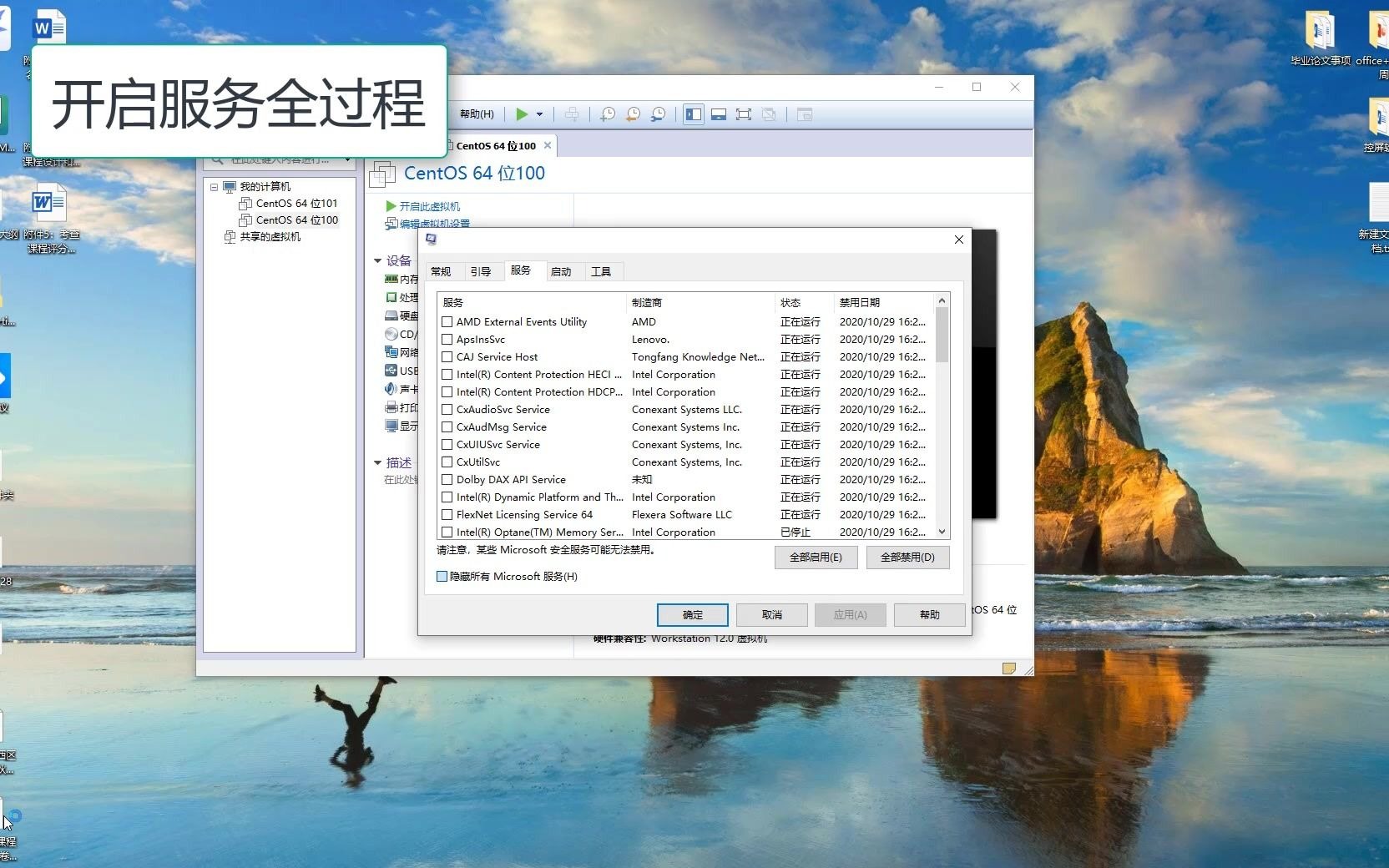

CPU虚拟化功能未开启
这是最容易被忽略的原因,相当一部分人的电脑BIOS里,Intel VT-x或AMD-V默认是关闭的,虚拟机软件检测不到硬件虚拟化支持,安装系统时会异常缓慢甚至直接卡死。
判断方法很简单:打开任务管理器,切到“性能”选项卡,看CPU一栏右下角是否显示“虚拟化:已启用”,如果显示“已禁用”,就需要重启电脑进BIOS开启。
具体路径因主板品牌不同略有差异,常见入口在Advanced、Configuration或Security菜单下,选项名一般是Intel Virtualization Technology、VT-x或SVM Mode,改成Enabled,保存退出。
镜像文件不完整或损坏
行业共识认为,ISO镜像文件损坏是导致安装过程中卡在“正在启动”或“加载文件”阶段的主要原因之一,下载中断、使用不完整拷贝、浏览器缓存污染都可能导致镜像损坏。
检查方式:用Hash工具比对官网公布的SHA256校验值,或者直接去微软官方、各Linux发行版官网重新下载镜像,下载后不要放在中文路径或带空格的文件夹里,虚拟机软件对路径兼容性有时会出问题。
资源分配不合理
虚拟机安装卡死,还有一种情况是配置给虚拟机的资源超出物理机实际承受能力。
- 内存分配过大:物理机8GB内存,虚拟机分配6GB,宿主机自己不够用了,系统全局卡顿
- CPU核心数分配过多:虚拟机分配数量超过物理CPU逻辑线程数,某些虚拟机软件会报错或卡死
- 硬盘空间预留不足:虚拟磁盘默认动态扩展,但安装Windows系统至少预留40GB可用空间
安全软件干扰
不少安全软件会把虚拟机进程当作可疑行为拦截,导致虚拟机在创建虚拟磁盘或加载系统文件时无响应,安装卡死时,可以临时退出安全软件再试一次。
排查顺序:先查虚拟化,再动软件设置
卡死后不要盲目换虚拟机软件,按下面这个顺序排查,每一步都有明确的验证方法。
第一步:确认虚拟化是否真正开启
除了任务管理器,还可以用命令行验证,Win+R打开运行,输入msinfo32,查看“基于虚拟化的安全性”和“固件中已启用虚拟化”两项状态。
如果这里显示正常,但虚拟机还是卡死,下一步就检查虚拟机软件自身设置。
第二步:重新创建虚拟机,换一种配置方式
有些卡死是因为虚拟机配置文件损坏,删掉原来的虚拟机,重新创建,注意以下几点:
- 系统类型选择正确的Windows版本或Linux发行版,选错会导致驱动不匹配
- 硬盘控制器改用SATA或NVMe(依虚拟化软件不同,选项名称略有差异)
- 不要勾选“初始化所有磁盘为动态扩展”之类的高级选项,保持默认反而更稳
第三步:修改虚拟机核心参数
以VMware Workstation为例,卡死时尝试调整以下参数:
- 编辑虚拟机设置,将内存调整为物理内存的一半以内,例如16GB物理内存就分配6GB或8GB
- 处理器选项卡里,处理器数量选1,每个处理器的核心数不要超过电脑逻辑处理器总数的一半
- 显示器选项卡里,取消勾选“加速3D图形”
- 选项Tab中,将客户机操作系统类型改为对应的Windows 10 x64或Ubuntu 64位,不要选“其他”
VirtualBox用户则需注意:虚拟机设置中“系统→处理器”页签下的“扩展特性”里的启用嵌套VT-x/AMD-V选项,普通用户不需要勾选,勾了反而容易卡死。
VMware和VirtualBox安装卡死,处理思路有什么不同
很多人在网上搜“虚拟机哪个好用”时看到推荐,装了试试,结果卡死就放弃,其实两个主流虚拟化软件卡死的原因和解决思路有明确差异。
| 卡死表现 | VMware Workstation | VirtualBox |
|---|---|---|
| 虚拟机启动后光标闪烁 | 卸载重装VMware Tools,或禁用3D加速 | 切换“半虚拟化接口”为默认值 |
| 安装界面加载到一半卡住 | 镜像文件不完整概率较大,重新下载ISO | 关掉“启用硬件时钟”选项 |
| 进度条停在“扩展分区写入” | 分区格式选MBR,别在UEFI模式下混用 | 检查虚拟硬盘是否建在NTFS格式目录下 |
VMware用户遇到卡死,优先考虑兼容性问题,近年来的新版本对旧CPU兼容性下降,如果电脑是五年前的老配置,建议退回VMware 15.5版本,新版本反而更容易触发资源调度异常。
VirtualBox用户卡死,多数和音频控制器有关,打开虚拟机设置,音频驱动换成“Windows DirectSound”,或者干脆禁用声音输出,卡死概率会明显下降。
Hyper-V用户则是另一种情况:在虚拟机内部再安装虚拟机时,需要先开启嵌套虚拟化,否则第二层虚拟机一定卡死。
安装进度条卡在某个百分比怎么办:三个应对场景
卡在“正在安装Windows”阶段
这个阶段卡住,常见原因是虚拟硬盘空间不足或内存不足,检查两个方面:
- 虚拟硬盘大小:Windows 10/11系统,虚拟磁盘建议分配60GB以上,不要用默认的40GB
- 安装介质引导模式:如果你的虚拟硬盘建成了GPT分区,但ISO不是UEFI引导,会导致进度条停在某个固定值不动
处理办法:删掉虚拟机重建,选择BIOS+MBR模式重新安装。
macOS虚拟机卡在苹果logo和进度条
装macOS虚拟机卡死在Apple标志或进度条,属于特定场景下的高频问题,原因多为解锁补丁与当前虚拟机软件版本不兼容。
解决办法:换用支持macOS系统的VMware版本(如macOS专属版本的VMware Fusion或修改过的VMware Workstation),并且关掉“虚拟机设置→高级→开启EFI安全启动”选项,另外建议在虚拟机的vmx配置文件中手动添加一行smc.version = "0",这是苹果系统在虚拟机中运行的必要条件。
Linux安装时黑屏或卡在光标处
Ubuntu、Fedora等Linux发行版安装时黑屏,通常是显卡驱动兼容问题,在GRUB引导菜单界面,按e键编辑启动参数,找到quiet splash那行,替换成nomodeset quiet splash,按F10启动,即可绕过显卡驱动导致的卡死问题。
虚拟机安装时卡死不动,超过九成情况是虚拟化开关、镜像文件、资源分配这三类问题,用户自行排查时按本文顺序操作即可,不需要重装系统,也不需要更换虚拟机软件,若是全新硬件搭配最新系统,还有可能是虚拟机软件尚未适配新版CPU指令集,velocidade优先选择更新虚拟机软件到最新版本即可。
首发原创文章,作者:王坚,如若转载,请注明出处:https://idctop.com/article/624071.html