PS4用代理下载速度慢怎么办?设置前先排查这些
很多人一上来就急着改proxy,结果设置完发现更卡了,PS4的网络问题分成几种情况,代理只对其中一种有明显效果,业内专家指出,PS4网络延迟高和带宽跑不满是两码事,proxy只能加速数据下载,对降低游戏延迟基本没有帮助。
下载速度慢不一定是proxy能解决的
先做个小测试,下载一个游戏试玩版,观察PS4的下载速度,如果速度非常慢甚至卡在0%,那值得试proxy,但如果下载速度还行,只是联机时频繁卡顿或掉线,那问题出在NAT类型或路由器的UPnP配置上,proxy救不了你。


还有一种常见情况是:有线网络下速度正常,Wi-Fi下很慢,这类问题和proxy毫无关系,建议直接换网线,或者调整路由器的5GHz频段设置,PS4 Pro和PS5对5GHz支持还算不错,但老款PS4的Wi-Fi芯片属实拉胯,网线才是终极解法。
确认你的网络环境是否需要proxy
- 你所在地区访问国外CDN节点速度极慢(下载游戏时尤其明显)
- 你的运营商对P2P或某些境外域名做了限制(表现为下载到一半报错)
- 你使用加速盒或路由器插件时,发现PS4的下载流量没有走加速通道
- 你在非国行机器上,访问商店页面加载速度慢到让人崩溃
情况,proxy是有用的,但如果你是国行机器,且网络状况尚可,那设不设proxy都差不多,说实话,DNS和proxy经常被混为一谈,但它们是完全两码事,DNS只负责把域名翻译成IP地址,而proxy是真正帮你转发请求的中转站。
PS4网络设置proxy服务器怎么设置?完整配置流程
好了,进入正题,整个操作流程大概是五分钟,但前提是你已经有一个可用的代理服务器地址和端口,如果没有,别急,后面我会说怎么搞定。
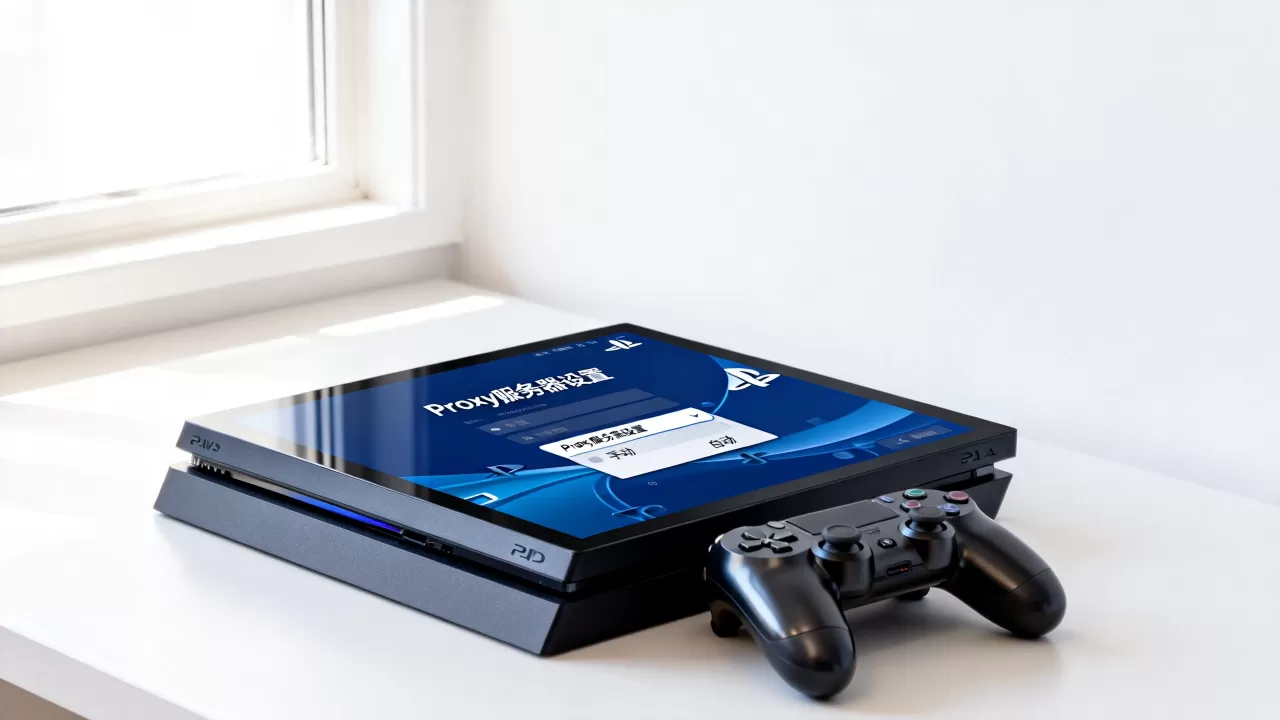
手动配置proxy的具体操作路径
打开PS4主界面,按以下路径走:
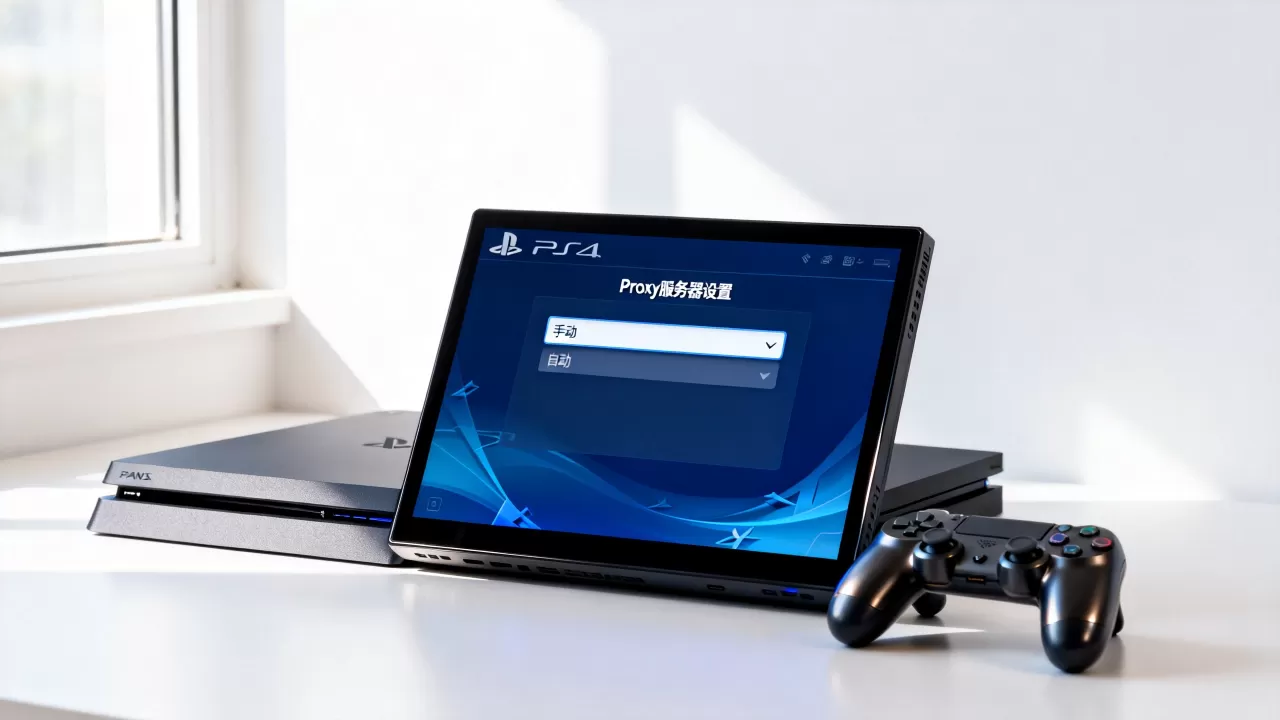
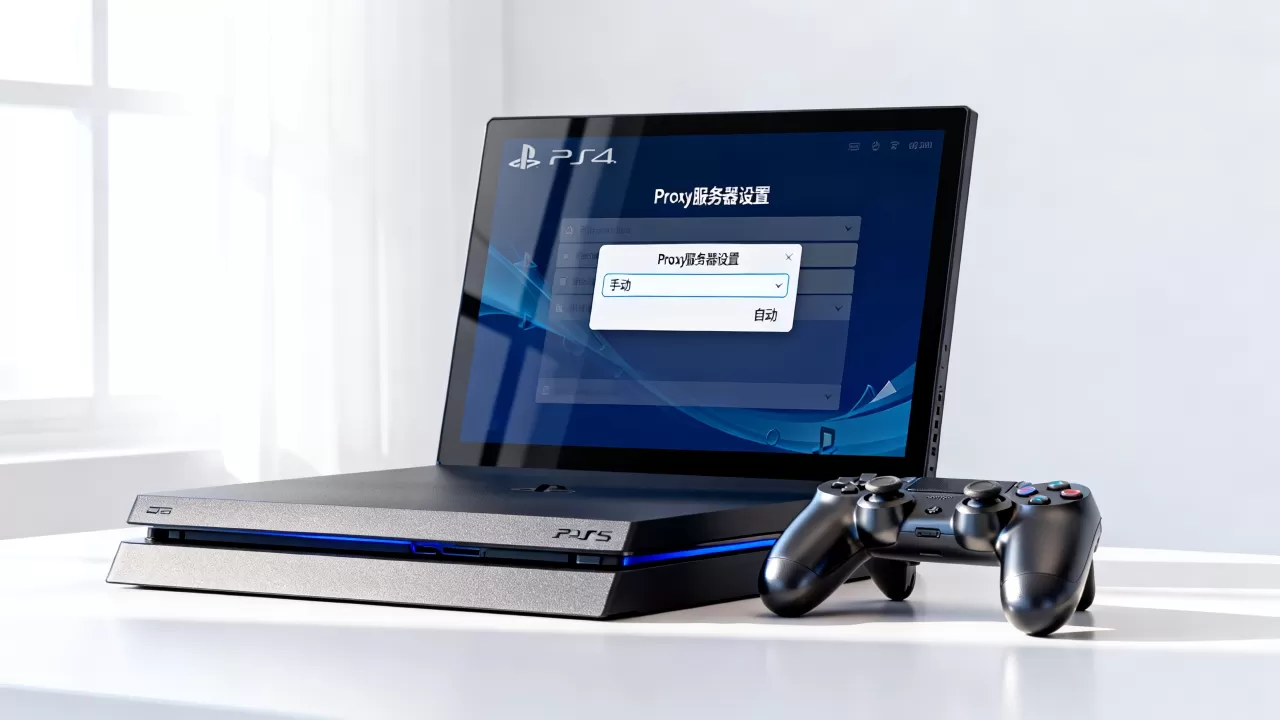
设置 → 网络 → 设定互联网连接 → 选择你正在用的网络(Wi-Fi或LAN) → 选择“自定” → IP地址设定选“自动” → DHCP主机名选“不指定” → DNS设定选“自动”(这里也可以手动填<8.8.8.8>之类的公共DNS,但和proxy无关) → MTU设定选“自动” → 代理服务器选“使用” → 填入代理地址和端口 → 测试网络连接
代理地址和端口是两栏,地址只填IP或域名,端口是数字,随便填是无效的,你需要在设置之前就确认代理服务器的可用性。
代理服务器的来源怎么选
不是所有代理都能用,PS4的proxy走HTTP协议,和电脑浏览器用的代理是一个原理,你需要找到支持HTTP代理的服务器,这里有个非常实际的建议:
- 自己搭建代理服务器(需要一台境外VPS,例如搬瓦工、Vultr等),配置个简易的HTTP代理服务(如Squid或TinyProxy),这是最稳定、最靠谱的方案,成本大约每月几十元
- 使用现成的加速服务,现在市面上很多游戏加速器自带proxy模式,在PC端开启后,会给你一个本机IP加端口,填进PS4就行
- 免费公共代理完全不推荐,速度不稳定,安全性也堪忧
自己搭建听起来难,其实跟着教程走,半小时内就能搞定,TinyProxy的配置特别简单,差不多就是两条命令的事,如果你有Linux基础,这根本不算事;如果你完全没有接触过,建议还是优先考虑加速器的proxy模式。
设置完成后的验证与排查
proxy填进去,不代表万事大吉,真正坑人的地方在于,有些时候看似设置成功了,实际走的数据根本没经过代理,以下几步帮你确认设置是否生效。
怎么判断proxy是否真正生效
你在PS4上点“测试网络连接”之后,会看到几项信息:获取IP地址、互联网连接、PSN、NAT类型,如果proxy填错了,大概率“互联网连接”这一项就报错了,但还有一种情况是代理服务器本身不稳定,测试时通过,实际下载时断断续续。
一个更靠谱的验证方式是:进入商店下载一个较大的游戏或补丁,观察下载速度是否明显改善,代理生效时,下载速度应该有肉眼可见的提升,而不是玄学式的“感觉好像快了一点”。
把下载任务暂停再继续,重复两三次,看速度峰值是否稳定,如果每次都能达到接近你的带宽上限,那说明proxy工作正常,如果速度忽快忽慢,大概率是代理服务器本身的带宽不够。
常见异常情况对照
- 设置后无法连接互联网:检查代理地址和端口是否填反了,端口数字是否被输入法带了全角字符
- 能上PSN但下载还是慢:代理服务器可能不支持CONNECT方法,导致大流量走直连,换一个代理试试
- 联机游戏依然卡顿:这很正常,proxy对联机延迟改善有限,你需要的是加速器专门的游戏通道
- 每隔几分钟掉线一次:代理服务器连接数限制或长时间空闲断连,换个连接数上限高的供应商
PS4网络优化DNS和proxy哪个好?对比后你就明白了
很多人纠结到底该调DNS还是上proxy,这两个东西解决的问题方向不同,但经常被放在一起比较,我直接说结论:DNS优化解决“找不到路”的问题,proxy解决“路太堵”的问题。
DNS和proxy在PS4上的实际区别
| 对比维度 | DNS优化 | proxy代理 |
|---|---|---|
| 解决的核心问题 | 域名解析慢、解析到错误节点 | 下载数据包传输太慢、被限速 |
| 对商店页面的加载速度 | 提升明显 | 提升一般 |
| 对游戏下载速度 | 几乎没影响 | 决定性影响 |
| 对联机延迟 | 无直接影响 | 无直接帮助 |
| 配置难度 | 极低,填两个数字 | 需要可用代理服务器 |
| 稳定性 | 高 | 取决于代理服务商 |
不少人以为改了DNS下载就能起飞,实际上DNS只负责帮你找到CDN节点,如果你的运营商默认分配的DNS解析出了个远距离节点,改DNS可以把节点换到离你更近的位置,从而影响一部分下载速度,但从根源上说,你连接的还是同一个网络通道,瓶颈没变。
proxy则完全不同,它把你的下载流量转交给代理服务器,由这台服务器从源头CDN拉取数据,再用它的带宽传给你,相当于绕开了你到CDN之间那一段拥堵的物理链路,具体能快多少,取决于代理服务器和CDN之间的连接质量以及代理本身的带宽。
两个建议搭配使用,但别搞混
实际操作中,你可以把DNS设成公共DNS(如8.8.8或67.222.222),然后在proxy栏填上代理信息,这两个配置互不冲突,但别指望改DNS能替代proxy,更别认为有了proxy就不用管DNS了不解析域名,代理也得趁个载体呢。
如果你只是想改善商店浏览体验,不常下载游戏,那改DNS就够了,根本不需要折腾proxy,反过来,如果你经常预载大作或频繁更新补丁,proxy的作用远大于DNS。
PS4连接不上网络的设置方法与proxy相关的疑难杂症
有一种情况经常把人气疯:按照教程一步步设置proxy,结果提示“无法连接至服务器”,这时问题可能出在代理服务器本身,而非你的设置流程,先删掉proxy设置、恢复自动配置,看能不能正常上网,以此确认PS4网络硬件和路由没问题。
排除法定位问题根源
我在多个玩家社区里看到过类似求助,经排查后发现,大多数cases是代理服务器端口被封了,或者是代理服务器需要身份验证而PS4不支持,PS4的proxy设置不支持输入用户名和密码,如果你的代理恰恰需要认证,那PS4只能告诉你“连不上”三个大字。
这时有两个解决办法:换一个不需要认证的代理服务器;或者更好一点在代理服务器本身上配置白名单IP,只允许你的家庭IP段访问,这样既不泄露服务,也不需要认证。
PS4网络设置proxy服务器怎么设置这事,说到底就四步:拿到可用的代理地址和端口、进入网络设置选自定、代理服务器选使用、填进去并测连接,如果你正在被PS4下载速度折磨,值得花点时间试试;如果你只是偶尔玩一玩,或者主要玩联机对战,真没必要折腾这个,方法本身不难,难在找到一台稳定、带宽足够用的代理服务器,解决了服务器这一环,整个体验就顺了。
PS4网络设置proxy服务器怎么设置?回答两个高频问题
Q1:设置了proxy之后,PS4的NAT类型会变吗?
不会,NAT类型由路由器的端口映射和UPnP状态决定,proxy只在数据转发层面工作,改不了NAT类型,如果你期望proxy能帮你把NAT2改成NAT1,纯属想多了,但部分加速器产品通过额外技术手段对联机做了转发处理,那是另一套机制。
Q2:加速器PC端的proxy模式,和直接在路由器上装加速插件有区别吗?
有区别,但最终效果接近,PC端proxy模式是把流量转发到PC再进入加速通道,适合偶尔用一下的情况,代价是每次都要开着电脑,路由器上装插件则常驻生效,PS4开机就自动走加速,体验更无缝,具体选哪种,取决于你是懒人还是不想费电。
首发原创文章,作者:王坚,如若转载,请注明出处:https://idctop.com/article/624259.html