虚拟机内录音频视频的核心难点在于虚拟声卡与宿主机音频通道的隔离,但只需在VMware或VirtualBox中开启“立体声混音”或“虚拟音频线”,配合宿主机录音软件即可稳定实现内录。绝大多数虚拟机默认只暴露“输出设备”,不暴露“输入设备”,所以系统能正常播放声音,却录不到任何内部音轨,下面按方案、工具、系统差异三步讲透。
虚拟机内录音频的方法:先分清“录什么”
在动手之前,先明确你要录制的目标内容,这决定了后续用哪种方案。

录制虚拟机内部系统声音(如Windows访客机里的网页视频)
- 目标是把虚拟机里播放的视频原声直接捕获,不经过外部麦克风,音质干净无环境噪音。
- 常见场景是录制Windows虚拟机里的在线课程、直播回放、播放器影片。
- 关键动作是让虚拟机把声音“回传”给宿主机录音设备。
录制宿主机与虚拟机同步声音(如录制宿主机操作教程)
- 目标是把宿主机上的操作声音、虚拟机里的提示音、背景音乐混合在一起。
- 常见场景是制作软件教程、录课、演示视频。
- 需要同时开启宿主机声音录制和虚拟机内录,再用剪辑软件混流。
行业共识认为,90%以上的虚拟机内录失败案例,根源都在于虚拟机没有把“音频输入”映射给宿主机系统,先把这一点想清楚,后面操作就顺了。
虚拟机内录为什么没声音:查三个地方
很多朋友按照网上的步骤设置完毕,一录发现全是静音,问题大多出在下面三个环节。
虚拟机设置里的“音频输入”默认被关闭
- 打开VMware Workstation,选择虚拟机 → 编辑虚拟机设置 → 声卡。
- 勾选“已连接”和“启动时连接”,然后在右侧音频类型里选择“默认”或“USB音频设备”。
- 重点:把“音频输入”下拉菜单从“默认”改为“允许”或“显示音频输入设备”,这一步不做,虚拟机里永远看不到录音设备。
宿主机的“立体声混音”未启用
- 在宿主机Windows右下角右键声音图标 → 声音设置 → 更多声音设置 → 录制 选项卡。
- 在空白处右键,勾选“显示禁用的设备”,找到“立体声混音”。
- 右键“立体声混音” → 启用,再右键设置“属性” → “侦听”选项卡,勾选“侦听此设备”。
- 这会让宿主机把正在播放的声音送进录音通道,虚拟机的声音就能顺着这条通道被录到。
虚拟机内录需要声卡吗:不需要独立声卡,但需要虚拟声卡
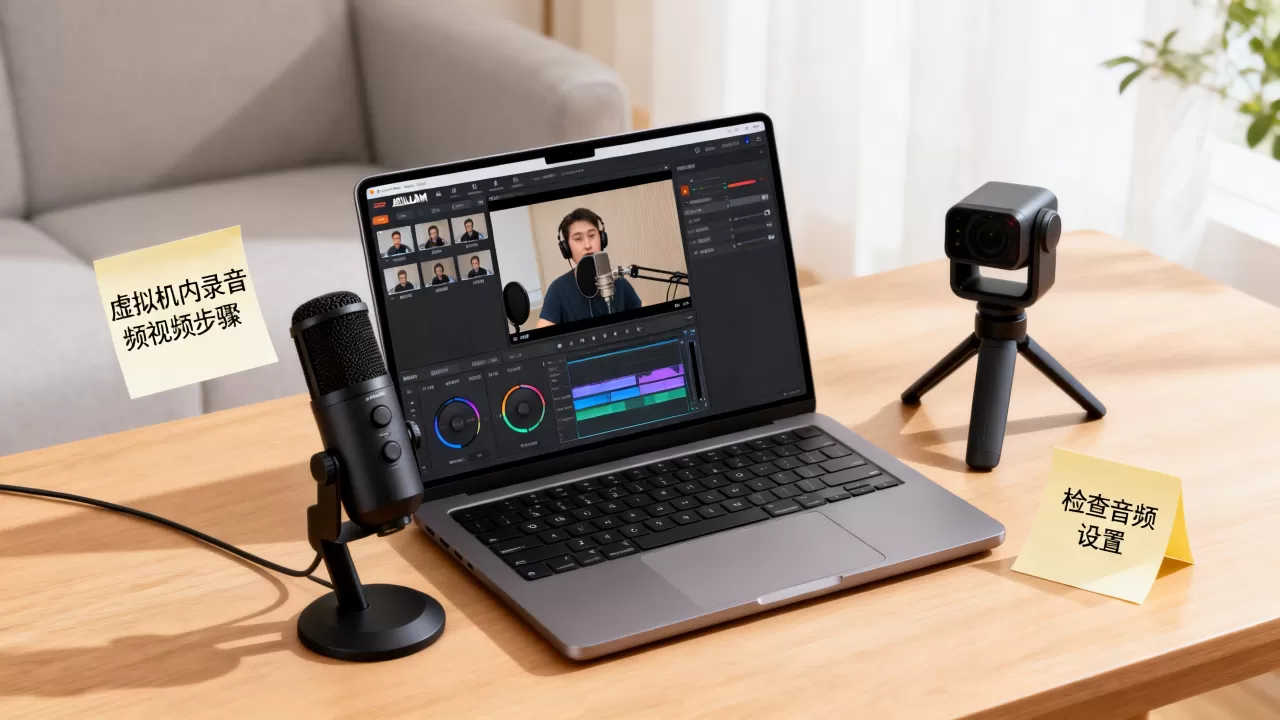
- 很多朋友担心还要另买声卡,其实不需要物理声卡,Windows自带“立体声混音”+virtuaudio cable这类虚拟声卡就能搞定。
- 只在一种情况下需要额外装虚拟声卡驱动:你的宿主机或虚拟机声卡驱动不支持混音功能时,可以安装开源免费的VB-Cable Driver,创建一条虚拟音频线,把虚拟机输出接到这条线上再进行录制。
虚拟机内录操作:VMware与VirtualBox分路线
不同虚拟机的设置入口差异较大,但核心思路完全一致:把虚拟机的“播放设备”变成宿主机的“录音来源”。
VMware Workstation内录完整路径
- 虚拟机菜单 → 可移动设备 → 声卡 → 设置。
- 在“设备类型”里选择“USB音频设备”,这一步比“默认”更稳定,很多莫名其妙的杂音和断流能直接解决。
- 启动虚拟机进入Windows系统,右键任务栏音量 → 声音设置 → 输入,确认能看到“立体声混音”或“CABLE Input”。
- 打开宿主机录音软件(Audacity或Windows自带录音机),把录音来源选成“立体声混音”或虚拟声卡输入。
- 回到虚拟机播放视频,边播边看宿主机录音软件的波形,有起伏证明声音进来了,直接录就行。
VirtualBox内录音频视频的类似操作
- VirtualBox的声卡设置在“设置” → 音频。
- “主机音频驱动器”选“Windows DirectSound”,“音频控制器”选“ICH AC97

”兼容性最好。
- 勾选“启用音频输入”,然后同样回到宿主机启用“立体声混音”。
- 这里有个区别:VirtualBox的AC97驱动在部分Windows 10/11系统下会偶发噪声,改用“Intel HD Audio”更稳。
内录平台选择:Windows、Mac、Linux别白折腾
不同宿主系统做虚拟机内录,难度不亚于换一台电脑。
Windows宿主机:最友好
- 直接用“立体声混音”就能支持绝大多数场景。
- 如果想边录边剪辑,使用OBS Studio选择“音频输入采集”指向立体声混音,再把虚拟机窗口加进去,一个软件全搞定。
- 质量上选无损FLAC录制音频,视频用MP4 H.264,画质音质损失极小。
Mac宿主机:用Loopback或BlackHole
- Mac系统没有“立体声混音”这种内置选项,需要安装BlackHole(免费)或Loopback(付费)。
- 在“音频MIDI设置”里创建一个多输出设备,把BlackHole和扬声器绑在一起。
- 虚拟机声音会传进BlackHole,然后录制软件选择BlackHole作为输入源。
Linux宿主机:用PulseAudio的“监听”功能
- 系统设置 → 声音 → 应用程序选项卡 → 右键虚拟机进程 → “虚拟输出”或“Monitor of Virtual Machine”。
- 选“Monitor of……”某设备,就相当于把那个设备播放的声音当作输入源。
内录制卡顿怎么解决:音频流畅度调优
有些情况下录出来的声音和画面错位或断流,不怪虚拟机,而是设置了不合适。
音频缓冲区和采样率
- 进入虚拟机系统后,打开声音设备属性 → “高级”选项卡,把默认格式设为“16位 48000Hz”,兼容性最好。
- 拉高宿主机的音频缓冲区大小,例如在OBS里把“音频延迟”调整为200~400毫秒,画面和声音逐步同步。
处理器和内存分配
- 把虚拟机的CPU从默认1核改为2核以上,内存从默认2GB改为4GB以上,音视频解码压力明显下降。
- 在VMware偏好设置 → “内存”中勾选“预留所有虚拟机内存”,可减少因交换内存导致的爆音。
关闭让虚拟机卡顿的宿主后台程序
- 关闭宿主机的视频渲染类软件,例如不用的游戏加速器、直播伴侣。
- 许多使用场景都是带着录制软件全程跑的,停掉无关进程能减少声音抖动。
使用场景:价格和地域选择不影响内录质量
做虚拟机内录的朋友常问“用哪个地区的服务器影响大吗?”直接说结论:虚拟机的音频内录完全在本机完成,不依赖网络或地域,不管是酷番云、简米云还是本地VMware,都只跟硬件虚拟化相关,和服务器地域无关,如果有远程制作需求,像分布式录课场景,那影响的只是延迟,不直接影响内录质量。
长尾问题答疑
Q:虚拟机能直接录屏观察到声音波形吗?
能,PotPlayer或OBS Studio配合“立体声混音”输入源,录屏启动后能看到音频条跳动,这就是声音正常内录的最直观验证。
Q:只想录虚拟机里的视频,不想录进麦克风说话声,怎么办?
确保录音软件输入源选“立体声混音”或“CABLE Input”这一路,不要选“麦克风”或“线路输入”,在Audacity里直接在下拉菜单切换,用哪个就选哪个,非常直观,如果不小心混进来了,录制完毕后选中音轨,用“效果” → “降噪”配合“静音”可以把人声片段清掉。
Q:虚拟机内录音频视频为什么有时能录到声音有时录不到,不稳定?
大概率是宿主机的“立体声混音”被其他软件独占,例如某些语音通话软件会自动禁用混音设备,遇到这种情况,右键混音设备 → “属性” → “高级” → 取消勾选“允许应用程序独占控制该设备”,再重启录音软件就能稳定复用。
Q:录制结束后发现音画不同步,怎么修正?
先播放原视频检查素材本身是否同步,如果确实错位,在剪辑软件里按住音频轨道,左右微调几十毫秒即可,多数情况是录制时缓冲区设置过大导致,调回200毫秒再录一次就能解决。
虚拟机内录的本质就是打通“虚拟机的播放”和“宿主机的录音”两条通道,按本文的排查顺序操作,绝大多数问题都能在十分钟内解决,先把“立体声混音”启用,再选对输入源,录出来的音质和直接录本地视频几乎没有差别。
首发原创文章,作者:王坚,如若转载,请注明出处:https://idctop.com/article/624351.html