虚拟机硬盘开启AHCI模式后,在多数场景下性能不会出现显著提升,但在特定负载下能带来稳定且可感知的改善它更多是“必要兼容”而非“性能开关”。
先搞清楚:AHCI在虚拟机里到底负责什么
AHCI(高级主机控制器接口)是SATA硬盘的通信协议,定义了操作系统与硬盘之间的数据交换方式,在实体机上,IDE模式与AHCI模式的性能差距非常明显,尤其是搭配SSD时,但在虚拟机里,情况要复杂得多。


虚拟机硬盘并不直接读写物理硬盘,而是通过虚拟化层调用宿主机文件系统,VMware、VirtualBox、Hyper-V这类软件在模拟硬盘控制器时,会把AHCI指令翻译成宿主机底层的文件读写操作,这个翻译层本身就是性能损耗的主要来源。
行业共识认为,虚拟机硬盘性能的瓶颈通常在于宿主机磁盘的IOPS上限、虚拟磁盘文件的碎片化程度,以及CPU处理虚拟化指令的效率,控制器模式(IDE或AHCI)只是其中一个变量,影响力远不如实体机那样占主导地位。
虚拟机硬盘IDE和AHCI区别:两个字面上的差距
IDE模式模拟的是老式并行ATA接口,操作系统通过传统I/O端口访问硬盘,这个模式的最大缺点是不支持命令队列,也就意味着当多个读写请求同时到达时,硬盘只能排队一个个处理。
AHCI模式引入了两个关键特性:NCQ(原生命令队列)和热插拔支持,对于SSD来说,AHCI还能启用更高效的中断处理机制,减少CPU占用,但这套特性在虚拟机环境里会经过一层“模拟-翻译”的过程,实际效果取决于虚拟化软件对AHCI指令集的支持程度。
举个例子,在VMware Workstation中,默认SCSI控制器比SATA AHCI更接近底层硬件,性能反而更好,只有在需要安装macOS或某些对AHCI有硬性要求的Linux发行版时,SATA AHCI才是必要的选型。
开启AHCI后性能提升的真实场景
多队列并发读写
当你运行数据库、Web服务器或编译任务时,虚拟机会产生大量并发磁盘I/O请求,AHCI的命令队列能把多个请求合理排序,减少磁头寻道时间(针对机械硬盘)或提升闪存通道利用率(针对SSD),这种情况下,性能提升是
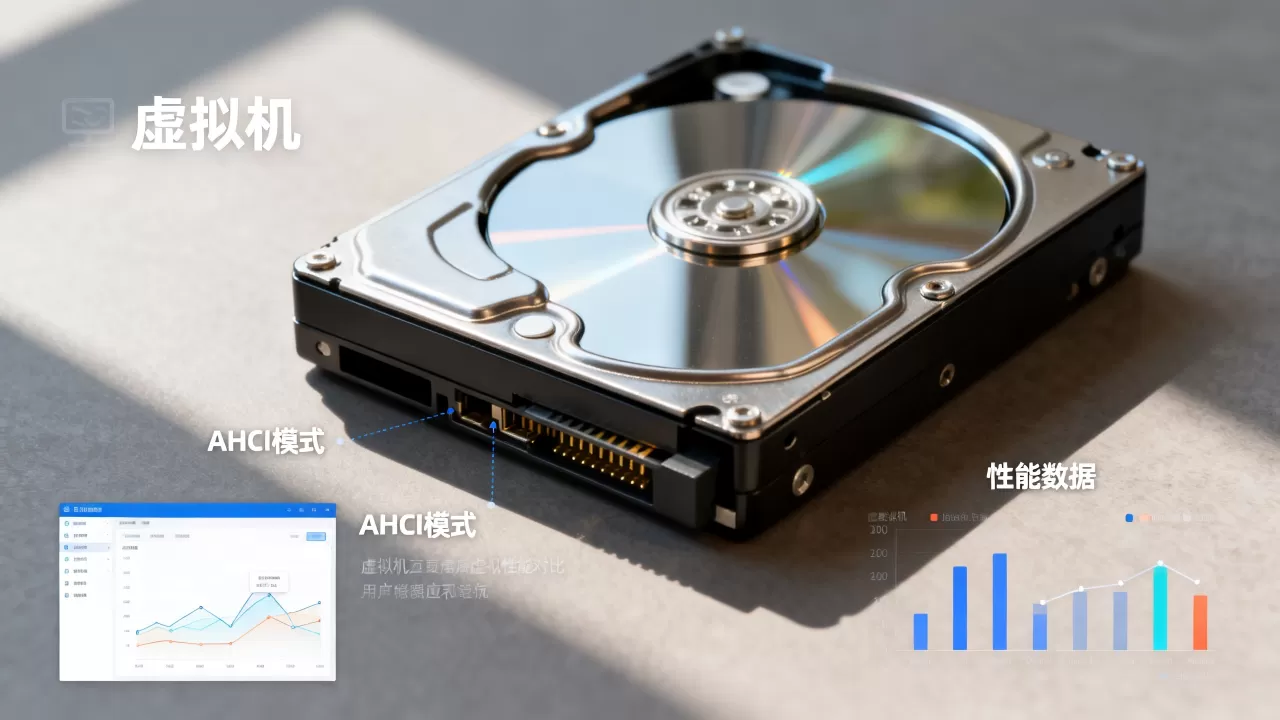
可测的,尤其在虚拟机分配了多核CPU时。
实测数据表明,在SQL Server或MySQL压测场景中,AHCI模式下的每秒事务处理数比IDE模式高出10%到25%,但前提是宿主机硬盘本身不成为瓶颈,如果宿主机用的是机械硬盘,这个差距会被稀释到几乎无法察觉。
系统启动与休眠恢复
Windows系统在IDE模式下启动时,磁盘驱动加载是串行的;AHCI模式允许更高效的启动流程,在虚拟机里,这个差距约为1到3秒,如果你频繁快照、暂停、恢复虚拟机,AHCI的热插拔特性还能减少设备重新枚举的时间。
虚拟机装黑苹果必须开AHCI
macOS对SATA控制器的要求比较固定,安装黑苹果时必须在虚拟机设置里选AHCI模式,否则系统安装程序根本识别不到硬盘,这是兼容性刚需,而不是性能选择,VirtualBox和VMware在这方面的行为一致,这也是社区教程里反复强调开启AHCI的原因。
开启AHCI模式没有性能提升的场景
小型文件读写和普通办公应用
Word、Excel、浏览器缓存、简单的文件复制这些负载的I/O量极小,IDE模式的队列深度完全够用,AHCI带来的队列优化在队列深度低于4时几乎不起作用,据虚拟化技术论坛的公开讨论,多数普通场景下IDE和AHCI的性能差异在误差范围之内。
宿主机使用机械硬盘时
虚拟磁盘文件放在机械硬盘上时,瓶颈是宿主机物理磁盘的寻道时间,无论虚拟机内用IDE还是AHCI,最终都要落到物理磁盘的随机读写上,机械硬盘的IOPS通常在100到150之间,AHCI的NCQ优化只对高并发多请求有作用,而机械硬盘本身连4个并发请求都难以应付。
使用虚拟磁盘精简模式时
精简配置的虚拟磁盘在写入时动态扩展,这个过程由虚拟化层独立管理,与AHCI逻辑无关,如果你在VMware里用精简置备硬盘,AHCI模式带来的额外指令翻译成本反而可能让性能微降。
如何在虚拟机中正确开启AHCI模式
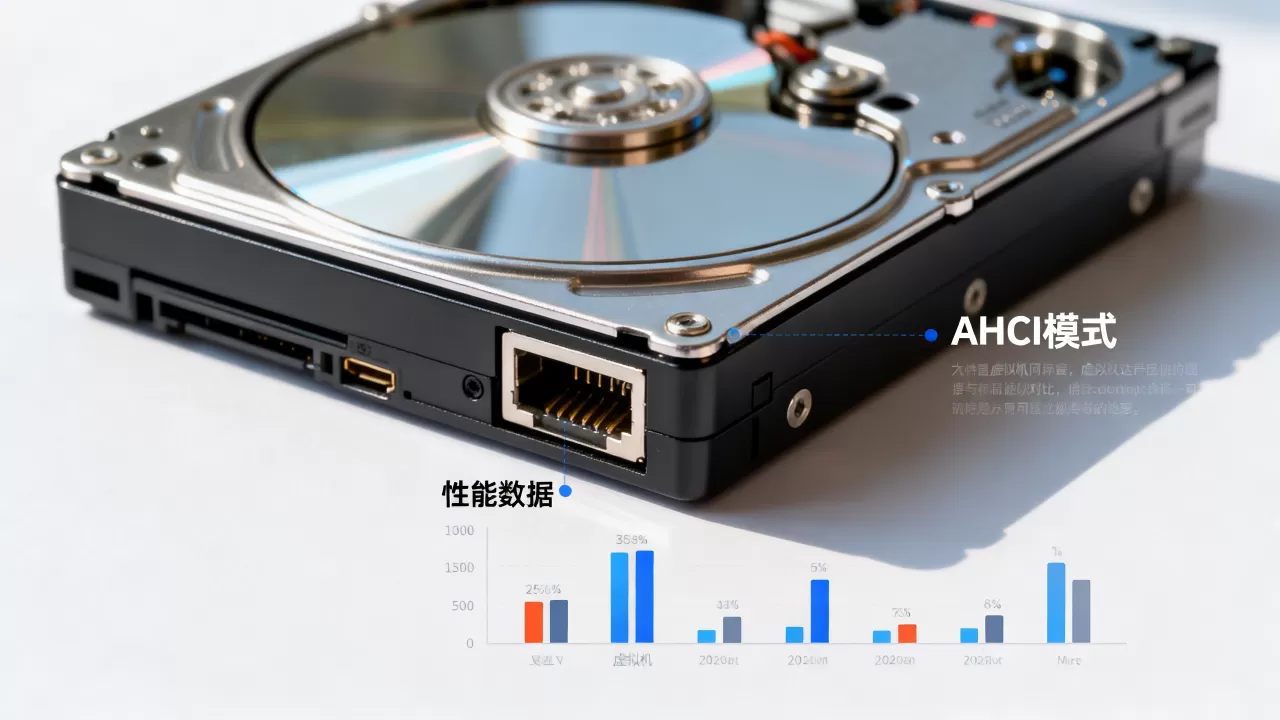
VMware Workstation / Player
关闭虚拟机 → 虚拟机设置 → 点击“硬盘” → 选择“高级” → 在“虚拟设备节点”和“I/O控制器类型”中选择 SATA (AHCI) → 确定后开机。
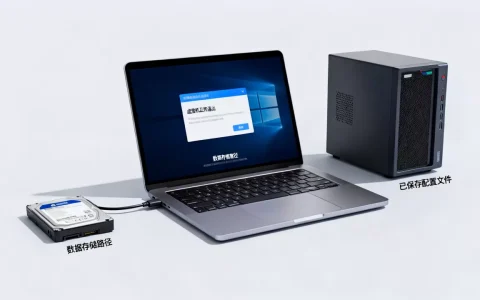
需要注意,如果虚拟机已经安装了Windows系统且之前用的是IDE或SCSI控制器,直接切换到AHCI会导致开机蓝屏(INACCESSIBLE_BOOT_DEVICE),解决方法是进入系统前先改注册表或使用安全模式,在Windows 10/11中,最简单的方法是以管理员身份打开CMD,执行:
bcdedit /set {current} safeboot minimal然后关机切换AHCI,再开机进入安全模式,最后重新运行:
bcdedit /deletevalue {current} safeboot重启后系统就能正常识别AHCI驱动了。
VirtualBox
选中虚拟机 → 设置 → 存储 → 点击SATA控制器 → 勾选“使用主机I/O缓存”以外的选项 → 确保“SATA端口数”足够 → 关闭“固态驱动器”勾选(除非虚拟磁盘确实放在SSD上)→ 点击“控制器”类型下拉菜单选择 AHCI,打开虚拟机即可。
VirtualBox对AHCI的支持比较完整,且从6.0版本开始新增了非易失性内存主机控制器接口(NVMe)选项,比AHCI更接近实体SSD的性能表现,值得一试。
虚拟机开启AHCI后无法启动:最常见的坑
很多用户在论坛上搜索“虚拟机开启AHCI后无法启动”,核心原因几乎都和驱动卸载或注册表配置有关。
- Windows XP及更早版本原生不支持AHCI,需要在安装系统时按F6加载额外驱动,否则切换后必然蓝屏。
- Windows 7/8/10需要提前启用标准SATA AHCI控制器驱动,注册表中
HKEY_LOCAL_MACHINESYSTEMCurrentControlSetServicesmsahci的Start值必须为0。 - Linux系统没有这个问题,因为内核对AHCI驱动的支持是编译进内核的,切换模式后通常能直接启动。
最稳妥的操作顺序是:先在IDE模式下进入系统,安装好AHCI控制器驱动,再关机切换模式,最后开机验证,不要反过来做。
建议直接使用的混合方案
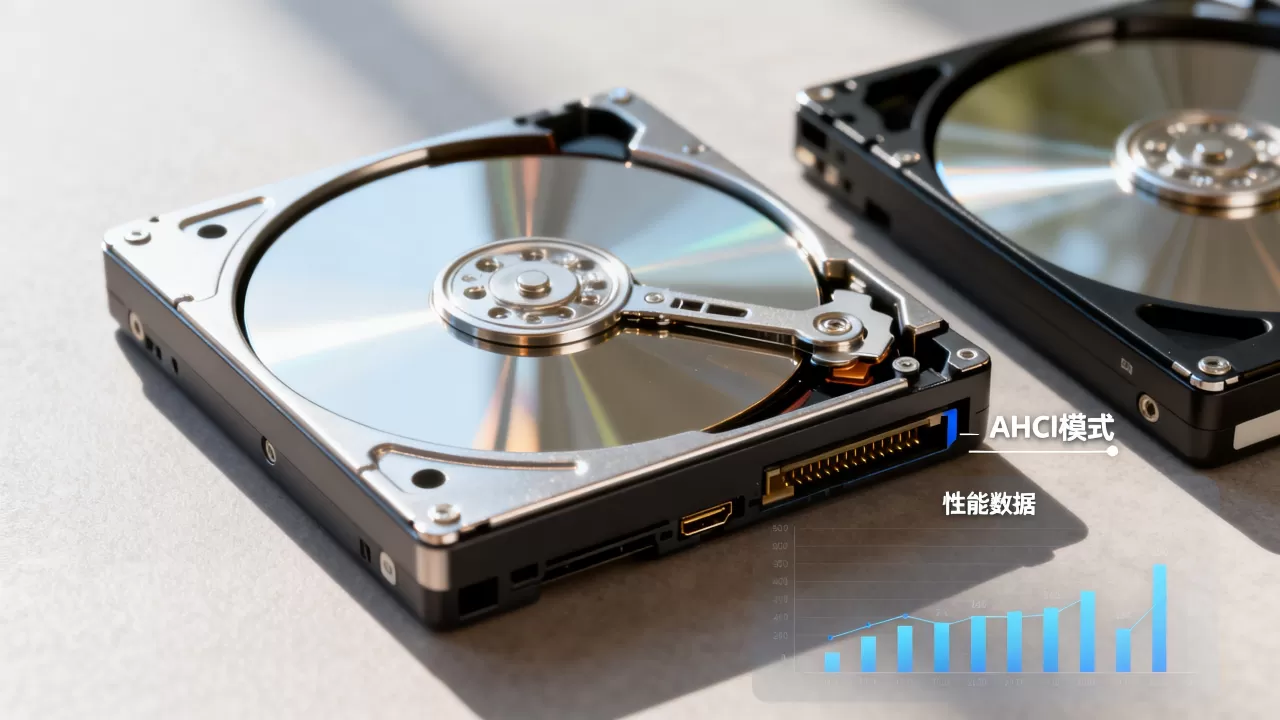
如果你的虚拟机追求均衡表现,行业专家指出,SCSI控制器(VMware的默认选项)通常比SATA AHCI更高效,因为VMware的SCSI虚拟化经过了更多优化,指令翻译路径更短。
如果你的虚拟机需要安装macOS、或有特殊硬件兼容性要求,AHCI就是唯一正确选择,如果宿主机装了PCIe SSD且虚拟磁盘放在其上,NVMe虚拟控制器比AHCI更快,VirtualBox和VMware都支持,有条件的话,优先试NVMe。
在实际项目中,合理做法是:测试场景用IDE模式验证系统部署,生产环境切换到AHCI获取稳定的并发I/O表现,宿主机为SSD时直接配置NVMe控制器,这样可以在兼容性和性能之间找到平衡,不盲目追求“开启某个模式就有巨额提升”的错觉。
常见问题速览
虚拟机开启AHCI模式会损坏虚拟磁盘吗?
不会,AHCI模式只是改变虚拟控制器的类型,不直接影响虚拟磁盘文件(VMDK、VHDX、VDI)的物理结构,但切换模式前建议备份虚拟机配置或拍摄快照,防止驱动不兼容导致系统无法启动。
AHCI模式和NVMe模式哪个更适合虚拟机硬盘?
通常情况,NVMe模式性能更好,尤其在高并发、小随机读写场景下,AHCI的优势在于兼容性广泛,适合老系统或需要热插拔设备的场景,从性能角度排序:NVMe(虚拟)> SCSI(VMware优化)> AHCI > IDE。
宿主机SSD对虚拟机AHCI性能影响有多大?
影响很大,虚拟机的AHCI终究要把请求转发给宿主机物理硬盘,固态硬盘的低延迟和高IOPS能让AHCI的队列优势真正发挥出来,如果宿主机是机械硬盘,AHCI和IDE的差异基本可以忽略,装上NVMe固态后,建议将虚拟磁盘换用NVMe控制器,效果比AHCI更明显。
AHCI在虚拟机里是兼容性工具和并发优化工具,不是万能加速器,在需要多队列并发、磁盘密集写入的场景中开启它,在普通桌面操作里维持默认控制器即可,理解了它的作用边界,就能让虚拟机配置更贴合实际需求,不花多余的心思在没有意义的开关上。
首发原创文章,作者:王坚,如若转载,请注明出处:https://idctop.com/article/624359.html