对于服务器操作系统2008刻录这一任务,核心结论在于:必须摒弃简单的“复制粘贴”模式,转而采用专业的镜像刻录方案,并严格验证数据的完整性,这是确保系统稳定安装与运行的根本前提,Windows Server 2008 作为一代经典的服务器操作系统,其安装介质制作过程直接关系到服务器后续的稳定性,任何微小的数据错误都可能导致安装失败或系统运行异常。

为什么服务器操作系统2008刻录需要专业方案
许多初级管理员在处理服务器系统安装时,往往习惯于将ISO文件解压后直接拷贝至光盘或U盘,这种做法在服务器硬件环境下极易引发兼容性问题。
- 启动引导机制的差异:服务器硬件通常采用UEFI或传统的BIOS引导模式,简单的文件复制无法正确写入引导扇区,导致服务器无法从介质启动。
- 数据校验的严谨性:服务器操作系统对文件系统的完整性要求极高。刻录过程中的数据丢包或校验错误,可能在安装初期不报错,但在配置关键服务时导致系统蓝屏崩溃。
- 介质选择的必要性:虽然U盘启动已成主流,但在部分老旧服务器或特定安全策略环境下,光盘刻录依然是最稳妥、最符合审计要求的部署方式。
准备工作:环境与工具的权威选择
遵循E-E-A-T原则中的“专业性”要求,工欲善其事,必先利其器,选择正确的工具能有效规避刻录风险。
- 镜像文件验证:
- 务必从MSDN或官方授权渠道下载ISO镜像。
- 下载后,必须校验SHA1或MD5值,确保源文件未被篡改或损坏,这是保障系统纯净度的第一道防线。
- 刻录介质标准:
- 若使用光盘,建议选用质量可靠的DVD+R或DVD-R盘片,避免使用可擦写的RW盘片,因为部分服务器光驱对RW盘片的读取兼容性较差。
- 若使用U盘,容量建议不小于8GB,且需确保无坏块。
- 刻录软件推荐:
- 推荐使用UltraISO、ImgBurn或Windows 7/10自带的刻录功能。
- 避免使用来源不明的第三方“一键制作”工具,防止植入恶意软件。
核心实操:服务器操作系统2008刻录的详细步骤
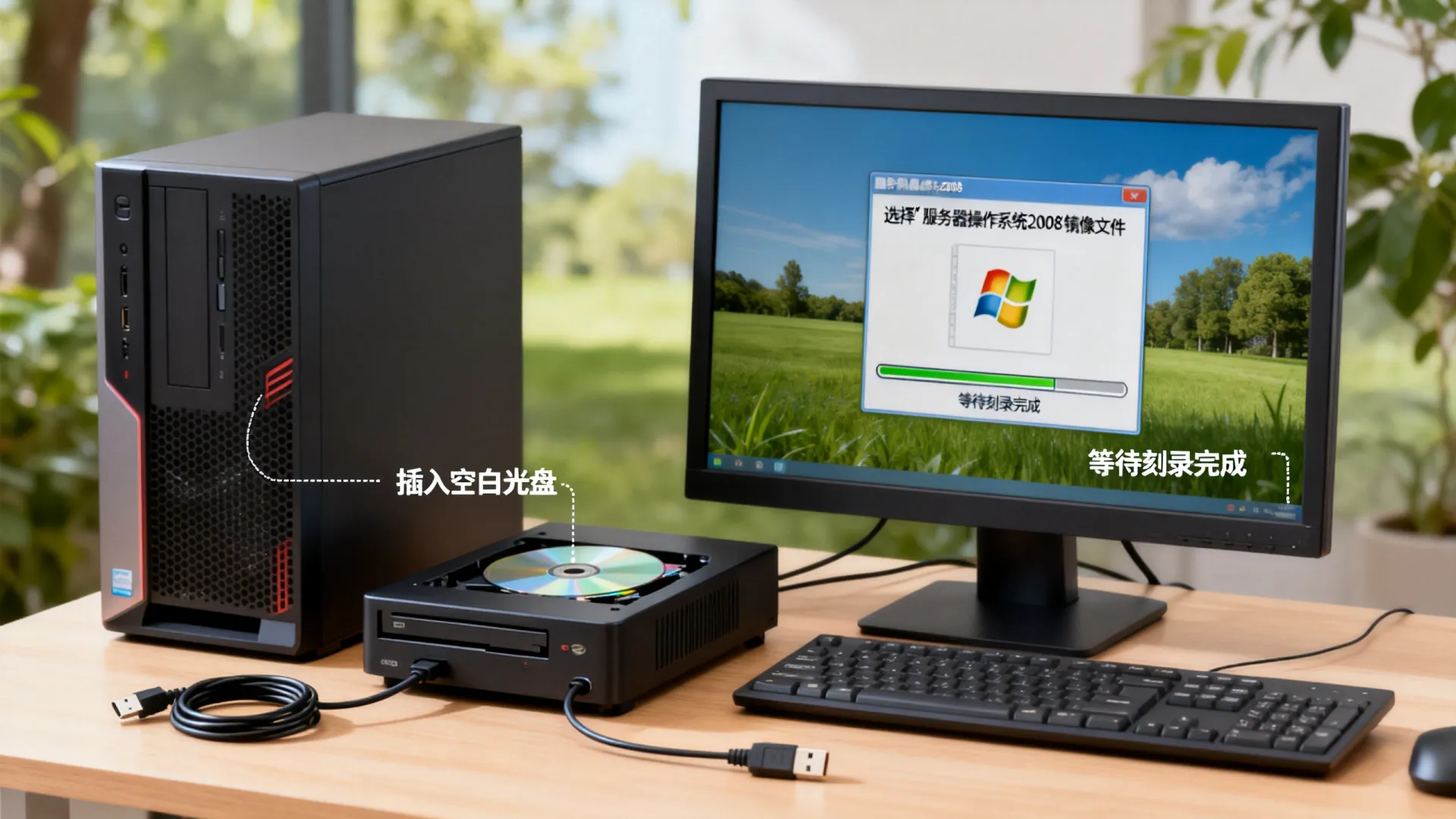
以下步骤以最常见的光盘刻录为例,兼顾U盘制作要点,确保操作流程的可执行性。
- 加载镜像文件:
- 安装并打开UltraISO软件。
- 点击“文件”->“打开”,选中已校验通过的Windows Server 2008 ISO文件。
- 此时软件左侧目录应显示系统文件列表,右侧为空或预览区,确认镜像加载成功。
- 执行刻录操作:
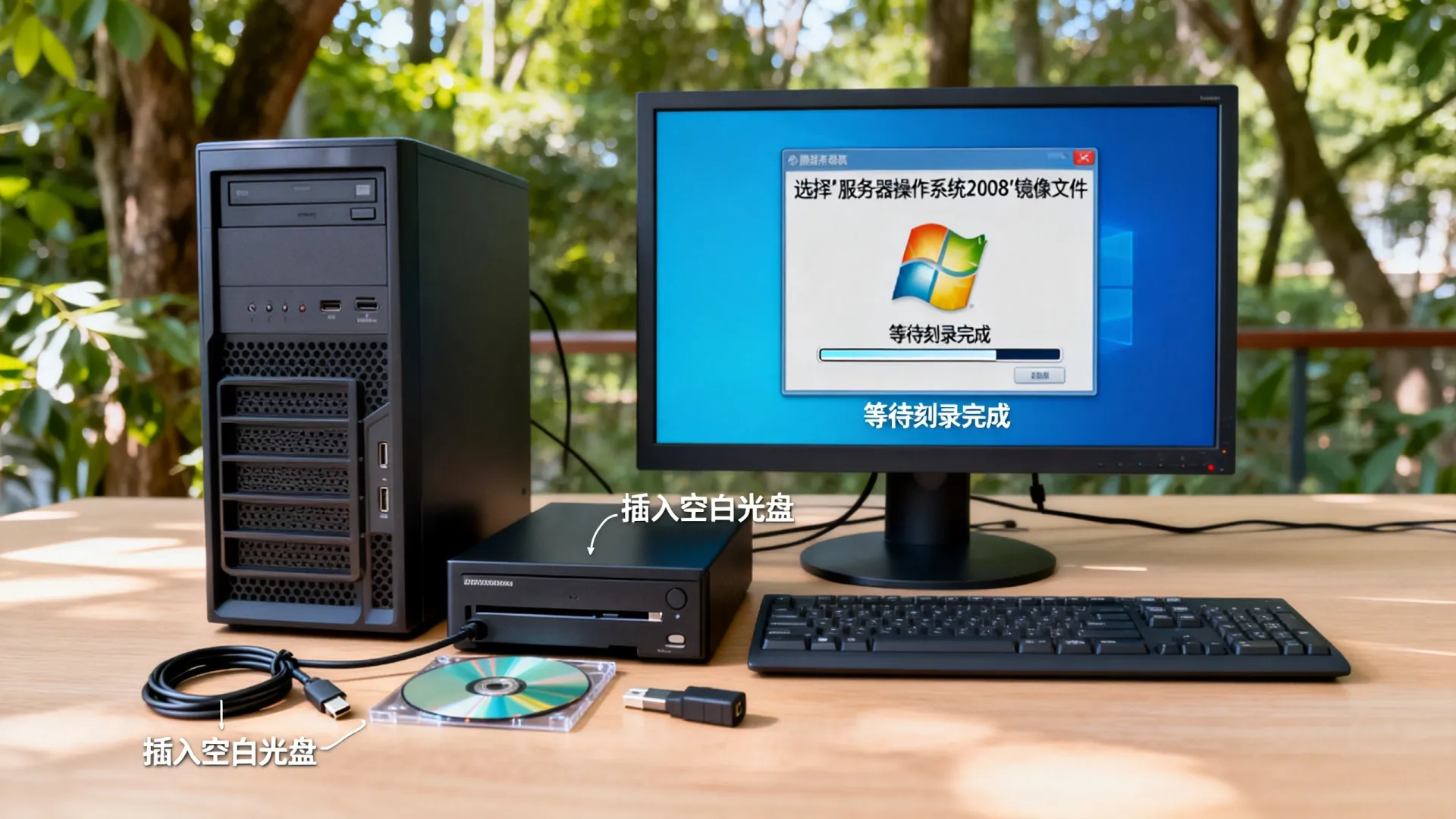
- 插入空白DVD光盘。
- 点击工具栏上的“工具”->“刻录光盘映像”(或直接按F7快捷键)。
- 在弹出的对话框中,关键设置如下:
- 写入方式:选择“光盘一次刻录”(DAO),这能确保数据连续性,提高读取稳定性。
- 写入速度:切勿选择最高速度,建议选择“4X”或“8X”的中低速刻录。低速刻录能显著降低数据误码率,这对服务器光驱的读取头更加友好。
- 勾选“刻录校验”选项,这一步至关重要,刻录完成后软件会自动比对源数据与光盘数据。
- U盘启动盘制作差异:
- 若使用U盘,在UltraISO中选择“启动”->“写入硬盘映像”。
- 硬盘驱动器选择目标U盘。
- 写入方式:通常选择“USB-HDD+”以获得最佳兼容性。
- 点击“写入”,等待进度条完成。
验证与排错:确保刻录成功的最后防线
刻录完成并不意味着工作结束,专业的运维人员会进行二次验证。
- 物理验证:
- 取出刻录好的光盘,重新插入光驱。
- 查看光盘图标是否正常显示容量,打开目录检查文件是否完整。
- 重点检查根目录下的bootmgr文件和sources文件夹,这是启动的核心文件。
- 虚拟机测试(体验原则):
- 在正式上机前,建议在VMware或VirtualBox中挂载该镜像进行启动测试。
- 如果能顺利进入Windows Server 2008的安装界面,说明刻录文件有效。
- 若出现“CDBOOT: Couldn’t find BOOTMGR”错误,说明引导信息未正确写入,需重新刻录。
- 常见故障排查:
- 服务器无法识别光盘,原因多为光驱老化或光盘划伤,解决方案:使用外置USB光驱或重新刻录并使用软布清洁光盘。
- 安装中途报错,原因多为刻录速度过快导致数据错误,解决方案:降低刻录速度重新制作。
独立见解:关于服务器系统部署的深层思考
在实际的企业级运维中,服务器操作系统2008刻录不仅仅是一个技术动作,更是一种运维态度的体现,虽然微软已停止对Server 2008的主流支持,但许多老旧核心业务系统仍依赖该环境。
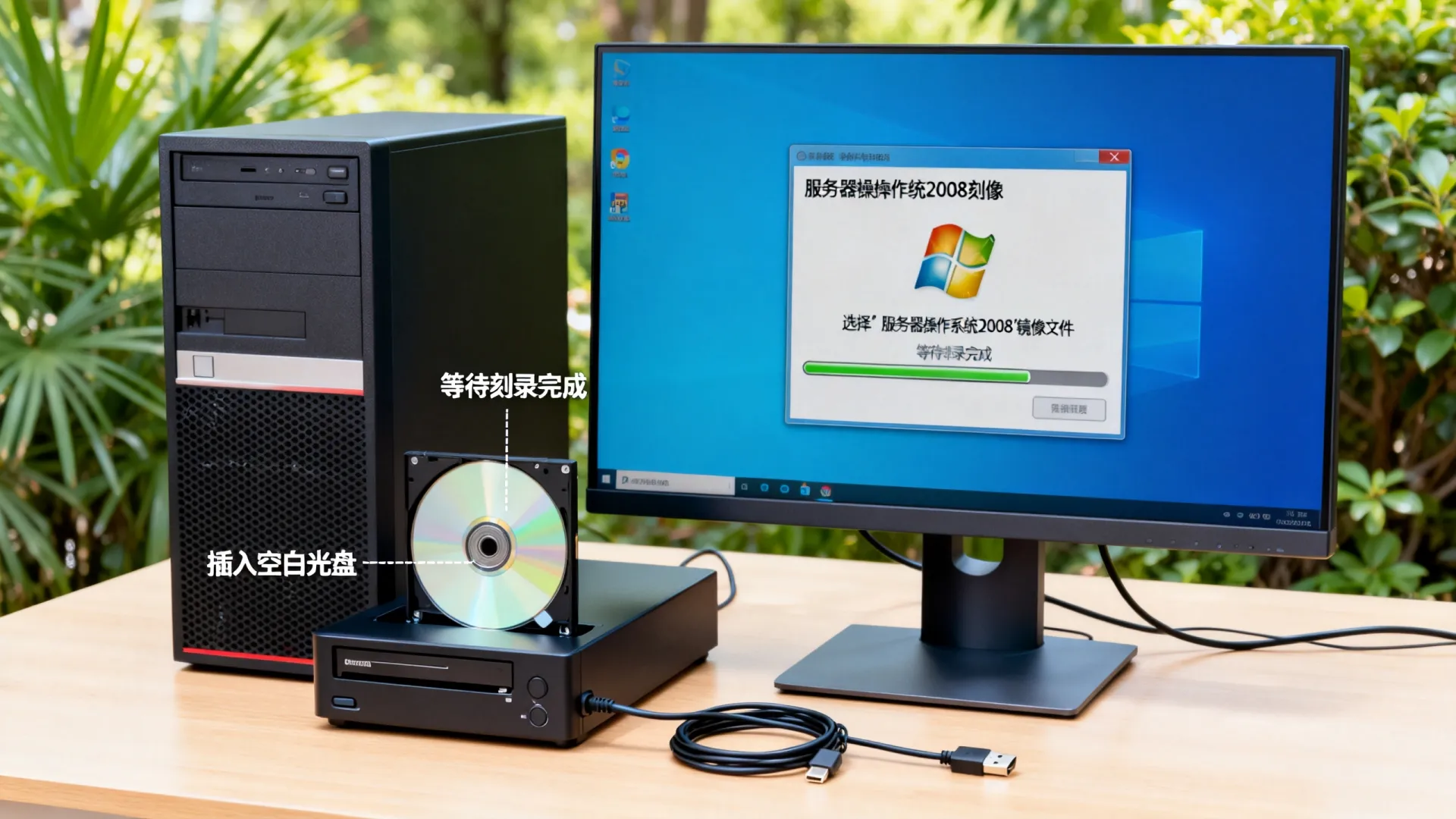
- 关于介质寿命的考量:光盘具有不可篡改性,适合作为归档介质;U盘读写方便但易受病毒感染,对于金融、医疗等对安全要求极高的行业,建议保留刻录光盘作为“冷备份”,同时配合U盘进行日常部署。
- 驱动集成的必要性:原版Server 2008可能缺乏对新硬件(如NVMe SSD、USB 3.0接口)的支持,专业的做法是在刻录前,使用DISM命令行工具,将必要的驱动程序集成到ISO镜像中,再进行刻录,这能极大减少安装后的调试工作量,体现运维人员的“经验”价值。
相关问答模块
为什么刻录的Windows Server 2008光盘在服务器上启动时报错“Non-System disk or disk error”?
解答:该错误通常表示服务器无法在光盘上找到有效的引导记录,主要原因有两个:一是刻录时未选择“镜像模式”,而是将文件直接复制到了光盘上,导致引导扇区数据缺失;二是服务器的BIOS启动顺序未正确设置,建议检查BIOS设置,确保光驱为第一启动项,并使用UltraISO等专业软件重新以“镜像刻录”方式制作光盘。
在固态硬盘(SSD)服务器上安装Server 2008时,安装程序无法识别硬盘,这与刻录有关吗?
解答:这与刻录质量关系不大,主要是由于原版Windows Server 2008安装环境不包含现代SSD控制器的驱动程序,解决方案是:在刻录系统盘之前,先在制作ISO镜像的阶段,使用工具注入Intel RST驱动或NVMe驱动,如果光盘已经刻录完成,可以在安装界面点击“加载驱动程序”,通过U盘临时加载驱动来解决识别问题。
如果您在服务器系统部署过程中遇到其他棘手问题,或有更好的刻录与迁移经验,欢迎在评论区留言交流。
首发原创文章,作者:王坚,如若转载,请注明出处:https://idctop.com/article/62454.html