在VSS中上传的文件并不会以原文件名直接存放在服务器某个文件夹里,你需要在VSS客户端中通过“获取最新版本”操作,把它提取到本地工作文件夹中才能看到文件本体。这个结论可能和很多人的直觉相反,但理解这点,你就搞懂了Visual SourceSafe(简称VSS)最核心的文件存储逻辑。
VSS服务器上的文件到底藏在哪
很多初次接触VSS的朋友,跑到服务器上翻遍了所有磁盘目录,就是想找一个叫“项目文档.doc”或者“源代码.cs”的文件,结果一无所获,别急,这情况太常见了。


VSS的数据库存储机制不同于普通共享文件夹
VSS的工作原理和Windows共享文件夹完全不同,共享文件夹是把文件原样摆在那里,谁都能直接打开,而VSS用的是数据库存储模型,它把上传的所有文件拆解后,统一归档到一个叫Data的目录里。
这个Data目录通常位于VSS服务器安装路径下,默认地址类似C:Program FilesMicrosoft Visual SourceSafeData,打开这个文件夹,你看到的是一堆以a、b、c等字母命名(例如aaaa.dat、abbb.c),以及大量以数字编号的子文件夹,完全看不出来哪个文件对应哪个工程文件,业界普遍认为,正是这种设计保证了VSS在多人协作时的版本追踪能力。
为什么在服务器上直接搜索文件名搜不到
行业共识认为,VSS使用逻辑文件系统而非物理文件系统,你上传的每个文件被拆分成“原文件内容”和“版本差异记录”两部分,分别以二进制形式存储在Data目录的底层文件中,文件名和文件结构则单独记录在VSS数据库的索引信息里。
在Windows资源管理器里用文件名搜索VSS服务器目录,搜索结果几乎为零,这不是文件丢了,而是VSS压根就没用“文件名匹配”的方式存放数据,多数情况下,用户需要在VSS数据库管理工具中查找对应项目才能确认文件状态。
在服务器上找到VSS文件的具体操作路径
既然服务器上找不到原文件,那“找到文件”这个动作本身,就需要通过VSS客户端执行,下面按两种常见场景分开讲。
开发人员要拿取VSS里的最新代码
假设你今天刚到工位,想从VSS服务器拉取最新版本的源代码到自己的电脑上,这里的“在服务器上找到文件”在VSS语境里叫“获取最新版本”

。
- 打开VSS客户端,登录你的账号。
- 在左侧“文件夹”栏浏览到项目根节点。
- 右键点击根目录,选择“获取最新版本(Recursive)”(递归获取)或者“获取特定版本”(按时间/标签拉取历史版本)。
- 系统弹出对话框,让你选择“工作文件夹”或“目标位置”,这个本地路径就是你存放文件的地方。
- 点击OK后,VSS会把服务器上存储的二进制数据还原成原始文件,输出到你指定的本地文件夹中。
管理员维护VSS服务器时需要定位某个历史文件
如果你是管理员,想确认某个文件到底在VSS数据库里是否存在,或想备份某个项目,操作路径如下:
- 在VSS客户端上找到该项目下的具体文件(带有一个小图标,不同状态显示不同颜色,比如绿色表示已签入)。
- 用“文件”菜单的“属性”查看该文件的“路径”字段,这通常是VSS逻辑路径,比如
$/我的项目/文档/需求说明.doc。 - 使用VSS自带命令行工具(在VSS服务器安装目录下的
win32子目录中可以找到相关工具)执行SS GET命令,也能按文件路径将其还原出来。
这里需要强调一个关键动作:在VSS服务器上找不到上传的文件属于正常现象,一旦真的找到了反而说明存储逻辑被破坏了。
VSS工作文件夹和服务器路径的区别
很多VSS初用者搞不清“本地工作文件夹”和“服务器目录”的关系。你的工作文件夹才是在服务器上找到文件后的“落地存放点”。
在VSS客户端里,每个项目都可以设置一个特定的“工作文件夹”(Working Folder),设置好后,你执行的每一次“获取最新版本”操作,都会把文件还原到这个工作文件夹中,具体设置步骤:
- 右键点击VSS浏览器中的项目根节点。
- 选择“设置工作文件夹”。
- 指定你本地磁盘的某个目录,比如
D:VSS_Workspace。 - 设置完成后,后续“获取最新版本”默认就输出到这个路径。
这个设计导致一个新用户常问的百度问题“vss上传的文件在服务器哪里”,本质上答案已经清晰:在服务器上找VSS文件是不可行的,要找就通过工作文件夹去找。
理解VSS文件存储方式才能解决文件同步问题
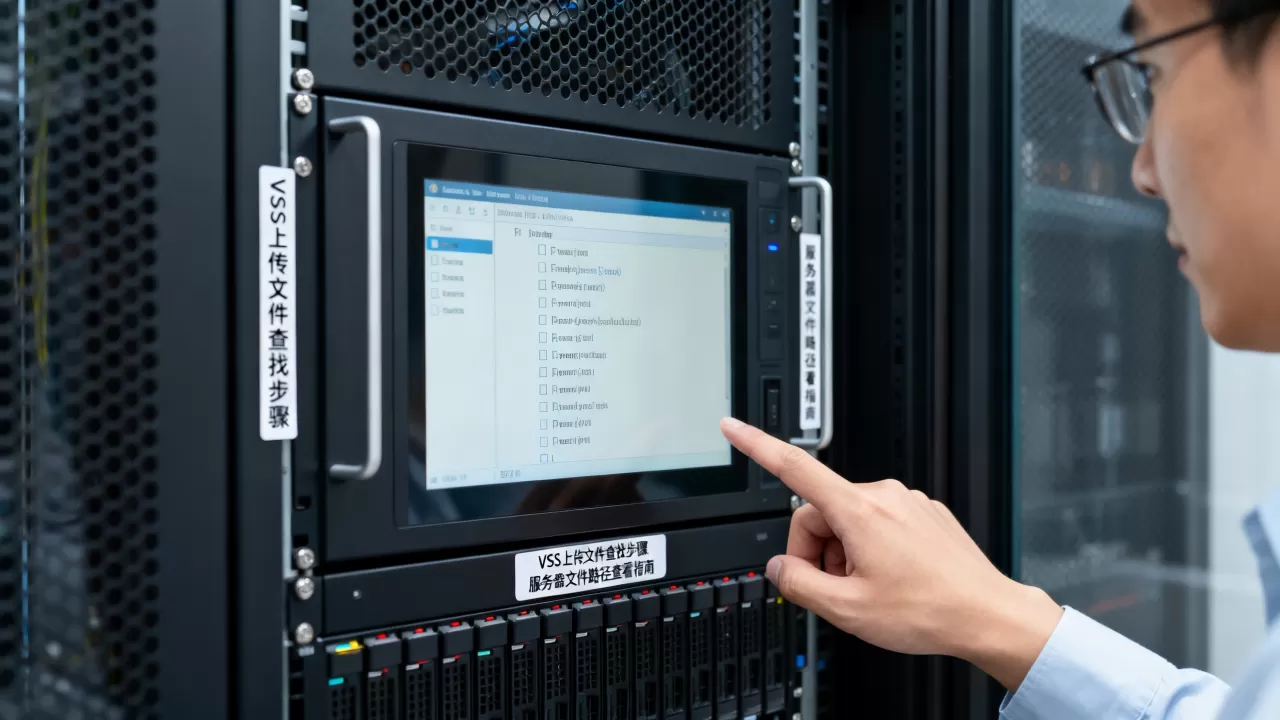
日常反馈的“文件找不到”“没同步”多半是因为对存储方式有误解,这里给出三个破除误解的关键点:
- VSS不是一个挂在服务器上的共享盘,它不允许双击直接编辑服务器上的文件,所有编辑必须通过签出、修改、签入的流程。
- 签出(Check Out)操作也会改变文件状态,文件在服务器逻辑库里被标记为“已检出”,但物理上仍然存在于Data数据文件中,其他同事看到的是陈旧版本,但文件本身并没有丢失。
- 如果团队成员没有执行“获取最新版本”操作,不管服务器上文件怎么更新,你的工作文件夹里看到的依旧是老文件,从这个维度看,“在服务器上找到文件”等价于“从服务器同步最新内容到本地”。
遇到文件确实找不到了能怎么找回
既然VSS文件在逻辑存储层面这么特殊,难免有误删除或误签入的情况,假设你急需找回误删的旧版代码,可以参考如下恢复思路。
使用文件历史版本找回
VSS对每次签入都留存了版本快照,即使当前版本被删,之前的版本一般还在,操作方法如下:
- 在VSS客户端选择被删文件所在目录。
- 点击“历史”按钮,查看这个项目下所有的版本记录。
- 找到预期的时间点或标签(Label),选定后执行“获取”操作,将旧版文件提取到本地。
检查VSS数据DB是否因服务器故障受损
如果VSS服务器本身宕机或Data目录损坏,情况就会棘手得多,此时可以考虑:
- 先从服务器备份中恢复VSS数据库目录。
- 使用VSS自带“Analyze”工具(通常在服务器安装目录的
win32子目录下)检查并修复数据库逻辑错误。 - 修复完毕后,重新启动VSS服务,继续按常规操作“获取最新版本”。
如果整台物理服务器都已经被拆掉且无备份,而只有开发人员本地有一份旧代码,那么这段时间本地工作文件夹里的内容就是唯一的“服务器文件”找回替代品。
VSS老项目的迁移和服务器文件提取建议
近年来,把VSS作为内部代码管理工具的团队数量明显下降,Git和SVN成了主流,但依旧留存了不少历史存量项目埋在VSS数据库里,多人问“怎么把VSS的东西迁到Git服务器”,其实核心还是先把文件从VSS里“捞”出来存到临时服务器或本地目录地址,这个过程本质上就是上面说的“获取最新版本”,路径放对了,迁移就顺理成章。
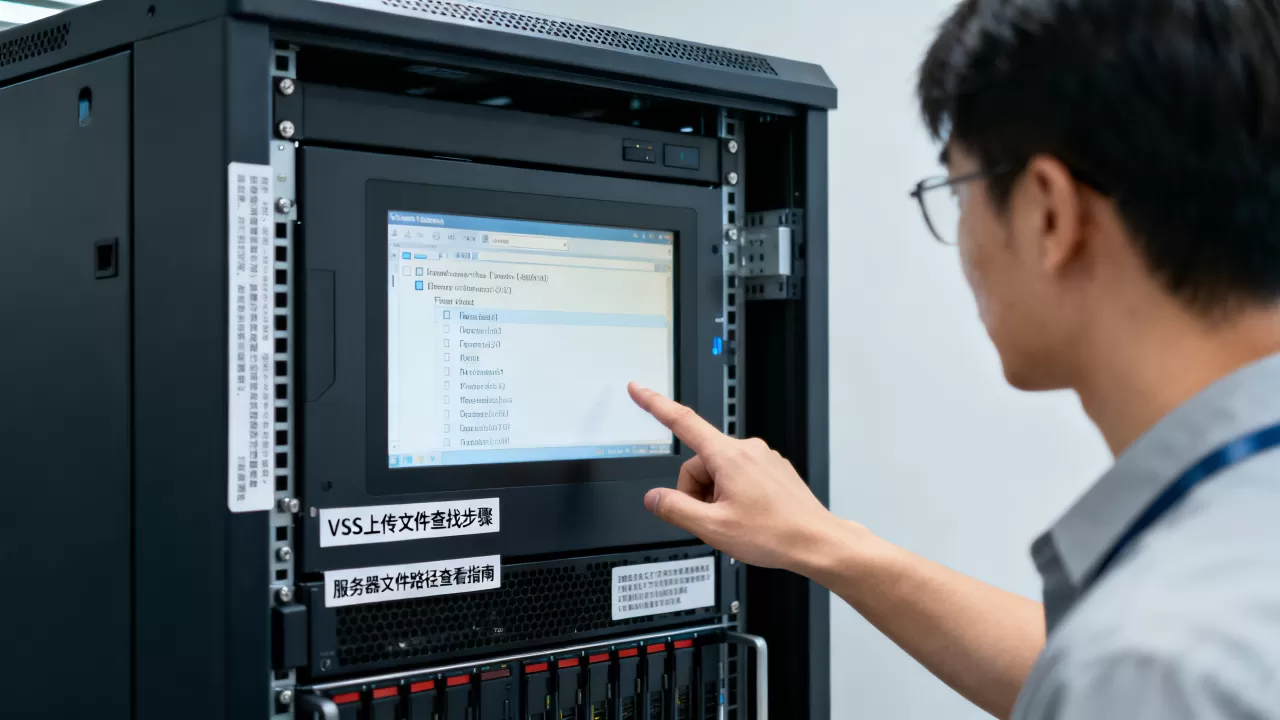
如果你打算常年在VSS环境工作,也可以考虑把服务器中容易被人忽略的关键路径牢记下来:
- 服务器数据文件路径:
VSS安装目录Data - 临时目录路径:
VSS安装目录temp - VSS管理端可访问项目路径:
$/项目名称/子目录
业内专家指出,只要把VSS的多路径逻辑理解清楚,文件管理就能少走很多弯路。
整个VSS环境中,系统中真正稳定存在的文件排列组合状态,永远由VSS数据库说了算,你在本地找不到上传文件,在服务器上直接搜文件名也找不到,这是这个版本控制工具本身的认知预期问题。 下次遇到“vss上传的文件在服务器哪里”的困惑,直接按照上面的获取最新版本和设置工作文件夹的步骤做一遍,文件就会神奇地出现在你眼前。
Q&A补充:关于VSS上传文件服务器位置的高频疑问
问:vss怎么从服务器下载文件?
答:下载文件在VSS里不叫下载,而是叫“获取最新版本”,登录VSS客户端,在项目根节点上右键选择“获取最新版本”,选择本地工作文件夹后点击确定,文件就会被提取到你指定的本地磁盘目录中,如果只要某一个历史版本,可以先用“历史”面板选中目标版本再执行获取操作,文件夹本身是什么路径,就能在哪里找到VSS服务端还原出来的文件文件。
问:vss服务器上Data文件夹特别大,可以直接打包备份吗?
答:可以直接复制整个Data目录做备份,但不建议在VSS服务运行过程中直接打包,因为可能遇到文件占用和写入锁定的问题,比较稳妥的方法是先在服务端停止Visual SourceSafe服务,再把Data文件夹整体复制张贴到备份盘,恢复时要保证VSS数据库的路径结构和配置文件(srcsafe.ini)指向一致,否则客户端无法连接。
问:团队成员在其他机器上能访问VSS吗?
答:能,VSS支持通过局域网映射VSS数据库所在的共享文件夹路径,并配合srcsafe.ini文件让成员连接服务器,客户端使用“打开数据库”功能,输入\服务器IPVSS数据库共享名srcsafe.ini,就能像在本地一样看到项目文件和路径结构,注意VSS单机版对网络环境的稳定性要求较高,延迟太大容易导致文件签入卡顿或请求连接失败。
首发原创文章,作者:王坚,如若转载,请注明出处:https://idctop.com/article/624962.html