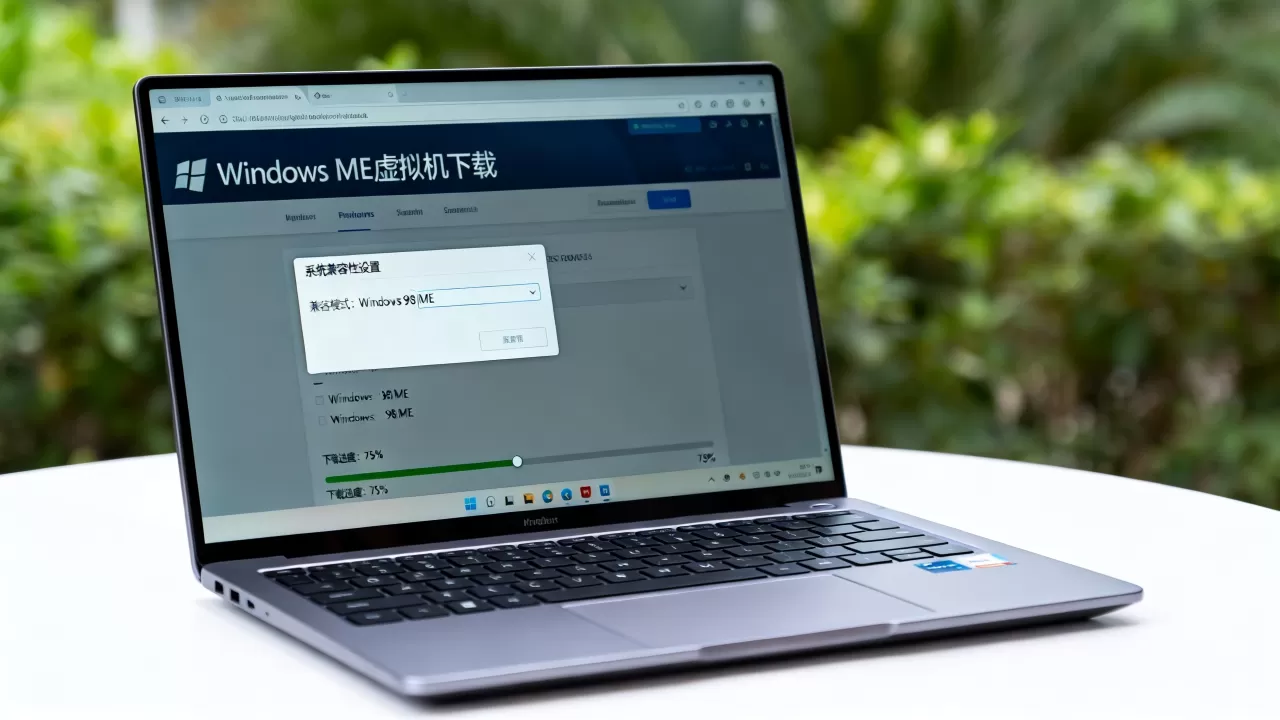
Windows ME虚拟机下载可以优先去Internet Archive和WinWorldPC这两个公共资源站找镜像文件,兼容性问题主要靠选择合适的虚拟机软件版本、手动配置内存与硬件兼容参数来解决。
Windows ME虚拟机下载哪里找?这几个资源站最可靠
很多朋友找Windows ME镜像时习惯搜网盘链接,但老系统资源的存活率很低,而且容易下载到被修改过的文件,行业共识认为,公共数字资源库是获取老系统镜像最稳妥的途径,因为它们保留了原始文件的哈希值和来源信息。

推荐渠道按优先级排序:
- Internet Archive(archive.org):搜索“Windows ME”能看到大量原始ISO和软盘版安装包,支持直接下载或通过BT辅助,这个平台还会保留OEM恢复盘和日语版、德语版等多语言镜像,适合有特殊需求的用户。
- WinWorldPC:专注老操作系统和软件的资讯站,Windows ME的英文版、中文版镜像按版本分类清晰,每个文件都标注了类型(ISO/IMG)和适用架构,下载前留意页面上的上传者说明,优先选标注“Untouched”或“Original”的条目。
- PCmuseum(个人维护站点):资源更新较慢,但有些渠道找不到的中文家庭版镜像,访问时注意HTTP协议风险,建议下载后先做杀毒扫描再使用。
下载后怎么验证文件完整性?
用7-Zip打开镜像,确认文件结构里包含WIN9X、WINME等文件夹,以及SETUP.EXE安装引导程序,也可以右键镜像文件,在属性里对比资源站标注的CRC32或SHA-1值,行业专家指出,镜像文件大小在200MB到600MB之间属于正常范围,小于这个数值的可能是精简版或损坏文件。
Windows ME虚拟机兼容性怎么解决?从软件选择到驱动一次说清
老系统装在物理机上容易蓝屏,而在虚拟机里跑反而更稳定,不过虚拟机软件的新版本往往放弃了对Windows ME的优化支持,所以选对版本就是解决兼容性问题的第一步。
虚拟机软件版本怎么选:VMware和VirtualBox哪个适合Windows ME
这是Windows ME玩家最常问的对比问题,从实际体验看,VMware Workstation Pro 15以下版本
对Windows ME支持最完善,自带VMware Tools兼容驱动,安装后声卡、鼠标平滑切换和剪贴板共享都能直接工作,新版VMware Workstation Pro(如16、17)虽然也能创建Windows ME虚拟机,但需要手动勾选“允许基于硬件的虚拟化”扩展选项,否则安装时会报错。
VirtualBox的兼容性表现更为挑剔。 VirtualBox 6.0及之前的版本对Windows ME的图形加速支持较好,但新版本的默认芯片组是ICH9,部分镜像安装到一半会卡在“正在检测硬件”阶段,建议在VirtualBox中手动将主板芯片组改为PIIX3,并关闭“启用IO-APIC”选项,这样Windows ME就能正常完成安装。
两者对比如下:
| 对比项 | VMware Workstation Pro | VirtualBox |
|---|---|---|
| 推荐版本 | x(旧版) | 0.x(旧版) |
| 图形加速 | 支持2D/3D加速 | 仅支持VESA基础模式 |
| 声卡兼容 | 自带Sound Blaster 16驱动 | 需手动加载AC97驱动 |
| 文件共享 | 安装Tools后拖拽复制 | 需配置共享文件夹 |
| 快照稳定性 | 非常稳定 | 偶尔出现磁盘ID冲突 |
安装Windows ME虚拟机时的关键硬件设置
新版本虚拟机软件即使默认配置能启动,也建议按下面这套参数新建虚拟机,可避开约八成的安装中途崩溃:
- 操作系统类型:选择“Windows Millennium Edition”(如果软件没有该选项,选“Windows 98”也可以,两者硬件兼容配置接近)。
- 内存:分配512MB即可,Windows ME本身只识别1GB以下内存,给多了反而会触发“内存不足”的假报错。
- 硬盘:建议创建虚拟磁盘大小为10GB,文件格式选IDE(不要选NVMe或SCSI),Windows ME对IDE接口识别最稳定。
- 显卡显存:在虚拟机设置里将显存拉到128MB,避免进入桌面后画面撕裂或花屏。
- CPU核心数:给单核就够了,Windows ME没有多核调度能力,多核虚拟机反复重启的概率更高。
-

软盘驱动器
:在启动虚拟机之前,一定要把软盘驱动器的“连接”选项取消勾选,否则安装程序会尝试从软盘引导并报错。
Windows ME虚拟机蓝屏、死机的常见排错步骤
即使设置了合理参数,安装过程中仍可能遇到蓝屏或突然黑屏,按照以下顺序排查:
- 检查ACPI设置:进入虚拟机BIOS(开机时按F2或Esc),把ACPI模式禁用,Windows ME对ACPI支持有缺陷,禁用后反而更稳定。
- 更换安装源:如果安装到复制文件阶段报错,多半是镜像文件不完整,重新下载Internet Archive上另一个版本的ISO,再用虚拟机载入。
- 调整启动顺序:确保光驱排在硬盘之前,并且不要勾选“启动时连接软盘”。
- 关闭硬件加速:在虚拟机软件的性能选项里,取消“启用硬件加速”或“启用嵌套虚拟化”,减少虚拟化层干扰。
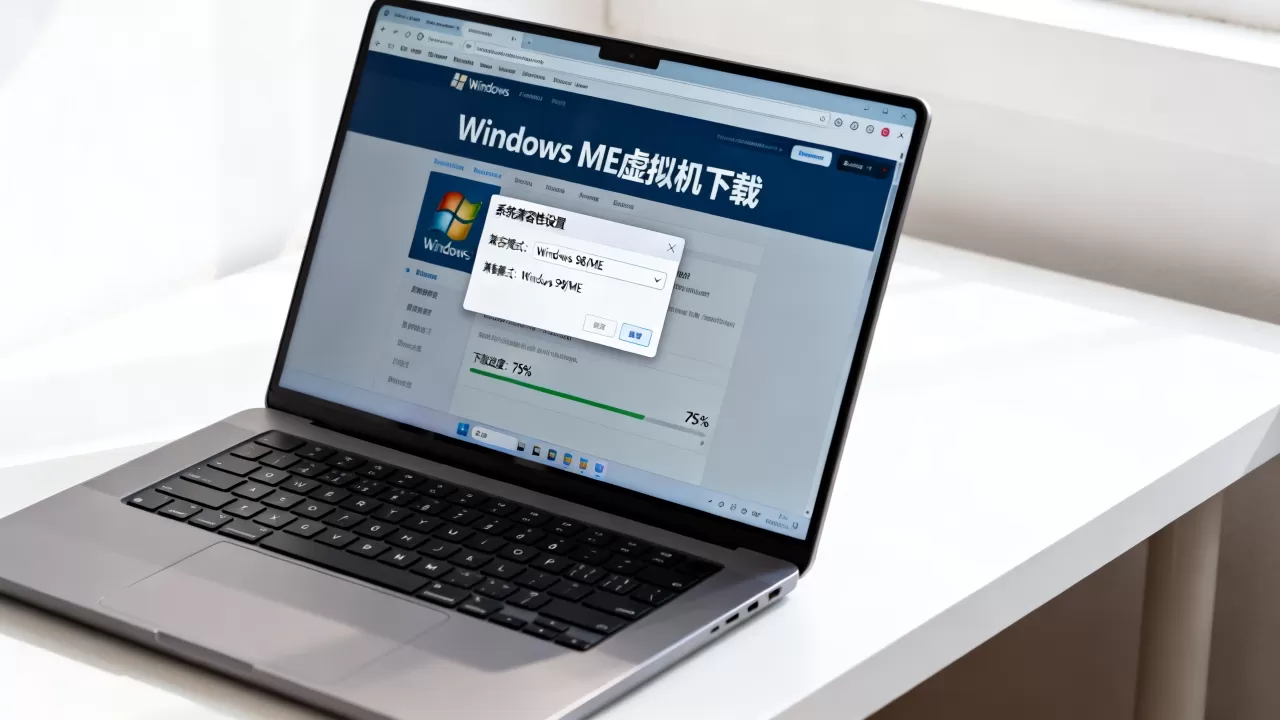
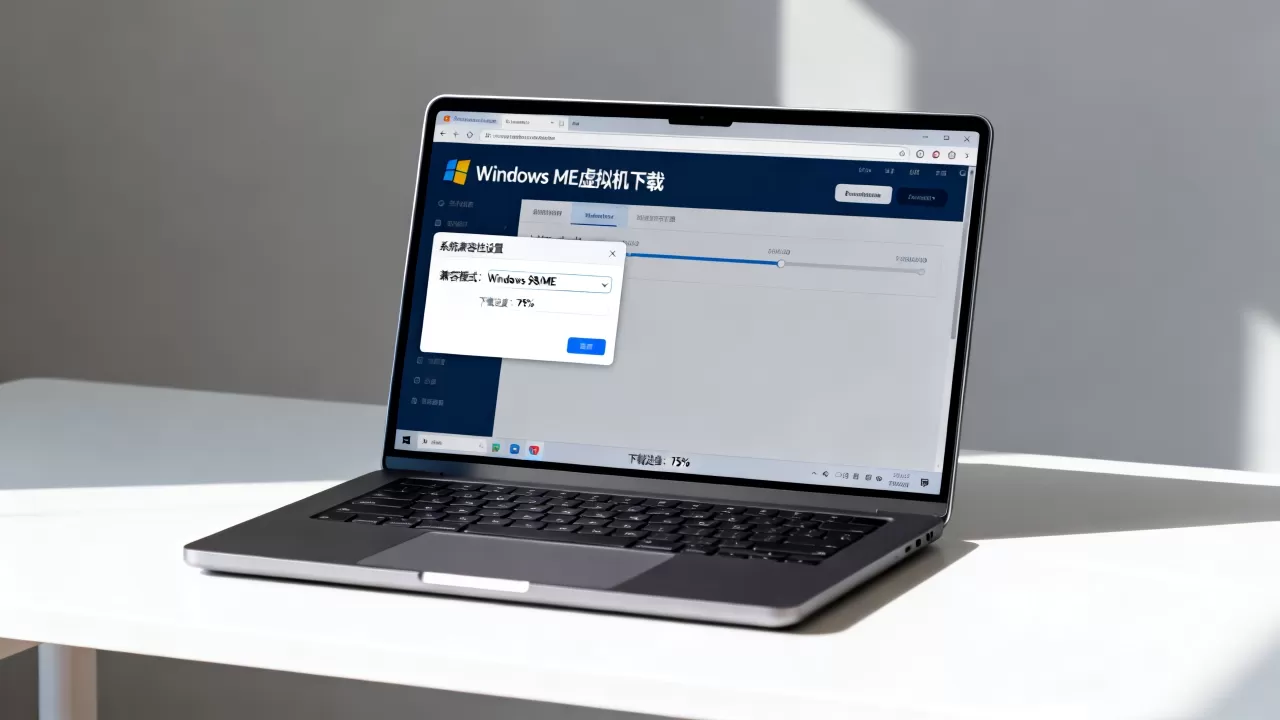
- 改用兼容模式安装:如果安装程序无法启动,就右键ISO文件里的
SETUP.EXE,选择属性,将兼容模式改为“Windows 98/Windows ME”,在虚拟机里这一步也能用,但需要在宿主系统上先把安装文件解压出来操作。
声卡、显卡驱动的兼容性补丁方案
Windows ME的驱动安装是另一大痛点,微软官方在2003年后就停止了对ME的更新支持,不过爱好者社区整理了一批通用驱动补丁:
- 显卡:从支持论坛下载“Windows ME Unofficial Service Pack”(非官方服务包),其中集成了适用于S3 Trio、NeoMagic等虚拟显卡芯片的驱动,安装后分辨率可上到1024×768。
- 声卡:在“设备管理器”中手动指定驱动为“Sound Blaster 16/AWE32”,然后指向Windows ME安装光盘的驱动文件夹,如果没声音,尝试换PCI设备槽位重新扫描。
- 网络适配器:VirtualBox默认的PCnet-FAST III驱动在Windows ME下需要手动安装,从Oracle的虚拟机扩展包中提取
AMDPCNET.INF驱动文件,用“更新驱动程序”指向该目录即可联网。
虚拟机里的Windows ME日常使用优化
装好系统只是第一步,实用场景里还有几个高频需求。
如何让虚拟机窗口保持经典4:3比例
Windows ME年代的界面是为4:3屏幕设计的,拉伸到16:9会变形,在虚拟机软件的显示设置里,固定分辨率模式选择
640×480 或 800×600,并勾选“自动调整客户机大小”以外的“保持纵横比”选项。
在Windows ME虚拟机里安装中文输入法和补丁
如果是英文版镜像,进入系统后需要先通过“添加/删除程序”里的“Windows组件”安装国际语言支持,中文输入法可以下载经典版智能ABC、微软拼音2.0的离线安装包,这些在WinWorldPC的“附加应用”栏目能找到。
虚拟机文件共享和网络设置
为了在“95后”系统里复制文件,除了用ISO镜像挂载,还可以在VirtualBox中设置共享文件夹,注意Windows ME不支持FAT32以外的共享路径格式,所以共享目录必须放在NTFS分区,但虚拟机内访问时用net use命令行映射盘符。
net use Z: \vboxsrv共享文件夹名
VMware用户则直接用“虚拟机 -> 设置 -> 选项 -> 共享文件夹”添加路径,然后安装VMware Tools解锁拖拽功能。
常见问题速答
Windows ME虚拟机镜像在哪里下载比较安全?
首选Internet Archive和WinWorldPC,这两个平台会保留原始文件哈希值,可验证完整性,避免使用来路不明的网盘分享链接,因为它们经常捆绑恶意软件或二次修改系统文件。
Windows ME虚拟机装上后不能全屏怎么办?
安装虚拟机提供的增强工具(VMware Tools或VirtualBox Guest Additions),同时将显示适配器驱动更新为前面提到的非官方服务包,另外在虚拟机软件中把“缩放到客户机大小”关闭,手动设置与宿主显示比例一致的分辨率即可。
Windows ME能直接运行老游戏吗?
大部分2000年左右发布的DirectX 7/8游戏可以正常运行,若游戏启动花屏,在虚拟机设置中勾选“启用3D加速”,并将兼容模式设为Windows 98,对于需要IPX协议的联机游戏,记得在虚拟网络适配器上启用“允许链路层协议”选项,Windows ME虚拟机下载和兼容性调整不难,核心就两个步骤:从优质资源站获取干净镜像,再用旧版虚拟机软件和保守的硬件参数组合运行,按本文的方法设置一遍,多数机器都能顺利进入桌面。
首发原创文章,作者:王坚,如若转载,请注明出处:https://idctop.com/article/624988.html