虚拟机安装USB驱动失败的根因集中在三个方面:宿主机USB服务未启动、虚拟机控制器未正确配置、驱动版本与虚拟化平台不匹配,多数情况下,重启VMware USB Arbitration Service并重装VMware Tools即可解决。
先搞清“虚拟机usb驱动安装失败”的底层原因
你在宿主机上插好U盘,虚拟机里却毫无反应,设备管理器里冒出一个黄色感叹号,这不是硬件坏了,也不是虚拟机软件本身故障,而是USB设备从宿主机“穿透”到虚拟机这条链路断了,链路断在哪个环节,决定了你该从哪里下手。

服务没启动最常见的隐形坑
VMware Workstation依赖Windows宿主机上的VMware USB Arbitration Service(USB仲裁服务)来中转设备通信,这个服务如果处于停止状态,U盘插上后宿主机正常识别,但虚拟机完全看不到设备,检查方法很简单:按Win+R输入services.msc打开服务管理器,找到VMware USB Arbitration Service,查看启动类型和状态,如果未运行,右键点击“启动”,并将启动类型改为“自动”,然后重启VMware Workstation。
VirtualBox用户注意,对应的问题不是服务,而是Oracle VM VirtualBox Extension Pack扩展包缺失,这个扩展包承担了USB 2.0/3.0设备的直通功能,不安装它,虚拟机只能识别USB 1.1设备,速度慢到无法忍受。
驱动版本与系统兼容性错位
另一个高频原因是VMware Tools或VBoxGuestAdditions版本过老,Windows 10 22H2之后的内核对外设驱动有更严格的签名要求,旧版本Tools自带USB驱动无法通过签名校验,直接被系统拦截,行业共识认为,驱动问题七成是版本不匹配造成的,重装一次增强工具往往能解决大半。
从系统层面排查“vmware usb设备无法识别”
当你明确确认服务已启动、扩展包已安装,问题依然存在,就需要逐层排查系统配置。
重启USB仲裁服务
一套完整流程如下:
- 关闭所有虚拟机,退出VMware Workstation主程序。
- Win+R输入
services.msc,找到VMware USB Arbitration Service。 - 右键选择“重新启动”,如果没有该选项,先点“启动”。
- 将启动类型改为“自动”。
- 启动VMware Workstation,连接U盘后再开机虚拟机检查。
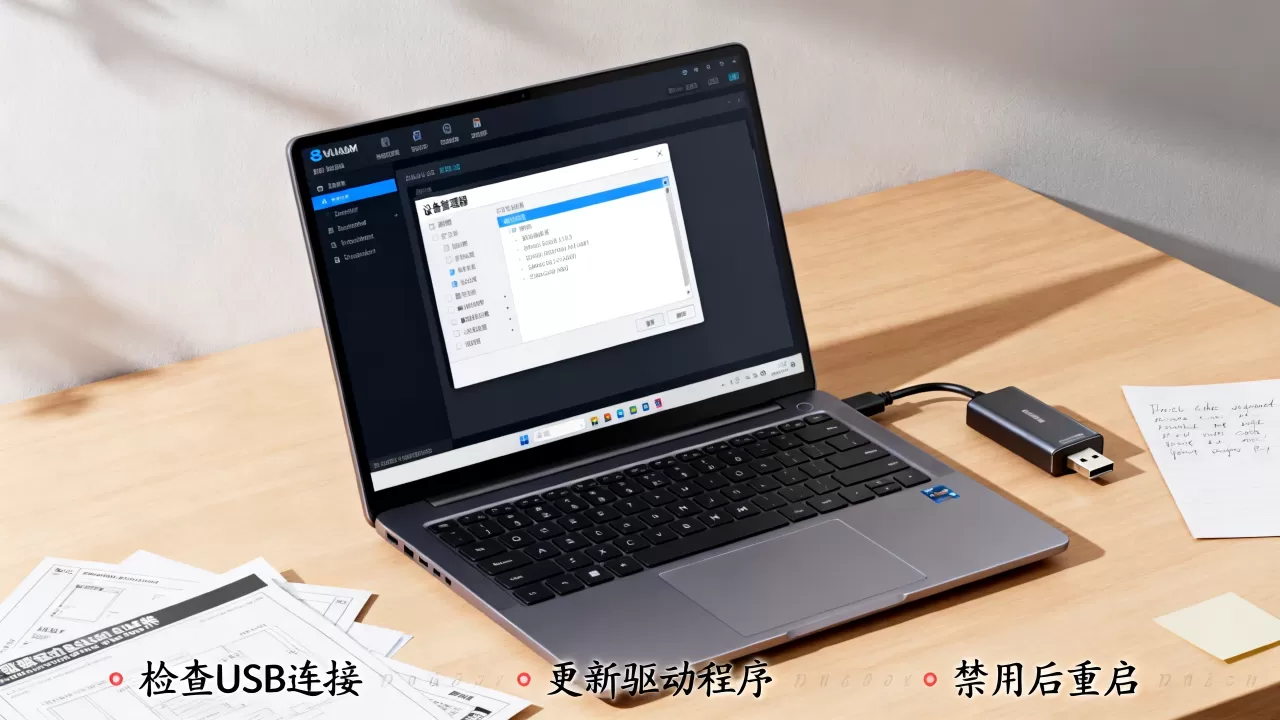
注意,USB设备不要在虚拟机开机前插入,VMware在虚拟机运行过程中接入USB设备时,右下角会弹出设备连接提示,点击并选择“连接到虚拟机”即可。
设备管理器手动更新驱动
如果服务正常但设备管理器仍显示感叹号,按以下路径操作:
- 右键“此电脑”选择“管理”,打开“设备管理器”。
- 展开“通用串行总线控制器”,找到带黄色感叹号的VMware USB Device或Unknown Device。
- 右键选择“更新驱动程序”,点击“自动搜索驱动程序”。
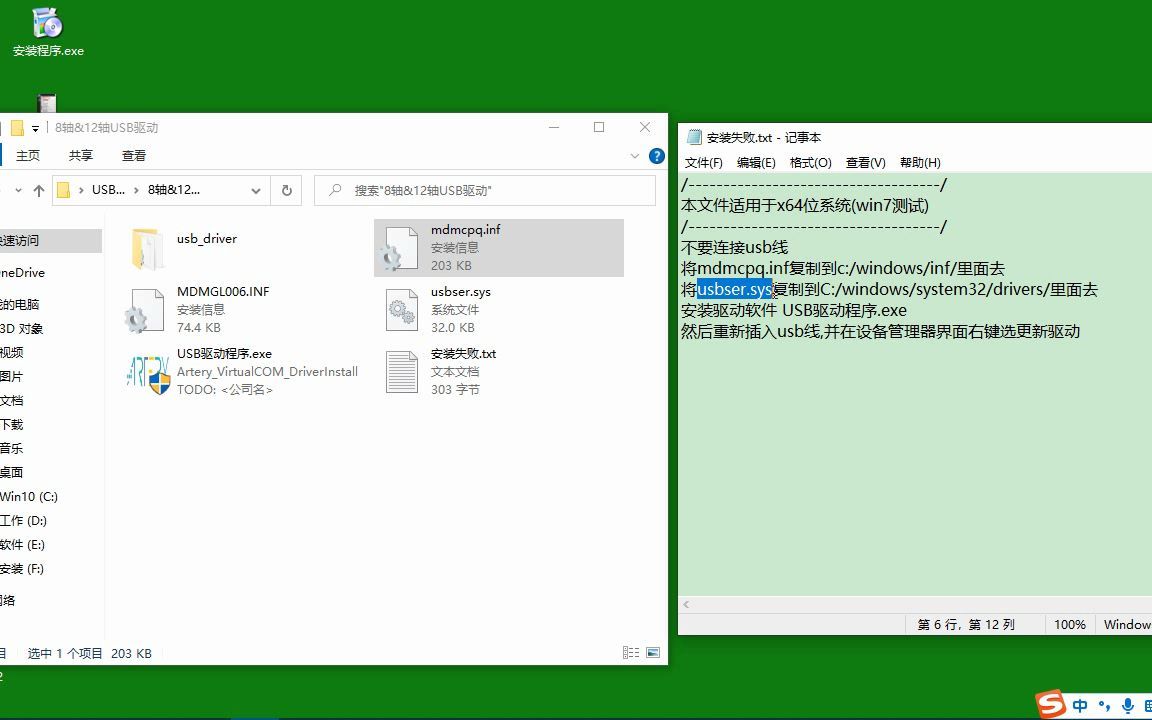
- 若自动搜索失败,去VMware安装目录(默认
C:Program Files (x86)VMwareVMware Workstation)查找后缀为.inf的USB驱动文件,手动指定路径安装。
VirtualBox用户遇到同样情况,先卸载当前VBoxGuestAdditions,重启,再重新安装增强功能,安装时勾选“USB设备支持”组件。
虚拟机设置排查:解决“虚拟机usb不识别怎么解决”
系统层面处理完毕,接下来检查虚拟机自身的硬件配置,很多人在创建虚拟机时采用的是默认配置,USB控制器可能根本未被添加。
确认USB控制器已挂载
VMware Workstation的操作为:
- 打开虚拟机设置(编辑虚拟机设置)。
- 切换到“硬件”选项卡,点击底部“添加”按钮。
- 选择“USB控制器”,点击完成。
- 在USB控制器详情中勾选“USB兼容性”为USB 3.1或USB 2.0。
这里有一个关键细节:虚拟机内安装的系统决定你该选哪个USB版本。 如果虚拟机装的是Windows 7且没有安装USB 3.0驱动,请不要选择USB 3.1,否则设备永远无法识别,Windows 10/11虚拟机则可以放心选USB 3.1。
VirtualBox的路径类似:选中虚拟机,点击“设置”→“USB设备”,勾选“启用USB控制器”,并根据你的U盘速率选择USB 2.0(EHCI)或USB 3.0(xHCI)控制器,同时点击右侧的“添加筛选器”图标,从下拉列表里选中你的U盘设备。
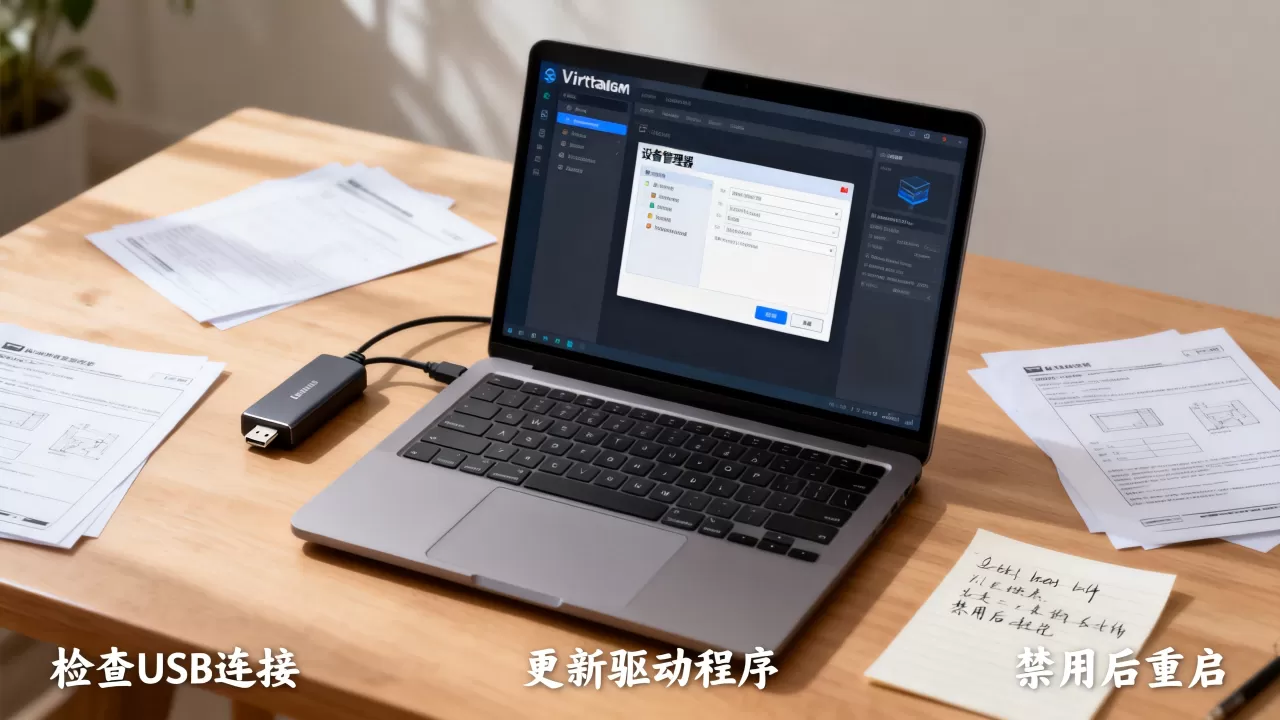
连接顺序有讲究
不少用户习惯先把U盘插好再开机虚拟机,这样做的结果往往是宿主机直接占用了设备,正确的顺序是:
- 启动虚拟机到桌面状态。
- 将U盘插入宿主机USB口。
- 等待宿主机出现自动播放提示后,点击VMware菜单栏“虚拟机”→“可移动设备”→“你的U盘”→“连接”。
- 或直接点击右下角USB图标选择“连接”。
虚拟机运行过程中拔插U盘,连接状态会自动断开,再次使用需要重新走一遍上述流程。
场景化处理:“win10虚拟机usb驱动安装不上”和“ubuntu虚拟机u盘无法识别”
不同的客户机操作系统,驱动失败的表现形式和解决路径有较大差异。
Windows 10虚拟机里的驱动失败
Win10对驱动签名的要求远比Win7严格,旧版VMware Tools在Win10上安装USB驱动时,会报“数据无效”或“无法验证驱动签名”的错误,业内专家指出,排查这类问题的优先级应先系统后硬件,不要反复重装Tools。
解决步骤:
- 检查Win10系统更新,确保已安装最新质量更新和可选驱动程序更新。
- 关闭Win10“快速启动”功能,它在每次关机时锁定部分设备驱动,导致USB驱动无法正常加载。
- 卸载当前VMware Tools,重启后重新安装,安装时选择“完全安装”,不要勾选精简模式。
- 如果仍然失败,在设备管理器里把所有带感叹号的USB设备全部卸载,勾选“删除此设备的驱动程序软件”,然后扫描检测硬件改动,让系统重新识别一次。
Ubuntu虚拟机里U盘无法识别
Ubuntu环境下USB不识别,先别急着重装增强工具,可能是权限问题。
- 打开终端,输入
lsusb查看宿主机是否识别到U盘,再进入虚拟机终端执行同一命令。 - 如果虚拟机内部
lsusb输出为空或缺少你的U盘型号,确认VBoxGuestAdditions已安装且版本与VirtualBox一致。 - 将当前用户加入
vboxusers用户组:sudo usermod -aG vboxusers $USER,注销重新登录。
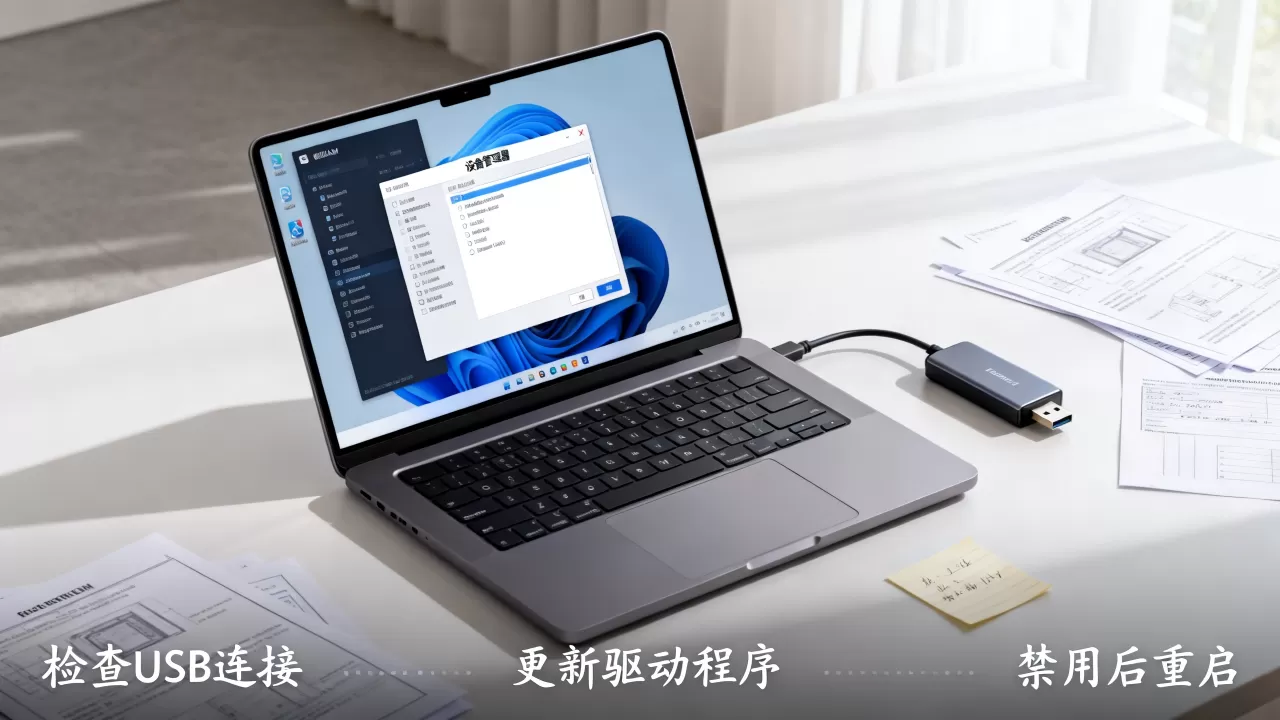
Ubuntu对exFAT和NTFS格式的U盘默认支持不完整,如果USB能识别但挂载报错,先确认U盘文件系统格式,跨平台使用的U盘建议格式化为exFAT,实测比NTFS在虚拟机场景下的兼容性更稳定。
多虚拟机同时接入的冲突处置
同时运行多台虚拟机时,每台虚拟机默认会争抢USB设备,VMware连接逻辑是“先到先得”,后启动的虚拟机无法抢占已被其他虚拟机占用的设备,遇到这种情况,先断开第一台虚拟机的设备连接,再在第二台虚拟机里重新连接,VirtualBox则提供了“停用设备”选项,在设备菜单里取消勾选后即可释放。
如果上述所有方法都试过仍然失败,建议检查宿主机BIOS设置,部分台式机主板默认禁用前置USB口或开启旧版USB支持,导致设备枚举异常,进入BIOS找到USB Configuration,确认Legacy USB Support选项为Enabled,这一操作不常发生,但在Win11和Windows Server场景中占比不低。
Q&A:虚拟机安装usb驱动失败怎么排查?
问题1:VMware里U盘不显示,宿主机能正常识别,优先做哪一步?
先检查VMware USB Arbitration Service服务状态,这是最高频的诱因,服务正常则关闭虚拟机,在“可移动设备”菜单中手动连接U盘,不要依赖自动识别。
问题2:VirtualBox插上U盘没反应,装了什么才能解决?
必须安装与VirtualBox版本完全对应的Oracle VM VirtualBox Extension Pack,扩展包版本不匹配会导致模块加载失败,安装时留意版本号,卸载后重启虚拟机再重装即可。
问题3:虚拟机重启后USB驱动又失效,怎么一劳永逸?
确认USB仲裁服务启动类型为“自动”,VMware Tools安装时勾选“随系统启动加载驱动”,Linux虚拟机需要检查用户组是否因系统更新被重置,重新执行sudo usermod -aG vboxusers $USER并注销。
首发原创文章,作者:王坚,如若转载,请注明出处:https://idctop.com/article/625627.html