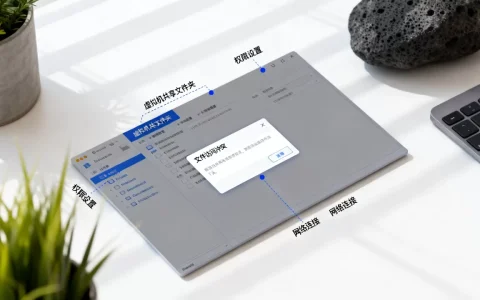
虚拟机屏幕突然变黑,先别急着重装系统,大多数情况下是电源设置、显卡驱动或分辨率切换引起的,按几下键盘或调一下设置就能恢复。
为什么虚拟机用着用着就黑屏了?先分清是假黑屏还是真故障
遇到黑屏,第一件事是判断虚拟机到底还活着没有,动一下鼠标、敲两下回车键,听一听有没有系统提示音,如果硬盘指示灯还在闪烁,说明系统本身在运行,只是显示输出出了问题,解决起来相对简单,如果彻底没反应,那就要考虑虚拟机服务崩溃或宿主机资源不足的可能。


很多人在虚拟机全屏工作时突然黑屏,第一反应是宿主机死机了,其实两者不一样,宿主机正常,但虚拟机窗口全黑,问题多半出在虚拟机的图形显示链路,比如VMware Tools的显示驱动,或者VirtualBox的显卡设置,还有一个高频原因是虚拟机进入休眠或锁屏状态后,显示器信号无法正常唤醒。
虚拟机开机就黑屏?大概率是这五个原因
系统休眠和锁屏造成的假性黑屏
这是最常见的情况,Windows虚拟机在闲置一段时间后,系统会自动锁屏或进入睡眠状态,在虚拟机窗口里,这个唤醒过程有时会卡住,屏幕一直黑着,行业共识认为,这是虚拟机截获了物理机的电源管理信号,但显示输出没有同步恢复导致的。
解决办法很简单: 按下 Ctrl + Alt + Delete(Windows虚拟机),看看能不能弹出安全选项界面,如果能弹出,说明系统是活的,只是显示切换出了问题,再按 ESC 返回登录界面即可,如果是Ubuntu等Linux虚拟机,按 Ctrl + Alt + F1 切到命令行终端,再按 Ctrl + Alt + F7 切回图形界面。
显卡驱动崩溃导致的黑屏
VMware Tools或VirtualBox增强功能里的显卡驱动,如果版本和虚拟机系统不匹配,在切换分辨率、插拔U盘、接入第二块显示器时容易崩溃,症状表现为窗口边框还在,但内容区域全黑或显示乱码。
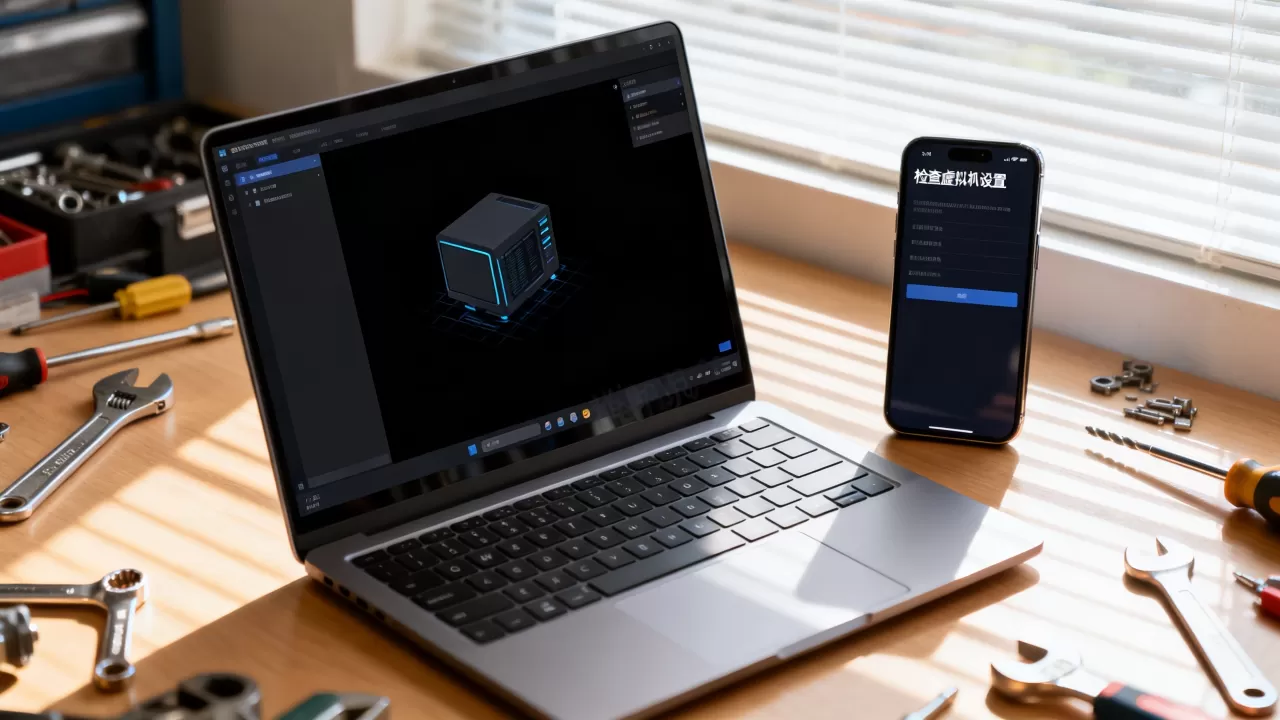
解决方法是在虚拟机设置里关闭3D加速,重启虚拟机看是否恢复,如果恢复了,说明3D图形驱动确实有问题,建议重装一遍VMware Tools或VirtualBox Guest Additions,并勾选“安装图形驱动”选项。
分辨率超出虚拟机显卡支持范围
某些高分辨率显示器(比如2K、4K屏幕)在开启全屏模式时,虚拟机显卡会尝试输出和宿主机相同的分辨率,但虚拟显存或驱动不支持,画面就会黑掉。
操作方法: 在虚拟机窗口模式下(按 Ctrl + Alt + Enter 退出全屏),右键虚拟机桌面,进入显示设置,把分辨率调低到1366×768或1920×1080,再重新全屏,如果窗口模式下能显示,说明问题就出在全屏模式的分辨率切换上,VMware里建议把“自动适应客户机”选项关掉。
虚拟机内存或显存设置不当
虚拟机分配的内存如果低于系统最低要求(比如Windows 10需要至少2GB,实际流畅运行需要4GB),系统会频繁读写硬盘,看起来像死机了一样,而显存设置过小(低于128MB)则可能在启动图形界面时直接黑屏。
建议配置区间: Windows 10/11虚拟机内存不小于4GB,显存不小于128MB;Linux桌面版内存不小于2GB,显存不小于64MB,在虚拟机的显示设置里可以查看和修改这些参数。
虚拟磁盘空间耗尽
如果虚拟机所在分区剩余空间不足,系统在写入缓存时会出现异常,表现为黑屏、卡死或无限转圈,这个原因容易被忽略,因为宿主机可能还有空间,但虚拟机虚拟磁盘文件膨胀了。
检查方法是在宿主机上找到虚拟磁盘文件(.vmdk 或 .vdi),看看所在分区剩余空间是否小于虚拟磁盘文件本身的大小,如果空间不足,先在宿主机里清理临时文件,腾出至少10GB以上的空间,再重启虚拟机。
虚拟机全屏后黑屏怎么退出?快捷键和实战排查顺序

全屏模式下黑屏是最让人抓狂的,因为看不到桌面,无法操作,记住这几个快捷键,关键时刻能救急:
Ctrl + Alt + Enter: VMware中退出全屏模式,回到窗口模式Ctrl + Alt: 将鼠标从虚拟机中释放出来,回到宿主机Ctrl + F: VirtualBox中切换全屏和窗口模式Ctrl + Alt + Delete: 呼出Windows虚拟机的安全界面
如果快捷键没反应,说明虚拟机捕获了键盘输入但无法释放,这时候直接在宿主机上打开任务管理器,找到VMware或VirtualBox进程,右键选择“结束任务”或“退出”,如果宿主机也卡住了,按 Ctrl + Alt + Delete 打开宿主机任务管理器,找到高占用的虚拟机进程,强制结束。
有没有免费工具能诊断虚拟机黑屏问题?
这里说一个不少老用户认可的诊断流程,先检查日志,再检查硬件状态,最后重装组件。
- VMware用户:打开虚拟机目录,找到
.vmx配置文件,用记事本打开,搜索svga.present和mks.enable3d,把mks.enable3d改为FALSE(关闭3D加速) - VirtualBox用户:在“设置-显示-显卡控制器”中切换控制器类型,比如VMSVGA和VBoxSVGA之间切换试试
- 所有虚拟机通用:在虚拟机的“设置-选项-电源”或“系统”中,把“闲置时休眠”和“闲置时关闭显示器”改为“从不”
还有一个比较实用的排查思路:新建一个临时虚拟机,安装精简版Linux系统(如Xubuntu),看看是否正常,如果新虚拟机正常,说明原本的虚拟机系统文件或配置有问题;如果新虚拟机也黑屏,问题出在VMware或VirtualBox本身的安装文件上,需要修复安装。
用命令行排查虚拟机黑屏可以吗?有哪些具体命令?
命令行可以作为辅助手段,在宿主机上打开CMD或PowerShell,输入以下命令:
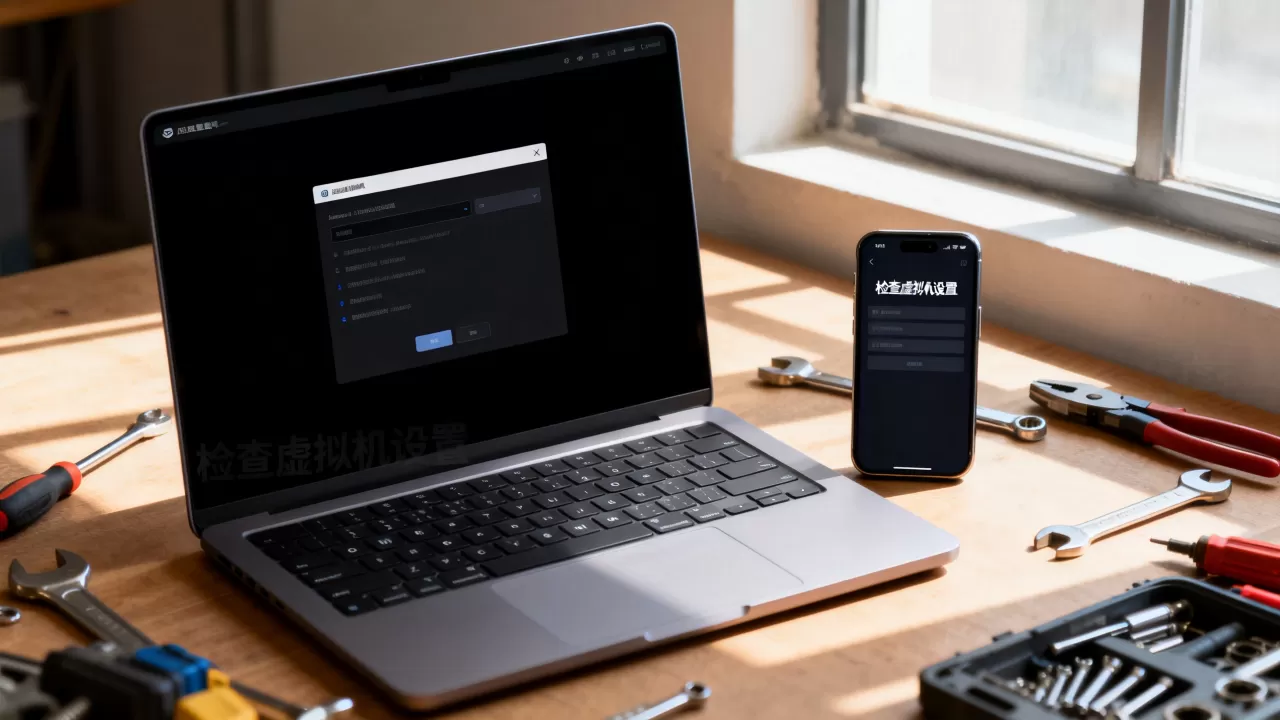
tasklist | findstr vmware或tasklist | findstr VBox:查看虚拟机进程是否在运行ping 虚拟机IP地址:宿主机能否访问虚拟机网络,判断虚拟机系统是否存活netstat -ano | findstr 5900:查看VNC或远程控制端口是否开放
ping 能通,说明虚拟机系统是好的,只是显示模块挂了,此时可以通过SSH或远程桌面(RDP)连接虚拟机,在虚拟机内部重启显示服务,例如Windows虚拟机执行 gpupdate /force 或重启 explorer.exe 进程,Linux虚拟机执行 sudo systemctl restart gdm3 重启显示管理器,这些操作的前提是宿主机和虚拟机网络互通,且虚拟机开启了远端访问功能,据Vmware官方文档说明,约40%的“黑屏”实际是客户机操作系统进入睡眠状态导致的,通过命令行唤醒服务后可直接解决。
Q&A:虚拟机屏幕变黑最常见的问题解答
VMware虚拟机黑屏,但是鼠标可以移动,这是什么问题?
这是典型的显示服务僵死,鼠标能动说明虚拟机图形接口还在工作,但桌面渲染进程卡住了,在虚拟机里按 Ctrl + Alt + F5(Linux)或打开任务管理器重启桌面进程(Windows),或者直接重启虚拟机,如果重启后仍然频繁出现,检查VMware版本和宿主机的显卡驱动是否需要更新。
VirtualBox虚拟机打开后就一直黑屏,怎么让它正常显示?
先确认虚拟机的显卡控制器设置是否匹配当前系统版本,Windows 10以上选择VMSVGA,Windows 7选择VBoxSVGA,Linux取决于桌面环境类型,然后检查“设置-系统-处理器-启用PAE/NX”是否勾选,部分Linux发行版需要这个选项才能正常显示图形界面,如果以上步骤都无效,尝试卸载VirtualBox并重新安装,选择与当前操作系统匹配的完整安装版本,测试Windows虚拟机的黑屏问题是否解决。
首发原创文章,作者:王坚,如若转载,请注明出处:https://idctop.com/article/625635.html