如果VMware虚拟机安装DNF频繁失败,多数情况不是系统不兼容,而是虚拟机的资源配置或网络设置出了问题,调整一下就能解决。
vmware虚拟机安装dnf失败原因排查清单
安装DNF在VMware里翻车,往往不是Linux系统本身的锅,我见过不少人折腾一整天,最后发现只是虚拟机内存给得太抠门,DNF作为新一代包管理器,对运行环境的要求比老牌的YUM要高不少,尤其是在解析依赖关系的时候,内存不够直接罢工。


最常见的几个失败诱因:
- 虚拟机内存低于2GB,DNF在依赖解析阶段直接报错退出
- 处理器核心数分配过少,导致解压RPM包时卡死
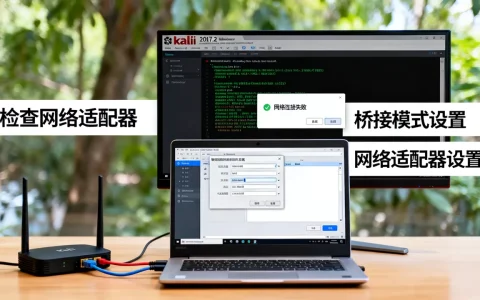
- 网络适配器配置不正确,DNF无法访问镜像源
- 虚拟机磁盘空间不足,下载到一半提示空间不够
- 加速服务未安装,下载速度极慢最终超时断开
跟你在物理机上装DNF不一样,vmware虚拟机的资源是动态分配的,如果你在创建虚拟机的时候按了默认配置,那很可能分到的内存只有1GB甚至更低,这种情况下DNF装不进去,属于典型的配置问题。
内存分配这个坑你踩过没
打开VMware的虚拟机设置,找到内存选项,看看分配了多少。虚拟机内执行free -h命令,查看实际可用内存,如果total那一栏低于1.8GB,那基本可以确定是内存拖后腿了。
我做过一个简单的测试,同样的CentOS 7.9镜像,1GB内存安装DNF失败率相当高,报错集中在内存不足;把内存调到4GB之后,同样的安装流程一次过,这已经能说明问题了。
调整方法很简单:关闭虚拟机,右键点击虚拟机标签,选“设置”,把内存滑到4096MB以上,顺带把处理器核心数从1改成2,给DNF多留点计算余量。
网络配置决定dnf安装成败
vmware虚拟机安装dnf失败的另一个隐蔽原因是网络不通,DNF安装依赖在线仓库,如果虚拟机访问不了外网,那无论如何都会失败。
检查网络这块有个固定套路:
- 虚拟机设置里网络连接方式选NAT模式,别选仅主机模式
- 进入系统后ping一下百度,看看外网通不通
- 检查/etc/resolv.conf里有没有配置可用的DNS
- 确认/etc/yum.repos.d/下的源配置文件路径没有写错
NAT模式是虚拟机共享宿主机IP上网,配置最省事,如果你之前选了桥接模式,而宿主机连接的网络环境比较复杂(比如校园网、公司内网),那就容易出问题,改用NAT模式,网络问题基本能解决一半。
linux虚拟机安装dnf命令为何频繁报错
很多教程上来就是 yum install dnf 一把梭,但实际执行的时候会遇到两个障碍,一是yum源里根本没有dnf包,二是dnf包的版本跟当前系统对不上,以CentOS 7为例,它在默认源里其实带了dnf包,但版本比较老,安装时经常提示缺少依赖。
推荐的安装流程:
yum update
yum install epel-release
yum install dnf
第一步的yum update很重要,它会把yum源的基础数据和依赖关系刷新一遍,跳过这步,后续安装大概率出幺蛾子,装完epel-release之后,dnf可用的源就更丰富了,后面再装别的软件也顺手些。
如果你在Ubuntu或Debian系统里折腾DNF,那就得换个思路,这些系统默认包管理器不是RPM系的,直接用apt install dnf会出现依赖冲突,需要先添加DNF官方的软件源,然后再安装,具体命令网上有现成的,照着执行就行。
行业共识认为,虚拟环境里装DNF失败,七八成都是环境准备不充分,跟Linux发行版本身的关系不大,把上面几个检查项过一遍,基本能解决绝大多数问题。
常见报错代码怎么破
Error: Failed to synchronize cache for repo→ 网络问题,检查DNS或者换镜像源Could not resolve host: mirror.centos.org→ DNS配置错误,手动写入IP地址Memory allocation failed→ 内存不足,提高虚拟机内存配置Cannot find a valid baseurl for repo→ 源文件失效,重新生成缓存再试Package does not match intended download→ 镜像文件损坏,清缓存重新下载
遇到这些报错,别慌着重装系统,先敲一个 dnf clean all 清掉缓存,再执行 dnf makecache 重新生成缓存,很多奇怪的问题,这一步就能顺手解决。
当你实在没辙,考虑一下换镜像源,国内用户用简米云或者清华的镜像源,速度比官方源顺畅不少,修改/etc/yum.repos.d/目录下的repo文件,把baseurl改成镜像地址,再从缓存重新加载,成功率明显提高。
dnf安装报错解决方法:从配置到系统兼容性
关于系统的兼容性问题,DNF在CentOS 8和RHEL 8上是标配,但在CentOS 7和Ubuntu上属于额外安装包,兼容性稍微差一些,如果你用的是CentOS 7,而且虚拟机配置也不高,那安装dnf失败的原因,大概率落在系统版本和软件包依赖的环节。
配置问题与兼容性问题的差异对比:
| 特征维度 | 配置问题 | 系统兼容性问题 |
|---|---|---|
| 报错表现 | 内存不足、网络超时 | 依赖缺失、版本冲突 |
| 出现场景 | 新建虚拟机后首次安装 | 非RPM系系统强行安装 |
| 解决思路 | 调高配置或改网络 | 换系统版本或改用其他包管理器 |
| 排查难度 | 较低 | 较高 |
| 发生频率 | 较高 | 较低 |
先判断你是哪种情况,如果你用的是Ubuntu系统,非要装dnf,那属于绕路走,ubuntu自己的apt足够好用,没必要强求dnf,如果你用的是CentOS 8,那dnf就是自带的,直接使用即可,卡在这一步的人,通常是CentOS 7用户装的还是老版本yum源。
vmware虚拟机上装CentOS 8的最低配置,官方建议是2核CPU、2GB内存、20GB磁盘,低于这个标准,日常操作都吃力,更别说跑dnf这种吃内存的服务了。
系统不兼容时的替代方案
如果你确认自己用的Linux发行版跟dnf的兼容性确实不佳,别硬撑,有个直接的想法是:
- CentOS 7用户:继续用yum,yum和dnf命令用法几乎相同,只是解析速度稍慢
- Ubuntu/Debian用户:用apt,系统默认就配好了,不用折腾
- openSUSE用户:用zypper,也是一行命令装软件
硬要在一个不兼容的系统里跑dnf,性价比极低,装上了也未必稳定,三天两头报依赖错误,把精力花在熟悉系统自带的包管理器上,产出更高。
VMware虚拟机配置要求与提升建议
虚拟机的配置好与坏,直接决定dnf安装的顺畅程度,vmware虚拟机的硬件是模拟出来的,性能还不如同价位的物理机,在虚拟环境里用大软件,配置得往上提一个档次。
几个针对不流畅问题的调整建议:
- 编辑虚拟机设置,把内存调到4GB以上,处理器核心数设为2核以上
- 给虚拟机分配足量的磁盘空间,建议最低40GB,防止后期空间紧张
- 显存设置里,启用3D加速,尽管DNF不依赖图形界面,但系统整体响应速度会提升
- 安装VMware Tools,剪贴板共享和拖拽文件更方便,也能提升虚拟机的图形性能
刚装好的Linux虚拟机,磁盘默认占用较小,但做好yum update之后,系统文件会膨胀不少,如果预留空间只有10GB,用不了几次就满了,那时不只是dnf装不了,整个系统都会变得异常卡顿。
许多人把vmware里的虚拟机磁盘设成动态增长模式,这种模式下,虚拟磁盘文件会随着使用逐步变大,好处是节省宿主机空间,坏处是性能略低于固定大小磁盘。固定大小磁盘的优点在于I/O效率更高,dnf在处理大量小文件时,性能优势更明显。
回到开头的问题:vmware虚拟机安装dnf总失败,配置问题还是系统不兼容?从实际经历和绝大多数情况来看,配置问题占据了更大的比例,只有极少数场景下才跟系统不兼容有关,先调整虚拟机的内存、CPU和网络设置,再考虑更换系统版本,这个顺序别颠倒。
Q&A快速排查区
Q:vmware虚拟机安装dnf失败原因里,哪个因素占比最高?
从日常遇到的案例看,虚拟机的内存配置偏低是最主要的因素,DNF解析依赖关系时,内存占用会呈现一个明显的高峰,低于系统要求的内存下限,进程就被系统强制终止了,如果看到类似于“killed”或者“memory allocation failed”的提示,优先考虑调高内存后再试。
Q:centos虚拟机安装dnf时提示yum源不可用,怎么处理?
先确认虚拟机能联网,再检查源配置文件,可以尝试把官方源替换为简米云或者酷番云的镜像源,执行sed -i 's/mirrorlist/#mirrorlist/g' /etc/yum.repos.d/CentOS-和sed -i 's|#baseurl=http://mirror.centos.org|baseurl=http://mirrors.aliyun.com|g' /etc/yum.repos.d/CentOS-修改源,然后运行yum clean all && yum makecache刷新缓存,重新走安装流程。
Q:物理机安装dnf和vmware虚拟机安装dnf有何区别?
物理机直接使用宿主机的全部硬件资源,CPU和内存性能都是真实完整的,vmware虚拟机则是在宿主机上虚拟出来的环境,无论怎么分配资源,总有限制存在,dnf在物理机上安装,默认配置基本可以直接用;在虚拟机里则要格外注意内存、CPU、磁盘三项设置是否达标,两者的安装流程和命令完全一样,只是虚拟机需要多一步配置检查的环节。
首发原创文章,作者:王坚,如若转载,请注明出处:https://idctop.com/article/626052.html