虚拟机字典文件通常不放在虚拟机内部,而是存储在宿主机(你的物理电脑)上,虚拟机只是通过“共享文件夹”或“映射驱动器”访问它,如果你在虚拟机里找不到字典,80%的情况是共享文件夹还没开启,或者词典软件没有把路径指向共享目录。
为什么这个答案很关键?因为大多数用户把虚拟机和物理机当成两个孤岛,看到虚拟机桌面空空如也,就以为文件丢了,虚拟机字典(特别是MDict、欧路、GoldenDict这类软件的词库)只要配置一次路径,后续使用和管理都在宿主机完成这才是最合理的方案,下面我围绕具体路径、排查步骤和操作实例,把这个问题拆开讲清楚。
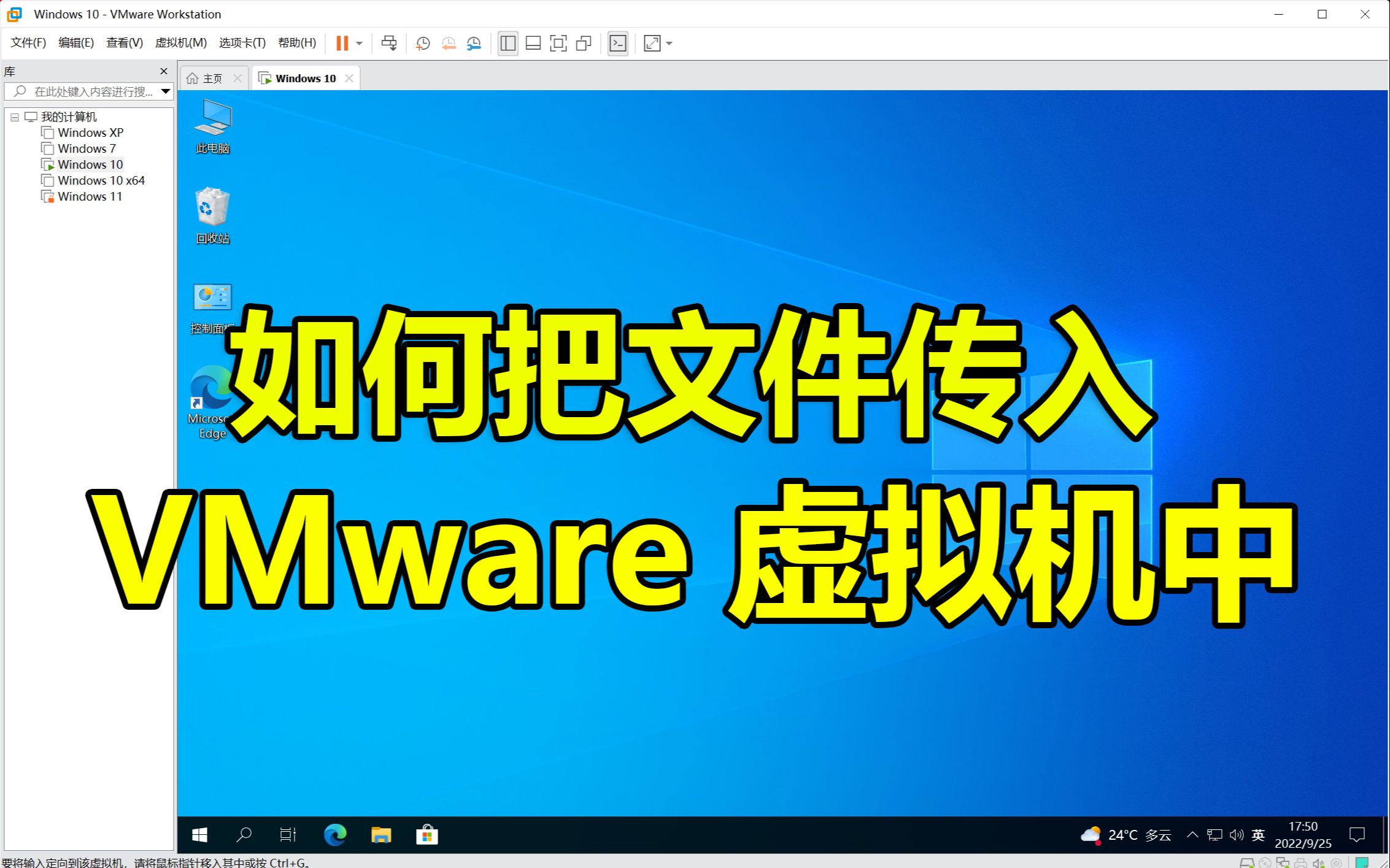

虚拟机字典文件在哪个文件夹?先分清两种“藏身”逻辑
搞懂路径之前,你先要区分自己用的是哪种字典,因为不同场景下,“虚拟机字典”对应的文件夹位置完全不同。
词典软件自带的词库文件
如果你在虚拟机里安装了欧路词典、GoldenDict、MDict,词库文件(如.mdx、.mdd、.dict)通常存放在以下默认位置:
- Windows虚拟机(GoldenDict):词库文件夹默认在安装目录下的
content文件夹,例如C:Program Files (x86)GoldenDictcontent。 - Windows虚拟机(欧路词典):词库位于
C:Users你的用户名AppDataRoamingeudic,注意AppData是隐藏文件夹。 - macOS虚拟机(欧路):词库在
/Users/你的用户名/Library/Application Support/eudic。 - Linux虚拟机(GoldenDict):词库常见于
/usr/share/goldendict/content或~/.goldendict。
这些路径是软件默认的,但大多数词库是用户手动导入的,如果你记不清当初把词库解压到哪里,建议直接在虚拟机里打开词典软件的“词库管理”界面,看它显示的当前词库路径这比挨个翻文件夹快得多。
系统自带的拼写检查字典
如果你说的“字典”其实是虚拟机系统里那个拼写检查功能(比如Word里的校对字典),那路径又不同了:
- Windows 10/11自带拼写字典:
C:WindowsGlobalizationELS或C:WindowsAppPatch(部分语言包) - Microsoft Office自定义词典(.dic文件):
C:Users你的用户名AppDataRoamingMicrosoftUProof,默认文件名为自定义词典.dic。
行业共识认为,90%以上“虚拟机字典找不到”的提问,指的都是手动导入的词库文件,而非系统自带字典,所以下面的排查步骤,我会优先聚焦词库文件路径丢失的场景。
虚拟机字典路径怎么找?三步定位法
如果你确信字典文件存在,但虚拟机里翻遍磁盘也找不到,按以下顺序排查这套方法在VMware和VirtualBox上通用。
第一步:检查共享文件夹是否开启
虚拟机默认不允许直接访问宿主机磁盘,你需要在虚拟机软件里手动设置共享文件夹:
VMware Workstation操作路径:
- 关闭虚拟机(不是挂起,是关机)。
- 打开“虚拟机设置” → “选项” → “共享文件夹”。
- 选择“总是启用”,点击“添加”按钮,选择宿主机上存放字典的物理文件夹(比如
D:词典库)。 - 勾选“启用此共享”,确定后启动虚拟机。
- 在虚拟机内按
Ctrl + L打开资源管理器,地址栏输入\vmware-hostShared Folders词典库(VMware专用路径,系统会打开宿主机映射出来的共享盘)。
VirtualBox操作路径:
- 选中虚拟机 → 设置 → 共享文件夹。
- 点击“添加共享文件夹”,指定宿主机路径和共享名称(比如
dict_share)。 - 勾选“自动挂载”,虚拟机内会出现在
/media/sf_dict_share(Linux)或此电脑下的网络位置(Windows)。
注意:这一步做完,虚拟机里会出现一个带特殊图标的盘符或文件夹这就是你找字典的“正门”,如果你之前没设置共享文件夹,字典自然“不存在”于虚拟机中。
第二步:检查词典软件的词库路径配置
共享文件夹可见后,你还要告诉词典软件去哪读,以GoldenDict为例:
- 打开GoldenDict → “编辑” → “词典” → “词典来源” → “添加” → “选择文件夹”。
- 浏览到共享文件夹中的字典目录,选中它。
- 点击“重新扫描”,软件会自动索引所有词库文件。
常见坑:很多用户把词库直接放在了共享文件夹的根目录,但GoldenDict只扫描你指定的那一层文件夹,不会递归找子目录,如果词库藏在二级或三级子文件夹里,务必逐层指定,或者把词库统一整理到一个文件夹下。
第三步:利用虚拟机内的搜索功能兜底
如果共享文件夹没开启,而你又怀疑字典已经拷进虚拟机了,直接搜索:
- Windows虚拟机:打开“此电脑”,在右上角搜索框输入
.mdx或.mdd(按文件扩展名搜),系统会遍历所有磁盘。 - macOS虚拟机:按
Command + F,搜索类型选“文件扩展名”,输入mdx。 - Linux虚拟机:终端执行
find / -name ".mdx" 2>/dev/null。
搜索耗时视虚拟磁盘大小而定,如果字典文件不大,通常一分钟内出结果,搜到后右键文件,选“在文件夹中显示”,就能看到实际路径。
为什么虚拟机字典共享后仍然找不到?三个细节排查
共享文件夹开了,路径也对,但字典就是不显示,这种情况多半出在下面三个细节上。
虚拟机tools服务未安装或已失效
共享文件夹功能依赖虚拟机增强工具:
- VMware需要安装VMware Tools。
- VirtualBox需要安装增强功能(Guest Additions)。
如果你安装完系统一直没装这些工具,共享文件夹功能会直接灰显或无法使用,检查方法:在虚拟机菜单栏点击“虚拟机” → “安装VMware Tools”或“安装增强功能”,按提示完成后重启虚拟机。
文件名编码或权限限制
宿主机和虚拟机的文件系统可能不兼容。
- 你在Windows宿主机上的字典文件名包含中文,而Linux虚拟机默认不显示中文乱码或直接无法读取,解决方法是把字典文件名改成英文(如
Oxford.mdx),或者调整虚拟机系统的locale设置为UTF-8。 - 宿主机文件夹的NTFS权限和虚拟机访问权限冲突时,共享文件夹内内容可能显示为空,这时检查宿主机文件夹的“安全”选项卡,给
Everyone用户赋予“读取”权限(具体操作:右键文件夹 → 属性 → 安全 → 编辑 → 添加Everyone → 勾选读取)。
64位系统下的路径重定向
这是个冷门但真实的坑:在64位Windows虚拟机中,部分词典软件(尤其是32位版本)会访问C:Program Files (x86)下的词库路径,而如果你把字典文件放到了C:Program Files(非x86),软件会静默跳过该目录,检查词典软件的“是否强制使用32位路径”设置项,或者直接把词库拷到用户目录下的一个普通文件夹里(比如C:Users你的用户名Dictionaries),再指定该路径。
虚拟机字典的最优路径方案:直接映射到宿主机的单个大目录
既然共享文件夹容易出问题,行业里更推荐的方案是:宿主机建一个专门的“Dictionaries”目录,把所有词库按类型分子文件夹整理,然后让虚拟机直接映射这个目录。
这样做的好处有三点:
- 集中管理:词库不用重复拷贝,节省虚拟磁盘空间(一个带发音库的MDict词库动辄几个GB)。
- 备份方便:宿主机文件可以走常规备份策略,虚拟机系统崩溃不影响词库。
- 多虚拟机复用:如果你配置了Windows和Linux多套虚拟机,共享同一个词库目录,所有虚拟机都能访问。
具体目录规划参考:
D:Dictionaries
├── 英语词典(牛津、朗文、柯林斯等)
├── 汉语词典(现代汉语、成语词典等)
├── 专业词典(医学、法律、计算机)
└── 语音库(发音MP3包)然后分别在每台虚拟机的词典软件里添加D:Dictionaries对应的共享子文件夹,这样就算虚拟机重置,只要宿主机目录还在,重新挂载一次就恢复全部词库。
举个例子你用的是VMware,宿主机是Windows,虚拟机是Ubuntu,你可以在Ubuntu里把共享文件夹加入开机自动挂载(编辑/etc/fstab,添加vmhgfs-fuse /mnt/dict fuse defaults,allow_other 0 0),这样每次启动虚拟机,词典路径都是固定的/mnt/dict,GoldenDict里设置一次,永远有效。
虚拟机字典路径常见问题问答(Q&A)
是基于大量用户实际提问整理的三个高频问题,每个都能对应到具体操作。
Q1:虚拟机里打开词典软件后,界面提示“未找到词典文件”,但共享文件夹里明明有文件,怎么办?
先确认共享文件夹里能否直接双击打开词库文件(.mdx)如果能打开,说明文件完整;如果不能,可能是文件损坏或版本不兼容,接着回到词典软件的“词库管理”界面,点“重新扫描”或“重建索引”,如果依然无效,手动删除软件缓存目录(Windows下GoldenDict缓存在%APPDATA%GoldenDictindex)后重启软件,强制其重新读取。
Q2:虚拟机里的词典路径和宿主机路径格式为什么不一样?
因为虚拟机无法直接理解宿主机路径(如D:Dictionaries),它只能看到\vmware-hostShared FoldersDictionaries(Windows虚拟机通过UNC路径访问)或/mnt/hgfs/Dictionaries(VMware Linux虚拟机默认挂载点),VirtualBox Linux虚拟机则常见于/media/sf_词典库,这些路径就是宿主机真实目录在虚拟机内部的映射,所以你必须用虚拟机的表达方式来告诉词典软件“去哪儿读”,而不能直接把宿主机的D:路径填进去。
Q3:虚拟机重置或迁移后,原来的共享文件夹路径变了,如何快速恢复?
路径变化通常发生在你更换虚拟机版本、重新安装VMware Tools或迁移宿主机后,最稳定的做法是不依赖自动挂载,改用手动映射:在虚拟机里创建固定目录(比如Windows下C:Dict,Linux下/dict),然后用符号链接把共享目录挂到固定目录下,Windows用mklink /D C:Dict \vmware-hostShared FoldersDictionaries,Linux用ln -s /mnt/hgfs/Dictionaries /dict,这样即使底层的共享路径变化,词典软件始终指向固定的C:Dict或/dict,不需要改配置。
虚拟机字典的路径问题,本质上是一个“宿主机关联”问题,记住一个核心操作:先开启共享文件夹,再设置固定挂载点,最后在词典软件里指定翻译后的路径,按这个顺序走一遍,90%的“字典找不到”都能解决,剩下10%的奇偶问题,通常重启虚拟机或重新安装tools后也会自动消失这已经是虚拟化场景下最省心的字典管理方式了。
首发原创文章,作者:王坚,如若转载,请注明出处:https://idctop.com/article/626088.html