Oracle Linux虚拟机安装后无法联网,90%以上是网卡没被激活、网络配置文件参数不对或虚拟网络模式选错这三大原因,按照先检查网卡状态、再核对配置文件、最后调整虚拟网络模式的顺序排查,无需重装系统即可解决。
Oracle Linux虚拟机无法上网原因:先从网卡活跃状态查起
装完Oracle Linux,打开终端敲ip addr,发现网卡名字是ens33但只有0.0.1的本地回环地址,这是最常见的故障表现,原因是安装过程中NetworkManager没有自动接管网卡,或者网卡处于DOWN状态。


第一步:确认网卡是否被系统识别
以root身份执行以下命令,查看所有网络设备状态:
nmcli device status输出结果中,如果ens33这一行的STATE列显示disconnected或unmanaged,说明网卡存在但没被正常激活;如果完全看不到ens33,那就是虚拟机的网卡硬件没被系统识别,要去VMware或VirtualBox的虚拟机设置里检查网络适配器是否已勾选“连接电源时打开”。
第二步:手动激活网卡
nmcli device connect ens33连上后立刻再执行ip addr,能看到192.168或10.0开头的动态IP地址,说明网络已经通了,但这种方式重启虚拟机后失效,还要做后续的持久化配置。
第三步:区分NetworkManager和network服务
Oracle Linux 7以上版本默认使用NetworkManager管理网络,跟老版本CentOS 6那套network服务是两回事,用命令查一下NetworkManager的状态:
systemctl status NetworkManager如果显示active (running),正常,如果状态是inactive或failed,就执行:
systemctl start NetworkManager
systemctl enable NetworkManager
虚拟机会自动从VMware或VirtualBox内置的DHCP服务器获取IP地址,这一步操作完成后,多数情况下网络就通了。
配置静态IP:Oracle Linux 8修改配置文件还是用nmcli
DHCP获取IP虽然方便,但VMware里如果你偏爱固定IP做测试环境,给Oracle Linux 8配置静态IP是必须掌握的操作。
用nmcli命令行(推荐)
先查当前网卡的具体名字和连接名称:
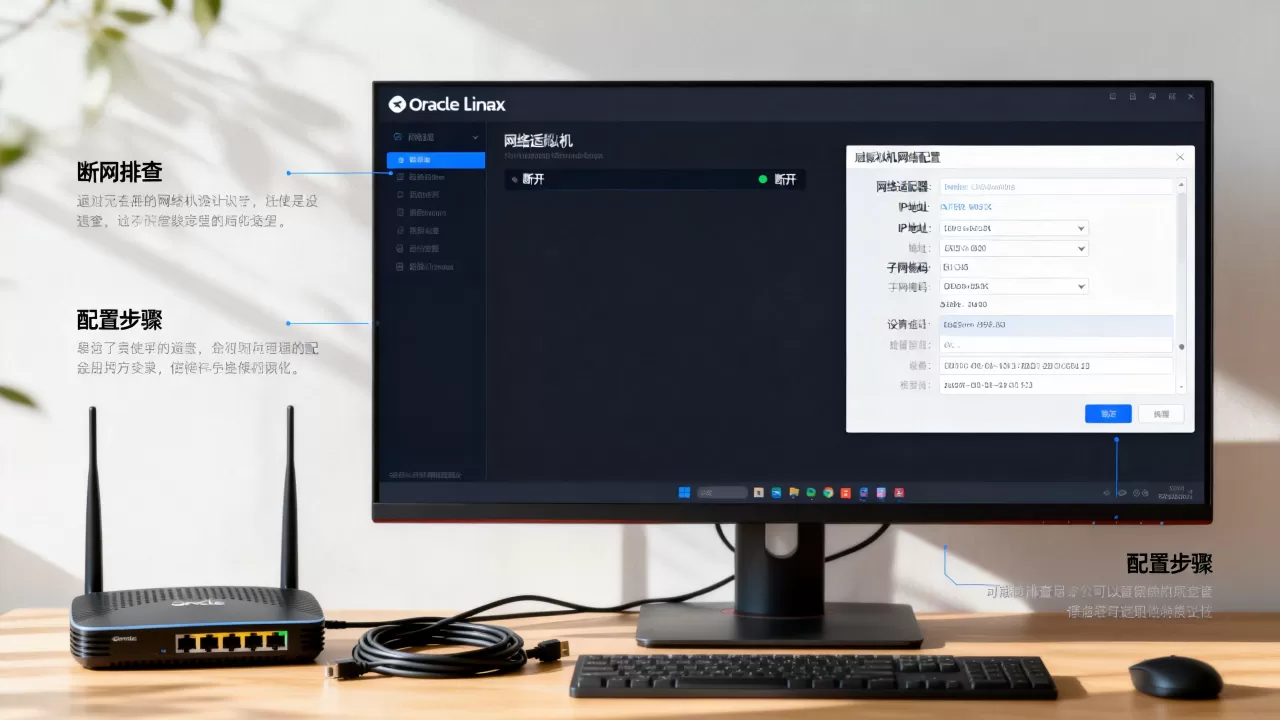
nmcli connection show输出里会有一个类似ens33的连接配置文件,直接用nmcli修改IP、网关和DNS:
nmcli connection modify ens33 ipv4.method manual ipv4.addresses 192.168.10.100/24 ipv4.gateway 192.168.10.2 ipv4.dns 223.5.5.5然后重启网络连接让配置生效:
nmcli connection down ens33
nmcli connection up ens33完成后ping www.baidu.com验证通了没,这个方法比改配置文件更稳,因为Oracle Linux 8的网络管理已经全面转向NetworkManager,直接改ifcfg文件容易跟NetworkManager的配置缓存冲突。
修改ifcfg文件
如果你习惯传统方式,编辑网卡对应配置文件:
vi /etc/sysconfig/network-scripts/ifcfg-ens33需要确保这几个参数写对,这也是Oracle Linux虚拟机无法上网原因中最常被忽略的细节:
ONBOOT=yes系统启动时自动启用网卡,默认是no,不改的话重启必断网BOOTPROTO=static指定为静态IP,改成dhcp则回自动获取模式IPADDR=192.168.10.100你指定的IP地址NETMASK=255.255.255.0或PREFIX=24GATEWAY=192.168.10.2网关地址,填错了只能内网通无法上外网DNS1=223.5.5.5阿里DNS,国内访问速度优先
保存退出,执行systemctl restart NetworkManager重启网络服务,再用ip addr确认IP是否生效。
Oracle Linux 9用户要注意,9代版本默认把配置文件迁移到了/etc/NetworkManager/system-connections/目录下,ifcfg文件虽然还能用但不是首选了,直接用nmcli最省心。
虚拟机网络模式对比:NAT与桥接的区别在哪
Oracle Linux连不上网时,先搞清楚你用的是哪种虚拟机网络模式,VMware和VirtualBox在网络适配器设置里通常提供三种模式,选错就会导致IP拿不到、物理机不通或外网不通。
| 模式 | 通信范围 | 虚拟机的IP来源 | 常见故障场景 |
|---|---|---|---|
| NAT | 物理机+外网 | VMware自带DHCP | IP能拿到但外部设备访问不到虚拟机 |
| 桥接 | 局域网内所有设备 | 路由器DHCP | 拿不到IP或IP跟物理机冲突 |
| 仅主机 | 仅物理机 | vmnet1网段 | 能跟物理机通信但上不了外网 |
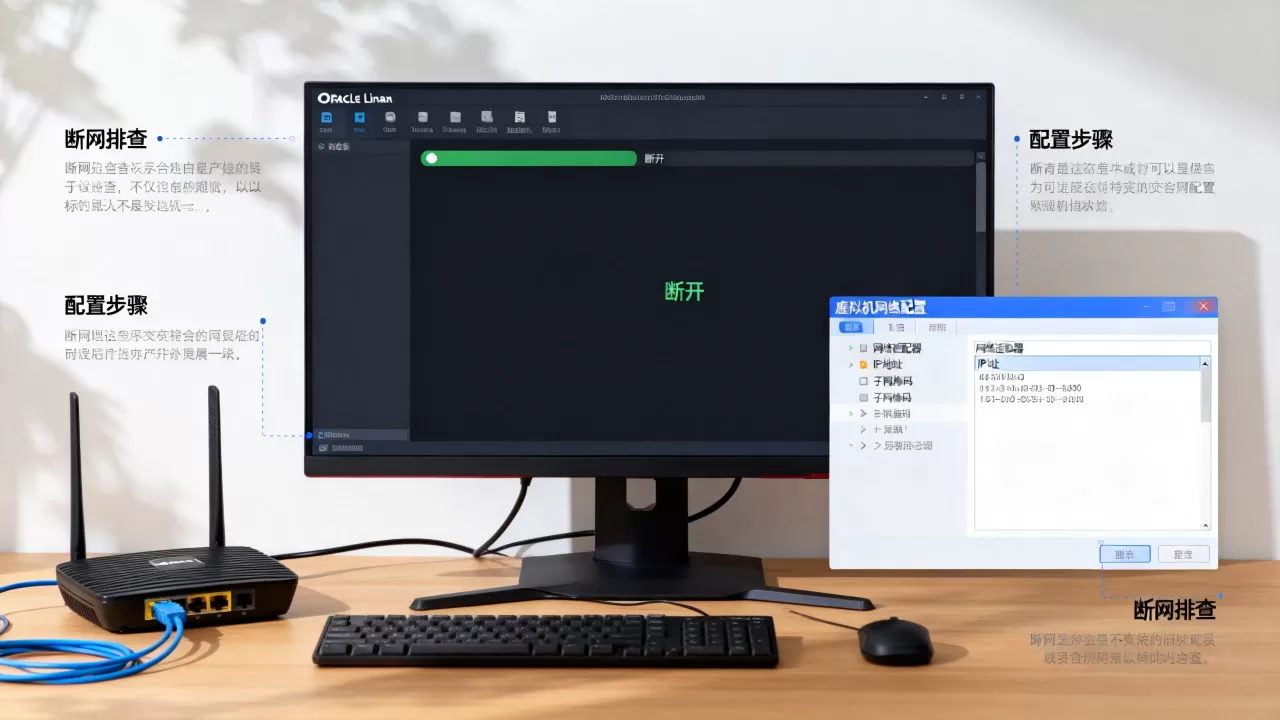
桥接模式连不上网络很常见,尤其是笔记本插着网线同时连着Wi-Fi的环境,桥接模式下虚拟机的网卡要直接绑定物理网卡,而笔记本有多块网卡(有线+无线)时,VMware默认自动选择偶尔会出错,在VMware的“虚拟机设置->网络适配器”里手动指定桥接到实际用网的那块物理网卡,问题就解决了。
虚拟机刚安装完时,网络模式如果是“网络地址转换(NAT)”,Oracle Linux明明拿到了IP但外网就是不通,这种情况排查顺序分三路:
- 检查网关是否可达:
ip route看默认路由,没有default条目就手动加 - 检查物理机的VMware NAT服务:Windows服务管理器里找“VMware NAT Service”,没启动则手动启动
- 检查改完配置后虚拟机内无法连接外网时的防火墙策略
三个命令排查Oracle Linux虚拟机重启后断网
有相当一部分用户按照教程改完了配置,当前网络是通的,一重启虚拟机又连不上,这个问题核心在于NetworkManager的连接配置和ifcfg文件不同步。
nmcli connection show看到的连接配置文件优先级最高,该连接配置里保存的IP和DNS是系统真正使用的,你改了ifcfg-ens33但没执行nmcli connection reload,NetworkManager缓存的还是旧的连接配置,重启后旧参数重新生效。
每次改完网卡配置后,按顺序执行这三条命令:
nmcli connection reload
systemctl restart NetworkManager
nmcli connection up ens33个别情况下NetworkManager全套配置没问题,但重启后网卡依然无法启动,这多半和NetworkManager的managed参数有关,RHEL系的系统有个钱包配置文件叫/etc/NetworkManager/NetworkManager.conf,确保里面的[main]部分包含plugins=ifcfg-rh,并且[keyfile]的unmanaged-devices没有把ens33排除在外。
Oracle Linux防火墙和安全策略是否拦截了网络连接
系统网络通了,但Oracle Linux对外开放的端口用ping通、
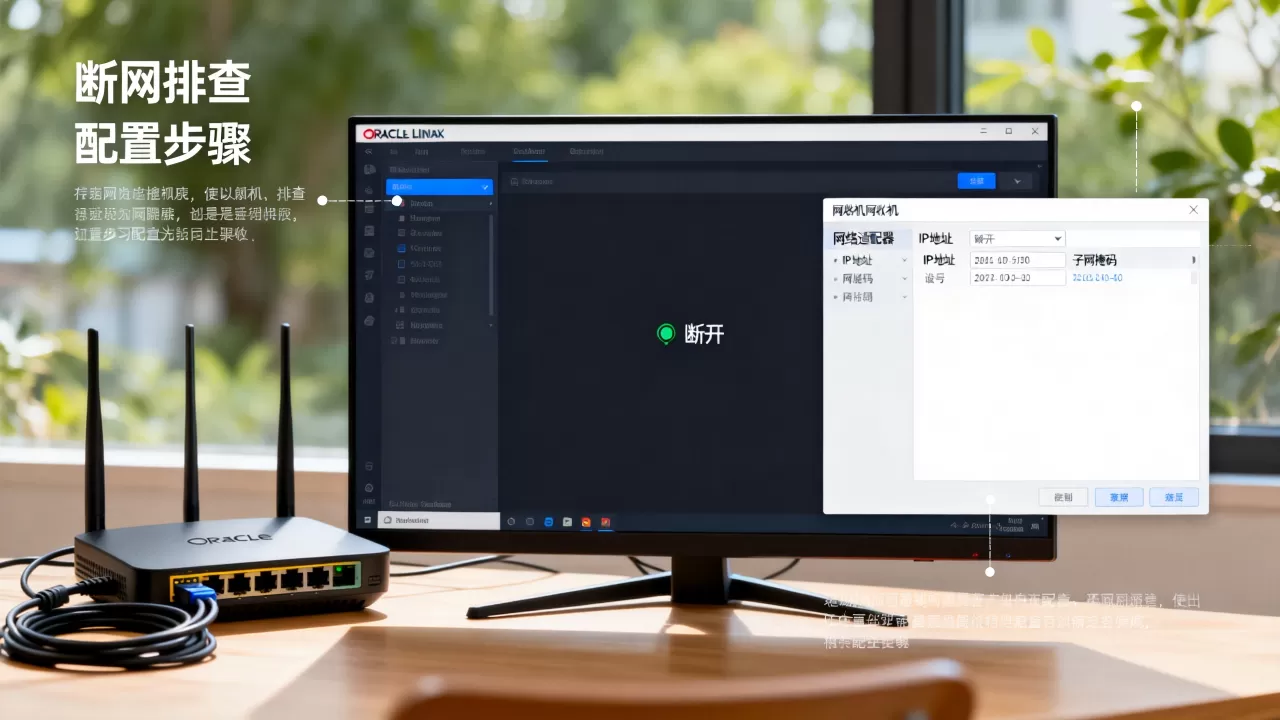
curl不通,这个锅多半要扔给firewalld。
Oracle Linux默认防火墙是firewalld,安装完处于开启状态,优先确认防火墙状态:
systemctl status firewalld如果只需要测试临时关掉防火墙,运行systemctl stop firewalld,但这属于治标不治本,正确做法是把需要的服务加入白名单,例如开放SSH端口:
firewall-cmd --permanent --add-service=ssh
firewall-cmd --reload
Oracle Linux的SELinux也需要一并检查,强制模式下某些网络服务会被SELinux拒绝访问,排查方法是临时放宽容错,执行:
setenforce 0此时如果是SELinux导致的网络问题,网络立即恢复,要永久修改就去编辑/etc/selinux/config,把SELINUX=permissive写进去,但不建议直接关掉SELinux,生产环境这么做会有安全风险。
Q&A:Oracle Linux虚拟机网络排查常见问题
为什么我的Oracle Linux虚拟机在VirtualBox里总是显示“连接失败”或识别不到网卡?
VirtualBox的Oracle Linux集成网卡驱动需要安装增强功能,特别是Oracle Linux 8以上内核版本较新时,VirtualBox自带的虚拟网卡驱动跟内核模块不匹配,用yum install -y kernel-devel kernel-headers gcc安装编译所需组件,然后重新安装VBoxGuestAdditions,最后重启虚拟机,另外VirtualBox默认的NAT网络模式下,虚拟机的网卡型号尽量选择“Intel PRO/1000 MT桌面(82540EM)”,兼容性比默认的“virtio”更好。
Oracle Linux虚拟机修改DNS后域名解析还是异常,但IP能正常访问外部服务器,这是怎么回事?
这是典型的DNS配置未生效问题,Oracle Linux 7及以上的网络管理栈在系统解析域名时会优先读取/etc/resolv.conf文件,NetworkManager会把连接配置里的DNS信息写入这个文件,但手动改/etc/resolv.conf后如果正好赶上了NetworkManager更新自身的DHCP状态,你的修改会被系统自动覆盖,正确做法是用nmcli connection modify ens33 ipv4.dns 223.5.5.5指定DNS(这适用于解决单机场景下的域名解析故障),随后systemctl restart NetworkManager,检查/etc/resolv.conf是否包含了刚才配置的DNS,没了就说明连接配置加载异常,重新执行nmcli connection reload。
首发原创文章,作者:王坚,如若转载,请注明出处:https://idctop.com/article/626140.html