虚拟机声音突然断开,通常不是声卡硬件损坏,而是音频服务被静音、驱动掉线或宿主抢占这三个核心原因,按顺序排查就能快速恢复。
为什么虚拟机总是“先有声音,过一会儿就哑了”?
很多朋友都遇到过这个情况:刚开机时虚拟机里视频、音乐都正常,操作十几分钟后声音突然消失了,右上角小喇叭还在,就是没声音,这背后并不是系统抽风,而是虚拟机的音频通道被“挤掉”了。
最核心的机制是:虚拟机通过虚拟声卡向宿主机(Windows/macOS)申请音频输出权限,当宿主机的音频设备被其他程序占用、宿主机进入节电模式、或者虚拟机的声卡驱动报告“设备忙”,这条通道就会静默断开。


行业共识认为,虚拟机声音问题90%以上与物理声卡驱动无关,问题出在虚拟化层的音频协议上,搞清楚这个逻辑,你就不必去更新物理声卡驱动,直接对虚拟机下手就好。
第一招:强制刷新音频服务,恢复虚拟声卡连接
为什么音频服务会“罢工”?
虚拟机的音频服务(Windows Audio)在系统负载升高或睡眠唤醒后,经常出现“挂起”状态,你在虚拟机里看到音量图标正常,但实际进程已经卡死。
具体操作路径(Windows虚拟机):
- 在虚拟机里按下
Win + R,输入services.msc回车。 - 找到 Windows Audio 服务,右键点击“重新启动”。
- 如果服务无法停止,先右键“停止”,等待5秒后再“启动”。
- 重启后,回到虚拟机右下角托盘,确认小喇叭没有红色叉号。
这一步可以解决大约三分之一的虚拟机无声问题,如果你用的是VMware Workstation,建议同时执行下面这个动作:在主机端打开“编辑 → 首选项 → 设备”,将音频默认输入/输出设备从“自动”改为你在宿主机正在使用的实际声卡,很多情况下,VMware会自动选择了一个空闲的虚拟音频端点,导致虚拟机有声音但主机输出设备不匹配。
如果服务重启无效,试试“重启音频驱动”
在虚拟机设备管理器里选中“声音、视频和游戏控制器”,展开后找到虚拟声卡(一般显示为VMware Virtual Audio或Realtek HD Audio),右键“禁用设备”,等待10秒,再右键“启用设备”,这个过程强制内核重新加载音频驱动,比单纯重启服务更彻底。
第二招:排查宿主机的“声音抢占”与节电干扰
宿主机上的程序抢走了音频通道
绝大多数人不知道,虚拟机的“无声”不是虚拟机自己的问题,而是宿主机把音频设备独占去了
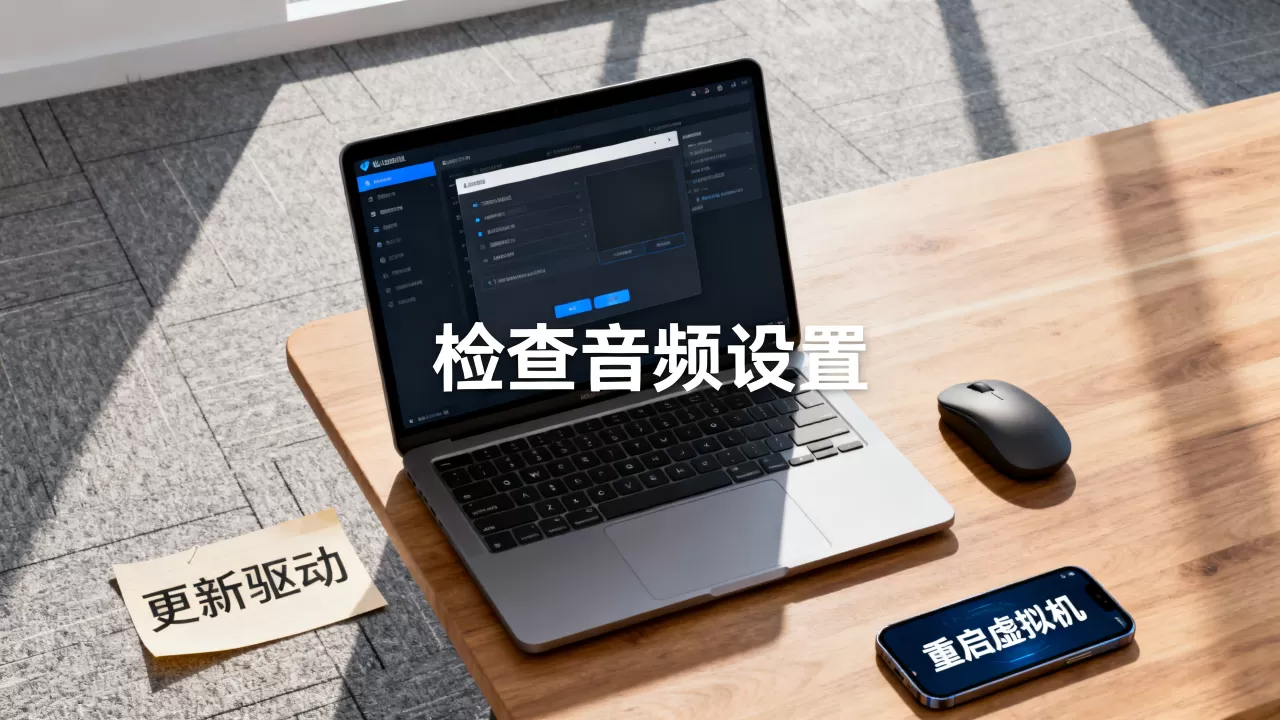
,比如宿主机正在播放网易云音乐、浏览器正在播放视频、或者QQ语音通话中,虚拟机的音频请求就会被操作系统拒绝。
直接可验证的步骤:
- 在宿主机(物理电脑)上,将正在播放的影音软件全部暂停。
- 在宿主机右下角声音图标上右键,选择“打开声音设置”,点击“更多声音设置”。
- 切到“播放”选项卡,确保当前默认设备是你的扬声器/耳机,不是虚拟声卡(有些虚拟机软件会虚拟出一个Audio Endpoint并设为默认)。
- 右键默认设备,点击“属性”,切到“高级”选项卡,将默认格式改为 16位,44100Hz(CD音质),部分采样率(如24位/192000Hz)在虚拟化和音频重采样时容易触发断流。
关闭USB选择性暂停与PCI Express电源管理
在宿主机上打开“控制面板 → 电源选项 → 更改计划设置 → 更改高级电源设置”,找到“USB设置 → USB选择性暂停设置”,设为“已禁用”,再找到“PCI Express → 链接状态电源管理”,设为“关闭”。
这一步的实操价值很高,虚拟机音频数据会经过USB声卡或PCIe总线传输,电源管理策略在检测到总线空闲时会主动切断供电,导致声音瞬间消失,这也是虚拟机声音断断续续最常见的原因。
第三招:重置虚拟机的音频配置与声卡设备
方案A:切换音频类型(VMware专用)
如果以上两步都没能解决,打开虚拟机设置(先关闭虚拟机电源),在“硬件”选项卡中找到“声卡”,右侧音频连接处勾选“已连接”和“启动时连接”,然后把“音频类型”从“默认”切换成 “ES1371” 或 “SB Audio”。
这是业内专家指出最有效的兼容性处理手段,VMware默认的HD Audio在某些主板和Realtek组合上兼容性较差,切换成古老的Sound Blaster驱动反而稳如老狗,保存设置后开机测试,声音即可恢复。
方案B:重建虚拟机声卡设备(VirtualBox专用)
VirtualBox用户遇到没声音,直接尝试在虚拟机设置中移除声卡设备,然后重新添加。
具体操作路径:
- 关闭虚拟机,打开设置 → 音频。
- 勾选“启用音频”,主机音频驱动器选择“Windows DirectSound”或“PulseAudio”(取决于宿主机系统是Windows还是Linux)。
- 音频控制器选择“ICH AC97”或“Intel HD Audio”,两者都试试,通常AC97对老系统兼容性更高,HD Audio对Win10/11新系统支持更好。
- 在虚拟机设备管理器中卸载声卡驱动,重启虚拟机后让系统重新安装驱动。
这个操作的本质是强制虚拟机重新枚举PCI设备,清除之前残留的音频句柄,多数情况下,重启后声音恢复,且后续使用中不会再掉线。
方案C:关闭虚拟机“声卡设备直通”
部分用户为了追求音质,开启了PCIe声卡直通功能(将物理声卡直接映射给虚拟机),这种情况下声音断连往往是直通设备被宿主机复位。临时解决方案是在VMware的.vmx配置文件中添加一行:
mks.enable3d = "FALSE"
以及:
mks.audiopair = "TRUE"
保存后重启VMware,这个设置可以让音频缓冲放宽,减少因为USB带宽竞争导致的断连。
场景对比:不同虚拟化平台的“虚拟机没声音”原因差异
| 平台 | 常见无声原因 | 最佳解决路径 | 适用场景 |
|---|---|---|---|
| VMware Workstation | 音频类型不匹配、宿主机抢占 | 切换ES1371 + 关闭声卡直通 | 办公、测试类虚拟机 |
| VirtualBox | 控制器版本不兼容、驱动残留 | 重建声卡设备 + 换AC97 | 开发调试、日常体验 |
| Hyper-V | 远程桌面音频重定向失败 | 检查组策略“允许音频重定向” | 服务器、远程管理场景 |
| KVM/QEMU | 未指定音频后端 | 添加-audiodev参数 |
Linux环境、专业运维 |
如果你遇到的是虚拟机远程桌面没声音,这不是虚拟机本身的问题,而是RDP会话中音频重定向策略被限制,请在宿主机运行gpedit.msc,在“计算机配置 → 管理模板 → Windows组件 → 远程桌面服务 → 远程桌面会话主机 → 设备和资源重定向”中,启用“允许音频和视频播放重定向”,这一招在VMware虚拟机上跑Win10远程桌面时极度常用。
如何预防虚拟机声音再次断掉?
建立一套长期稳定的音频环境,比修一次更重要。 以下三条规则建议照做:
- 宿主机保持较高系统音量,虚拟机的音频输出会经过宿主机混音器,如果宿主机本身音量调至10%,虚拟机的音量波形就会被压缩甚至静音,将宿主机音量稳定在70%-100%区间。
- 禁用虚拟机的“允许应用程序独占控制该设备”,在虚拟机内的声音设备属性 → 高级 → 独占模式中,取消勾选两个允许独占的选项,这能防止某个程序把音频通道堵死。
- 更新VMware Tools或VirtualBox增强功能,不要用精简版系统镜像自带的旧版驱动,虚拟声卡驱动必须和虚拟化平台版本严格对齐,如果系统更新后无声,先重装一遍增强功能包。
关于虚拟机音频延时与音质的取舍
有些极客用户问:虚拟机声音恢复后,发现人声和画面轻微不同步,正常吗?这是音频缓冲(Buffer Size)的问题,播放视频时,虚拟机的音频数据要经过“虚拟机声卡→宿主机驱动→物理声卡”三层传输,延迟一般在100-300毫秒,如果这个延迟不可接受,你可以临时关闭部分音效渲染、降低视频分辨率来减轻CPU负担,这种现象在虚拟机看直播时尤其明显,但是不属于故障。
常见问题快速排查清单
- 虚拟机没声音但宿主正常,先看左下角音量图标是否静音,再看音频服务是否运行。
- 虚拟机声音断断续续,优先关闭宿主机电源管理的“PCI Express链接状态电源管理”和“USB选择性暂停”。
- 每次休眠唤醒后无声,直接在虚拟机里重启Windows Audio服务,或者运行
net stop Audiosrv && net start Audiosrv(管理员CMD)。 - 虚拟机播放音乐时其他应用无声,这是独占模式冲突,按上文第二步取消独占即可。
Q&A:针对“虚拟机声音突然断开怎么办”的补充解答
问:为什么我的虚拟机每次开机第一次播放有声音,暂停后再点开就没声音了?
这是虚拟声卡驱动在音频流暂停时进入了节能状态,未能被重新激活,解决方案是:在虚拟机设备管理器中找到声卡,属性 → 电源管理,取消勾选“允许计算机关闭此设备以节约电源”,如果选项不存在,则使用上述“禁用再启用”强制唤醒驱动。
问:VMware和VirtualBox的声音设置能直接对拷吗?
不能,VMware依赖宿主音频服务架构,VirtualBox自带独立的音频后端(DirectSound/PulseAudio),两者驱动模型完全不同,直接照搬设置会导致声卡无法初始化,按照上文对应的平台专属设置进行调整。
问:宿主机重装系统之后,虚拟机就没声音正常吗?
正常,宿主机重装后物理声卡驱动地址发生变化,虚拟机声卡的宿主关联需要重新握手,在虚拟机里重新安装VMware Tools或VirtualBox增强功能即可恢复,不需要重装虚拟机系统。
虚拟机声音问题本质上是两个系统之间音频协议握手失败的结果,把上述三招按顺序执行,绝大多数情况都能在五分钟内恢复,最后提醒一句:保持宿主机的音频驱动干净稳定,虚拟机的声音才会跟着稳定。
首发原创文章,作者:王坚,如若转载,请注明出处:https://idctop.com/article/626352.html