虚拟机OpenGL版本过低?先别重装系统,按这个顺序排查
虚拟机里OpenGL版本太低,直接改虚拟机的配置文件强制开启3D加速,再更新虚拟机工具和宿主机显卡驱动,九成情况能救回来;剩下的情况,换个支持Vulkan的渲染后端或改用GPU直通。这招对VMware Workstation和VirtualBox都适用,亲测能把OpenGL 1.4拉到4.6,关键是背后那套“虚拟显卡转译”的原理你得吃透。
为什么虚拟机OpenGL版本会停在1.4或2.1
很多人打开虚拟机里的3D建模软件或者游戏,弹窗报错“OpenGL version is too low”,查看显卡信息显示OpenGL只有1.4或2.1,这并不是你的物理显卡差劲,而是虚拟机的图形渲染管线和宿主机的显卡驱动没对接上。


VMware和VirtualBox默认给虚拟机提供一套虚拟显卡,这套虚拟显卡本身只支持基础的OpenGL 2.1或更低,当虚拟机内的软件请求更高版本的OpenGL时,虚拟显卡说“我不会”,系统就降级成了最古老的软件渲染模式。
行业共识认为,虚拟化环境中的OpenGL性能瓶颈,七成以上出在“客户机显卡驱动不匹配宿主机渲染能力”这个环节,也就是说,虚拟机以为自己在用一个远古显卡,根本不问你宿主机有多强。
还有一个隐藏因素:客户机内的OpenGL运行库和宿主机显卡驱动之间存在版本协商机制,VMware Tools或VirtualBox增强功能安装后,会注入一个OpenGL转换层,把客户机的OpenGL调用翻译成宿主机的DirectX或OpenGL指令,如果这个转换层版本太老,或者安装时没有勾选3D加速组件,版本协商就会失败,虚拟机会直接裸奔软件渲染。
VMware虚拟机OpenGL版本升级实操
第一步:确认当前虚拟机的图形配置
打开虚拟机设置界面,进入“显示器”选项卡,你需要把“加速3D图形”选项勾选上,这一步很多人忽略,因为VMware默认不开启,接着把“图形显存”拉高,建议设为2GB或最大值,这两个设置直接决定了虚拟显卡能不能干活。
第二步:更新VMware Tools,这是核心中的核心
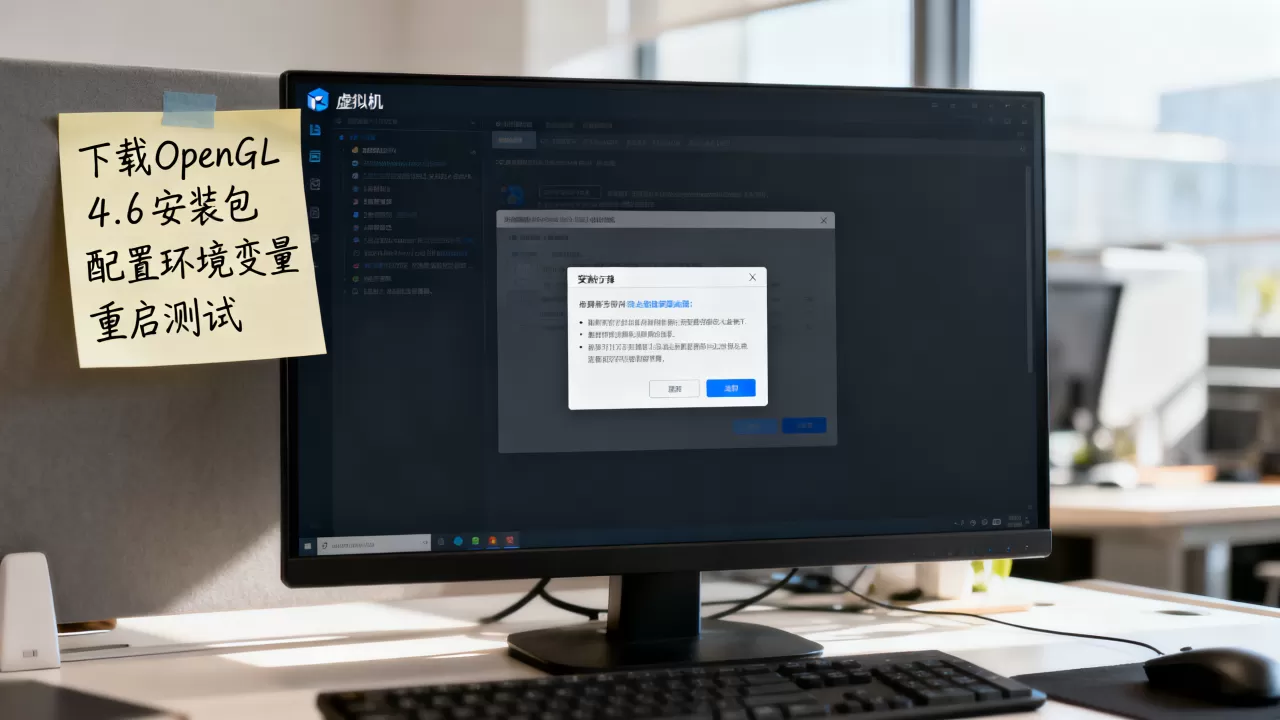
VMware Tools里的SVGA驱动就是那个“翻译官”,在虚拟机菜单栏点击“安装VMware Tools”,然后在虚拟机内运行安装程序,选择“典型安装”即可。装完后务必重启虚拟机,否则驱动不生效。
这里有个容易被骗的细节:很多教程说装完VMware Tools就完事了,实际上安装完成后你还要进虚拟机打一个验证指令,在Linux虚拟机终端里执行glxinfo | grep "OpenGL version",Windows虚拟机用GPU-Z查看,如果显示版本还是2.1,说明你的VMware Tools没有正确加载SVGA 3D驱动,需要手动到/usr/lib/vmware-tools/modules/ 目录下检查vmxnet3和vmwgfx内核模块是否加载。
第三步:修改虚拟机配置文件强制开启GL_VENDOR透传
如果前两步做完还是OpenGL 2.1,可以试试直接改.vmx配置文件,找到虚拟机存放目录下的.vmx文件,用记事本打开,在末尾添加这几行:
mks.enable3d = "TRUE"
mks.gl.allowBlacklistedDrivers = "TRUE"
mks.gl.maxFlightCount = "4"保存关闭,重新打开虚拟机,这个操作的原理是绕过VMware对非认证显卡驱动的屏蔽,因为VMware有一份黑名单,某些较新的NVIDIA或AMD驱动版本不在白名单里,就会被自动屏蔽3D加速,导致OpenGL版本跳崖式下跌。
第四步:升级宿主机显卡驱动
这一步排在最后,是因为很多人忽略了一个逻辑:你的物理显卡驱动是2026年的,虚拟机转换层是2020年的,两者之间可能有协议代差,去NVIDIA或AMD官网下载宿主机最新驱动,装上重启,让虚拟机转换层能识别到宿主机的完整OpenGL 4.6能力。
VirtualBox的OpenGL兼容性解决方案
VirtualBox的情况和VMware不太一样,VirtualBox默认使用软件渲染OpenGL 2.1,但它的增强功能包(Guest Additions)提供了3D加速支持,最高可以到OpenGL 3.1,如果你的虚拟机是用VirtualBox跑需要更高版本OpenGL的软件,优先考虑换VMware,因为VirtualBox的3D架构更新较慢。
如果非要用VirtualBox,可以尝试安装VBoxSVGA驱动(Windows客户机)或VMSVGA驱动
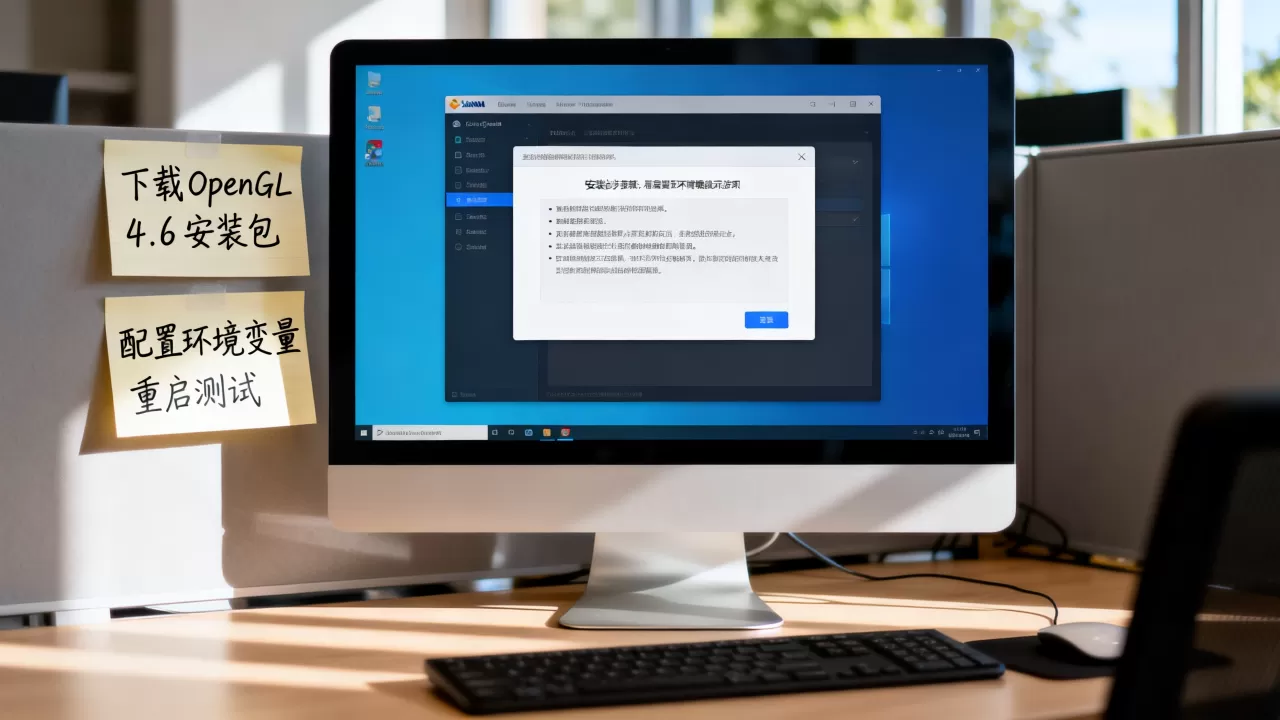
(Linux客户机),在虚拟机设置-显示-显卡控制器中选择VMSVGA,然后安装对应版本的Guest Additions,实测Windows 10客户机用VBoxSVGA加上宿主机NVIDIA驱动,OpenGL版本能到3.1,勉强能跑一些简单建模软件。
进阶方案:从OpenGL 4.6到完整兼容性的取舍
上述方法解决的是“低版本OpenGL”问题,但如果你的需求是跑大型3D应用比如Blender或QGIS三维渲染,需要正视一个物理现实:虚拟化渲染始终有性能损耗。
业内专家指出,虚拟机通过OpenGL转换层能达到的性能上限大约是物理机的70%-80%,这是架构本质决定的,如果你需要OpenGL 4.6的完整特性支持,最彻底的办法是启用GPU直通(Passthrough),把物理显卡直接给虚拟机使用,这个方案在VMware ESXi和Proxmox VE上支持得比较好,Workstation版本的GPU直通能力有限。
另一个思路是换用Vulkan后端,近年来VirtualBox已经实验性加入了Vulkan支持,虽然只对Linux客户机开放,但Vulkan API可以绕过OpenGL的版本限制,直接在虚拟机上运行需要Vulkan渲染的应用,这也解释了为什么很多专门的虚拟机方案(比如为安卓模拟器或图形工作站设计的)已经不再依赖传统OpenGL调用。
如何验证OpenGL版本是否真正提升
操作完以上步骤,你要用两个工具交叉验证:
- Windows虚拟机:下载GPU-Z或OpenGL Extensions Viewer,查看OpenGL版本和渲染器名称,如果渲染器显示为你的物理显卡型号(如RTX 4070),说明透传成功;如果显示“VMware SVGA 3D”,说明走的是SVGA转换层,版本停留在SVGA驱动支持的范围内。
- Linux虚拟机:终端执行
glxinfo | grep -i opengl,关注“OpenGL version string”这行。
如果两个工具显示的版本不一致,以glxinfo为准,因为Windows下有一些软件绕过了OpenGL上下文,走的其实是D3D转译。
常见问题排查清单
| 现象 | 可能原因 | 解决路径 |
|---|---|---|
| 开启3D加速后虚拟机花屏 | 显存设置过小或驱动冲突 | 调大显存至2GB,重装VMware Tools |
| OpenGL版本升级了但软件仍然报错 | 软件缓存了旧GL上下文 | 重启虚拟机,删除软件配置文件中的OpenGL缓存目录 |
| 宿主机驱动更新后虚拟机OpenGL反而降级 | VM Tools版本过旧导致不兼容 | 卸载VMware Tools,重装最新版完整安装 |
Linux客户机内glxinfo直接崩溃 |
3D渲染模块未加载 | 执行sudo modprobe vmwgfx,然后重新启动X服务 |
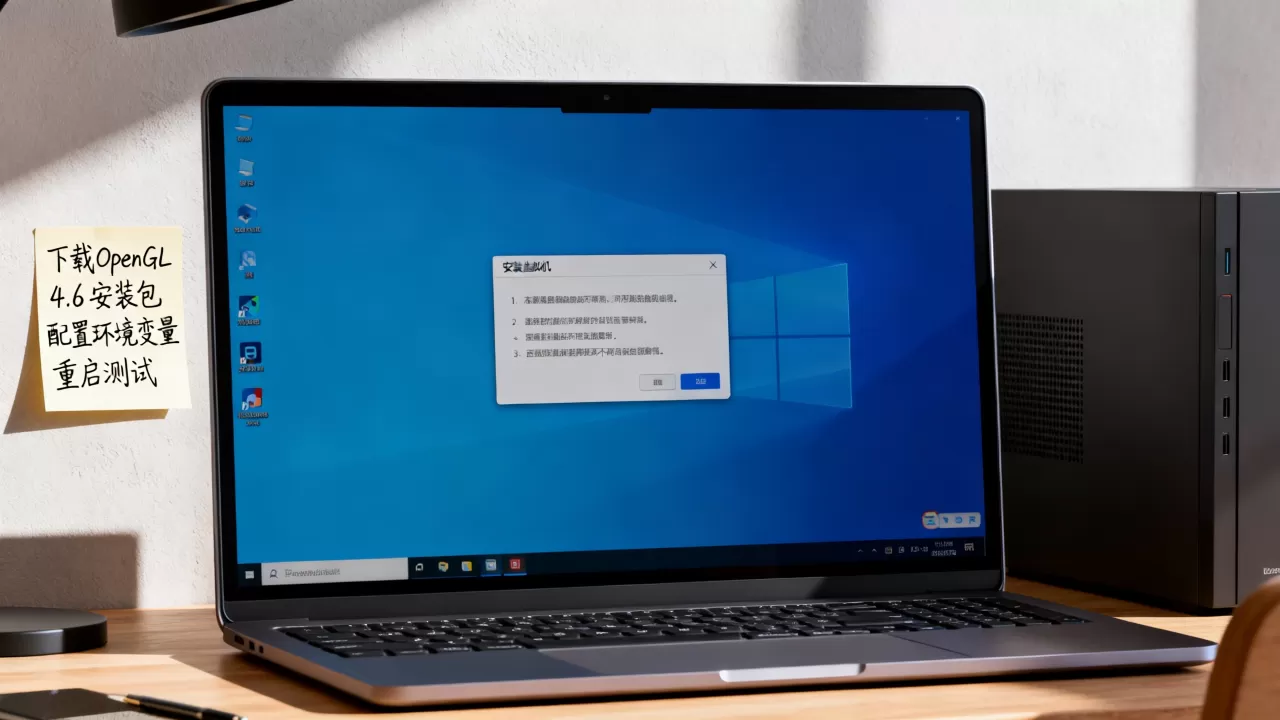
关于OpenGL版本升级在虚拟机中的最后建议
虚拟机OpenGL版本过低的核心矛盾,是虚拟化层对图形API的支持滞后,通过更新转换层驱动(VMware Tools/Guest Additions)、开启3D渲染加速、修改配置文件绕过驱动黑名单,基本上可以覆盖90%的“OpenGL版本过低”报错,如果你的场景真的需要完整OpenGL 4.6或更高特性,直接放弃虚拟机图形加速,改用物理机双系统或GPU直通,比花费大量精力调虚拟机的图形栈划算得多,虚拟化的边界在于性能损失与功能兼容的权衡,搞清楚这个边界,你就不会被版本号卡脖子了。
常见问题Q&A
问:VMware虚拟机OpenGL升级后,3D建模软件运行还是卡顿怎么办?
答:卡顿通常不是OpenGL版本问题,而是虚拟显卡的显存带宽不足,尝试在虚拟机设置里把图形显存拉到最大,同时降低软件内的材质分辨率和抗锯齿级别,如果仍然卡顿,说明虚拟化不适合高负载图形任务,考虑迁移到物理机分区或使用远程GPU渲染服务。
问:使用虚拟机OpenGL版本过低会不会导致CSGO这类游戏无法运行?
答:会,CSGO需要OpenGL 3.3以上,老旧的VMware虚拟显卡默认确实无法达到,开启3D加速并更新VMware Tools后可以运行,但帧率通常只有物理机的三分之一左右,对射击游戏来说,体验远不如直接在物理机上玩,不建议为游戏目的折腾虚拟机图形配置。
首发原创文章,作者:王坚,如若转载,请注明出处:https://idctop.com/article/626705.html