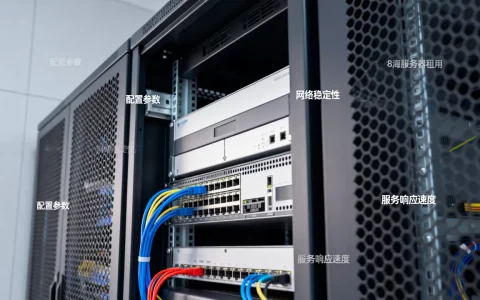
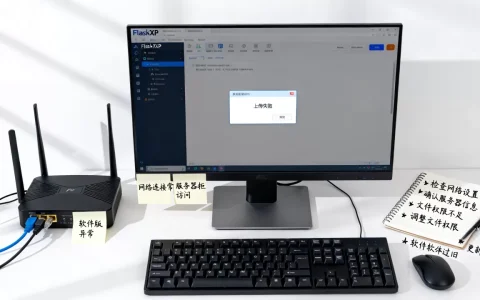
虚拟机上的ZooKeeper连不上,九成是网络层或配置层的问题,先别改代码,按顺序检查IP、端口、监听地址和防火墙,基本都能解决。
排查方向先锁定:你的ZooKeeper到底卡在哪一层
很多人在本机跑ZooKeeper一切正常,一旦把它搬进虚拟机,宿主机、其他虚拟机或者远程机器就连不上了,这种场景在开发联调和测试环境搭建时出现频率极高,尤其在Windows宿主机搭配Linux虚拟机、或者Mac跑Docker虚拟机的组合下,问题尤为集中。


出现“虚拟机zookeeper连不上”这个报错时,你需要先明确一个前提:ZooKeeper本身是Java进程,它的启动不依赖复杂环境,连不上绝大多数时候不是它自己崩了,而是它所在的环境拒绝了你。
第一步先分清:你连的是2181、2888还是3888
很多入门者容易混淆ZooKeeper的端口用途,导致拿着客户端连接端口去做服务器间通信测试,自然连不上,三个端口的角色如下:
- 2181:客户端连接端口,供应用读写数据,最常被使用。
- 2888:Follower与Leader之间通信用的内部端口,集群模式下必须互通。
- 3888:用于Leader选举投票,同样是集群内部端口。
如果你只在虚拟机里单机运行ZooKeeper,只开放2181就够了,集群场景则必须确保2888和3888在虚拟机上互通,此时就需要检查宿主机与虚拟机之间的端口映射。
网络可达性排查:先确认你能“够得着”虚拟机
从宿主机Ping虚拟机的IP
直接打开命令行,执行:
ping 虚拟机IP
例如你的虚拟机IP是192.168.56.101,宿主机能ping通则说明二层网络没问题,ping不通则需检查虚拟机网络模式。
常见的虚拟机网络模式有三种,排障时先确认当前用的哪一种:
- 桥接模式:虚拟机独立获取局域网IP,宿主机可直接访问,最接近真实服务器场景。
- NAT模式:虚拟机借助宿主机上网,宿主机能访问虚拟机,但外部机器通常不行。
- 仅主机模式:只有宿主机和虚拟机之间隔离通信,外部网络完全不可达。
如果用的是NAT模式,宿主机能ping通虚拟机,但局域网内其他电脑连不上,这是正常的,你需要把虚拟机网络改成桥接模式,或者在宿主机配置端口转发,这是本地zookeeper连接虚拟机失败时最常见的根因。
检查虚拟机自身的IP配置
登录虚拟机,执行:
ifconfig
或使用:
ip addr
确认IP地址确实存在,并且是预期网段,有些Linux虚拟机默认DHCP获取IP,重启后地址变了,宿主机拿着旧IP连接;自然连不上,建议在虚拟机中配置静态IP。
# Ubuntu Netplan示例(/etc/netplan/00-installer-config.yaml)
network:
  version: 2
  ethernets:
    ens33:
      addresses:
        - 192.168.56.101/24
      gateway4: 192.168.56.1
      nameservers:
        addresses: [8.8.8.8]
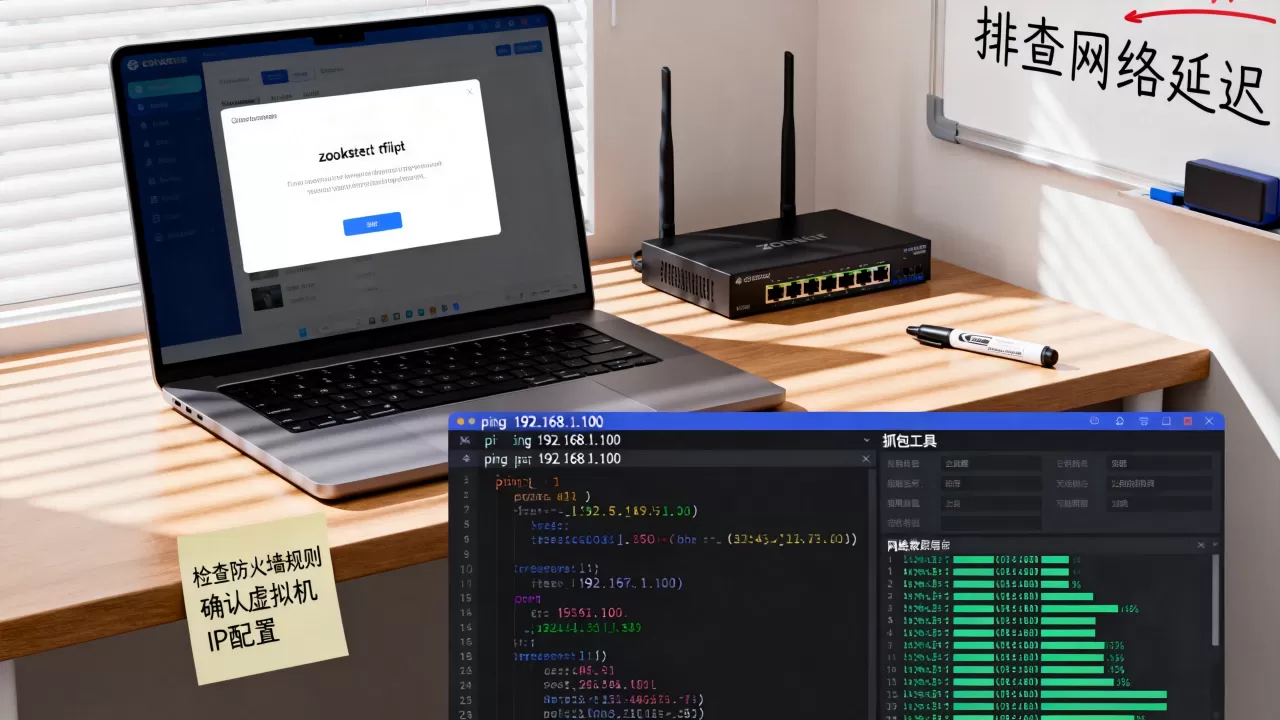
配置完执行 sudo netplan apply 生效,这个操作能消除重启变IP这类偶发性问题。
ZooKeeper监听地址配置:很多人栽在这
默认配置只绑定了本地回环地址
ZooKeeper默认读取conf目录下的zoo.cfg文件(需从zoo_sample.cfg复制),默认配置中有一行:
clientPort=2181
只有端口,没有指定监听IP,此时ZooKeeper会绑定到所有可用网络接口,包括虚拟机的eth0,理论上不会只绑定127.0.0.1,但部分发行版或自定义安装可能出现异常。
如果你在zoo.cfg中显式配置过:
clientPortAddress=127.0.0.1:2181
那这里就是原罪它强制ZooKeeper只监听本机回环地址,外部无论宿主机还是局域网机器,都无法访问2181端口。
按需修改监听地址
单机场景,建议直接将那行注释掉,或者改成:
clientPortAddress=0.0.0.0:2181
0.0.0 表示监听所有接口,宿主机和局域网都能访问,集群场景还需要检查:
quorumListenOnAllIPs=true
该参数控制选举和通信端口是否监听所有IP,分布式部署时建议开启,避免节点间只认单IP导致通信失败,很多“虚拟机zookeeper配置好了但是客户端无法连接”的案例,根源就是这段配置没写全家。
改完配置必须重启服务
ZooKeeper不会热加载config,必须重启:
/bin/zookeeper-server-start.sh /path/to/zoo.cfg
或者使用systemd管理:
sudo systemctl restart zookeeper
重启后执行:
ss -tlnp | grep 2181
确认监听地址是否为0.0.0:2181,这一条命令能快速验证配置是否生效。
防火墙与安全组:系统防火墙是第一道槛
Linux防火墙默认拦截外部访问
主流Linux发行版(Ubuntu、CentOS、Debian)默认开启ufw或firewalld,系统防火墙默认只放行特定端口,2181不在其中。
检查ufw状态:
sudo ufw status
如果显示Status: active,放行2181端口:
sudo ufw allow 2181/tcp
CentOS系使用firewalld的话,执行:
sudo firewall-cmd --zone=public --add-port=2181/tcp --permanent
sudo firewall-cmd --reload
没有systemd的虚拟机单独启waf
部分精简版Linux镜像没有预装防火墙,但虚拟机管理平台(如VMware、VirtualBox虚拟机自带的虚拟网络编辑器)也有天然隔离规则,检查虚拟网络编辑器,在NAT模式下确保端口转发规则中没有把2181排除在外。
Windows宿主机防火墙导致劳务纠纷
如果你的宿主机是Windows,同时追求用宿主机连虚拟机ZooKeeper,那Windows Defender防火墙也会拦截来自虚拟机的入站响应,需要放行Java进程或者ZooKeeper端口:
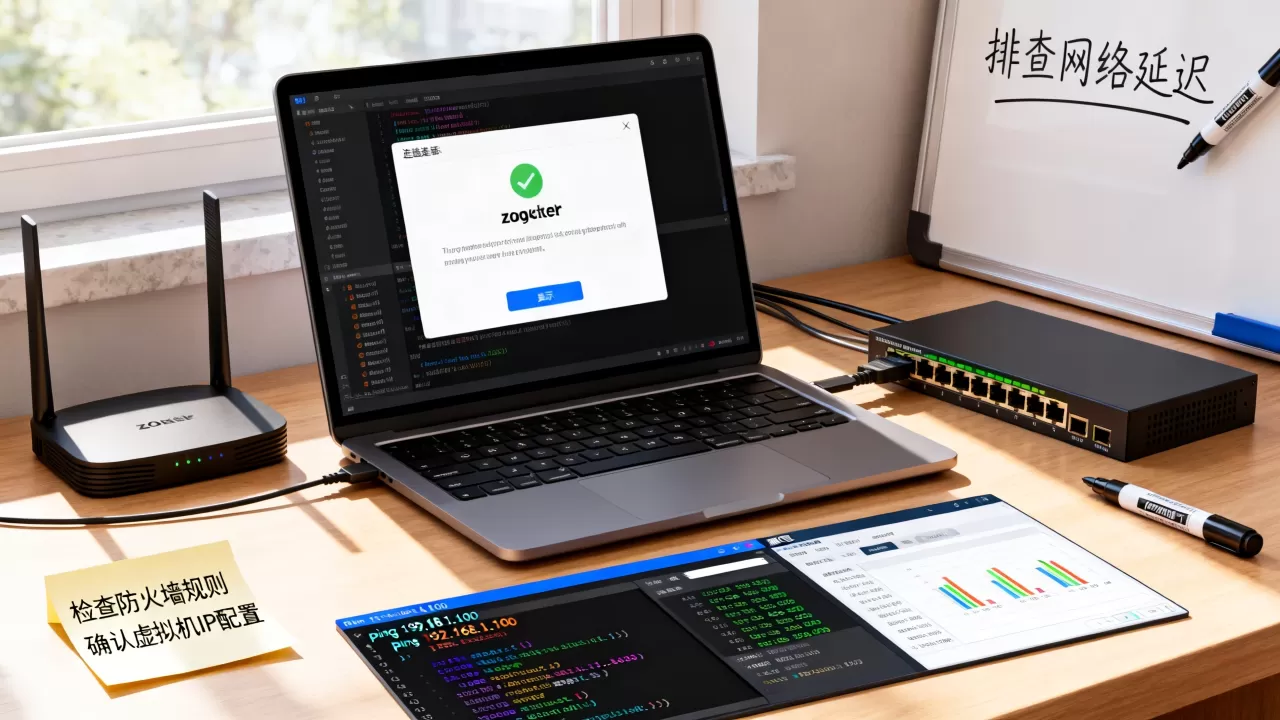
控制面板 -> Windows Defender防火墙 -> 高级设置 -> 入站规则 -> 新建规则 -> 端口 -> TCP -> 特定本地端口 -> 2181 -> 允许连接。
此条常被Linux排障指南忽略,但实际遇到windows连接虚拟机zookeeper失败的比例不低。
集群环境下额外注意:myid和数据目录
每个节点必须有唯一的myid
集群模式下,每个ZooKeeper节点在dataDir目录下需要一个名为myid的文件,内容为节点编号(比如1、2、3),没有这个文件或者编号重复,节点之间无法正常完成选举,2888和3888端口无法通信,会表现为集群模式连接超时。
检查dataDir路径:
dataDir=/data/zookeeper
到该目录下查看是否存在myid文件:
cat /data/zookeeper/myid
集群模式如果节点之间报错,还需要检查每个节点的dataDir路径是否写错不同虚拟机上的路径如果不一致,各节点会把对方的数据目录当成不存在,同样连不上。
数据目录权限不足导致服务反复重启
还有一种隐蔽情况:ZooKeeper进程以普通用户启动,但dataDir目录属于root,导致启动后立即写入失败进入只听模式,此时端口看似在监听,但客户端执行任意读写都会超时。
修复方式:
sudo chown -R 用户名:用户名 /data/zookeeper
版本差异导致协议不匹配
ZooKeeper 3.4.x与3.5.x之间客户端和服务端通信协议不兼容的情况偶有发生,本地客户端版本与虚拟机服务端版本差距过大时,也可能表现为连接建立后立刻断开,排查时在宿主机执行:
zkCli.sh -server 虚拟机IP:2181
如果客户端版本是3.6.x以上,而虚拟机里跑的还是3.4.x老版本,建议升级统一版本,省去一堆兼容性隐患。
宿主机hosts配置与DNS解析问题
/etc/hosts残留旧IP
集群模式下,zoo.cfg里配置了各节点的主机名还是IP地址,影响不同,通常建议直接写IP,避免依赖DNS,如果你用了主机名,但宿主机或虚拟机hosts文件里没有对应条目,就会解析失败。
Windows宿主机的hosts文件位于:
C:WindowsSystem32driversetchostsLinux虚拟机位于:
/etc/hosts
确保存在如下格式的条目:
168.56.101 zk1
192.168.56.102 zk2这套配置在本地zookeeper搭建时容易被遗忘,一旦服务端解析不了自己的主机名,就会导致启动时绑定异常。
SSH隧道反向映射也能救急
临时调试场景下,如果虚拟机网络怎么都搞不定(比如NAT模式无法改桥接),可以用ssh隧道做转发:
ssh -L 2181:localhost:2181 用户@虚拟机IP
在另一个终端执行:
zkCli.sh -server localhost:2181
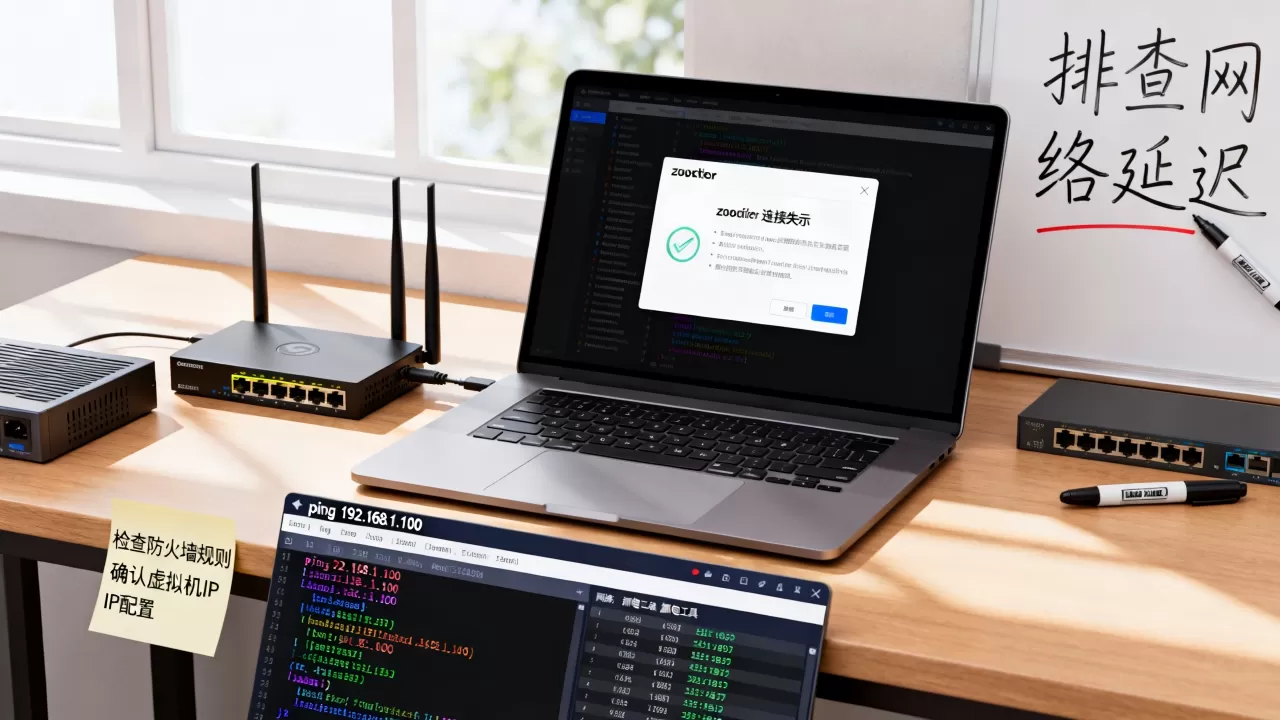
这样能在宿主机本地打通到虚拟机ZooKeeper的链路,虽然只适合单机调试,但用来排除业务程序还是可行的。
高级排查:用工具确认端口连通性
三种不同的检测思路
第一种,使用telnet:
telnet 虚拟机IP 2181
能连上会显示连接成功,连不上会卡住直到超时。
第二种,使用nc检测端口状态:
nc -vz 虚拟机IP 2181
第三种,在ZooKeeper目录下执行四字命令,确认服务本身健康:
echo stat | nc 虚拟机IP 2181
如果输出中包含Mode: standalone或Mode: follower,说明服务正常,如果没有输出,说明客户端端口没有正确暴露。
数据包跟踪:确定丢包位置
如果上述步骤之后仍然连不上,在虚拟机上运行:
tcpdump -i eth0 port 2181
在宿主机上再次尝试telnet,观察虚拟机上是否有SYN包到达,如果没有抓到包,说明虚拟机没收到请求;如果抓到包但aurora没有返回,说明服务端未正常响应,这一步能直接定位问题属于ip/路由链路还是服务进程本身。
常见错误提示对照表
| 宿主机错误信息 | 系统状态 | 代表含义 |
|---|---|---|
| Connection refused | 端口未监听或防火墙拒绝 | 服务可能没起来,或者assigned IP不正确 |
| Connection timed out | 请求发出无响应 | 网络不通或虚拟机关机 |
| Session closed by server | 客户端连上但被服务端断开 | 会话超时或配置异常 |
| UnknownHostException | 主机名解析失败 | hosts或DNS配置错误 |
Q&A:虚拟机ZooKeeper连接失败高频问题
为什么127.0.0.1能连,用虚拟机IP就连不上?
因为ZooKeeper监听地址被绑定到了127.0.0.1上,外部网络接口没有开放2181端口,打开zoo.cfg,检查clientPortAddress配置项,把它改成0.0.0,重启服务即可。
局域网内其他机器连不上虚拟机上的ZooKeeper,但宿主机可以,这是为什么?
大概率是虚拟机用了NAT模式而不是桥接模式,NAT模式下虚拟机借助宿主机实现网络转发,外部机器无法直接感知虚拟机IP,把虚拟网络模式改为桥接,或者通过宿主机设置端口转发规则(将宿主机2181映射到虚拟机2181)解决。
ZooKeeper集群模式下各个节点能ping通,但2888和3888端口无法通信,需要重点检查什么?
按优先级检查三项:quorumListenOnAllIPs是否开启,dataDir目录下的myid文件是否存在且唯一,防火墙是否放行了2888和3888端口,行业共识认为中间一项最常被忽略,因为myid缺失不会在启动时报错,但会导致节点间无法完成选举。
首发原创文章,作者:王坚,如若转载,请注明出处:https://idctop.com/article/626771.html