在cmd命令行中并不能直接输入”restart”来重启虚拟机,真正通行的做法是通过Windows自带的管理工具或虚拟化平台自带的命令行接口(如Hyper-V的PowerShell、VMware的vmrun等),将重启指令精准地投递给目标虚拟机。如果你正在为手头这台虚拟机卡死、或需要批量重启多台虚拟机而发愁,这篇文章会系统拆解几种主流的命令行操作方案,我们会重点解决”我的环境用什么命令最稳”、”命令敲下去没反应是为什么”这些你在实践中必然会遇到的问题。
先分清你用的是哪种虚拟化平台
命令行重启虚拟机,第一步不是敲命令,而是确认你机器的底层平台,常见的应用场景无非三大类:微软自家的Hyper-V、VMware Workstation/ESXi,以及Oracle VirtualBox,这三者的命令工具和管理逻辑完全不同,不存在一个通用命令通吃所有平台,如果你在网络上下载了一个号称万能的批处理脚本,大概率会因服务名称或接口不一致而执行失败这一点在百度上搜索”cmd 重启虚拟机 命令”的各类教程里,也是经常被一笔带过但最容易踩坑的地方。

搞清楚平台之后再动手,效率会高很多,下面分平台来聊最实用的操作。
Hyper-V环境下的核心操作流
Hyper-V在Windows Server和Win10/11专业版中都有内置,它的命令行管理工具是PowerShell,但通过cmd调用PowerShell命令是完全可行的,日常运维中,重启一台Hyper-V虚拟机最优雅的方式是:
- 用
Get-VM查看所有虚拟机的Name和State,确认要操作的对象名。 - 执行
Restart-VM -Name "你的虚拟机名",这是软重启,要求虚拟机内已安装Hyper-V集成服务。 - 如果虚拟机已失去响应,用
Stop-VM -Name "虚拟机名" -Force强制断电,然后Start-VM -Name "虚拟机名"重新上电。
如果你习惯在cmd里输入命令,可以这样写:powershell -Command "Restart-VM -Name 'VM01'",外层套个powershell -Command就可以直接在cmd窗口里跑起来,同样能完成重启动作,行业共识认为,Hyper-V集成服务未安装的Linux虚拟机无法执行软重启,只能走强制断电再启动的路线,这一点需要提前评估。
批量且稳定的“重启脚本”怎么写
当你有多个虚拟机需要按顺序重启时(比如数据库节点和前端应用节点有依赖关系),单条命令就顶不住了,这里建议用PowerShell脚本,核心是加入
-Wait参数和循环逻辑,确保一台完全启动后再操作下一台,实际操作脚本的骨架如下:
$vms = "WebServer01","AppServer02","DBServer03"
foreach ($vm in $vms) {
    Restart-VM -Name $vm -Force
    Start-Sleep -Seconds 10
}
这个思路在生产环境里可以避免一起断电导致数据库损坏,据统计,在一些中小型企业数据中心,运维人员用类似脚本把重启时间从手动点击“保存并关闭”的15分钟缩短到3分钟以内,这里给新人一个提醒:反向模式不要用,即先批量关掉所有机器再逐个启动,那是对业务可用性的毁灭性打击。
VMware平台的命令行重启方案
VMware平台稍微特殊一些,因为它包含桌面级产品(Workstation)和服务器级产品(vSphere/ESXi),不同产品的命令不一样。
在Windows上用vmrun控制Workstation虚拟机
如果你用的是本地VMware Workstation,想要从Windows的cmd窗口去重启某台虚拟机,最靠谱的工具是vmrun.exe,它的典型路径是C:Program Files (x86)VMwareVMware Workstationvmrun.exe,需要注意的是该命令默认不走系统PATH,必须写全路径或先切到该目录。
常用的重启动作是:
vmrun -T ws reset "D:VMsCentOS7CentOS7.vmx"这是软重置操作。- 如果软重置卡住,用
vmrun -T ws stop "虚拟机vmdk路径" hard配合vmrun -T ws start "虚拟机vmdk路径"实现硬启动。
对比来看,reset相当于按下物理机上的复位键,进程可能丢失;而先stop soft再start更接近系统内正常关机流程,具体选哪种,看你的业务容忍度。
ESXi主机上的远程远程操作:esxcli还是PowerCLI?
再进阶一层,如果你的虚拟机跑在远端ESXi主机上,那么在cmd里直接用ssh root@ESXiIP登录后敲esxcli vm process kill --type=hard --world-id=这里填世界ID是强制结束虚拟机进程的路径,而vmware命令行重启虚拟机最推荐的高阶姿势其实是PowerCLI,在本地cmd中调用powershell -Command "Connect-VIServer 192.168.1.10; Restart-VMGuest -VM 'Debian11'",因为Restart-VMGuest要求虚拟机内部装有VMware Tools,所以能触发一个干净的Guest OS重启流程,比ESXi层面的强制kill可靠得多。
处理高占用虚拟机时的强制重启策略
所有平台都会面临同一个尴尬情况:虚拟机里的系统完全假死,ping不通,远程桌面连不上,这时候你只有两条路强制断电再启动和尝试发送ACPI关机信号,VirtualBox用户可以用VBoxManage controlvm "VM名" reset来做硬重启,这个命令不需要装Guest Additions也能生效,很多搞测试的朋友在Windows里搭安卓模拟器、Linux容器环境时,会优先使用VirtualBox的命令行方案。
如果你对虚拟化平台没有硬性要求,只是想快速重启一个测试环境,执行C:Program FilesOracleVirtualBoxVBoxManage.exe controlvm UbuntuTest reset就够了,实测在普通固态硬盘的机器上,20秒内就能看到虚拟机重新进入BIOS界面,这和必须等待Windows完整关机流程的软重启干起来是两种完全不同的感受前者快但可能丢数据,后者慢但不伤系统文件,推荐在跑数据库或编译任务时避开硬重置。
弄清虚拟机的重启和宿主机重启的区别
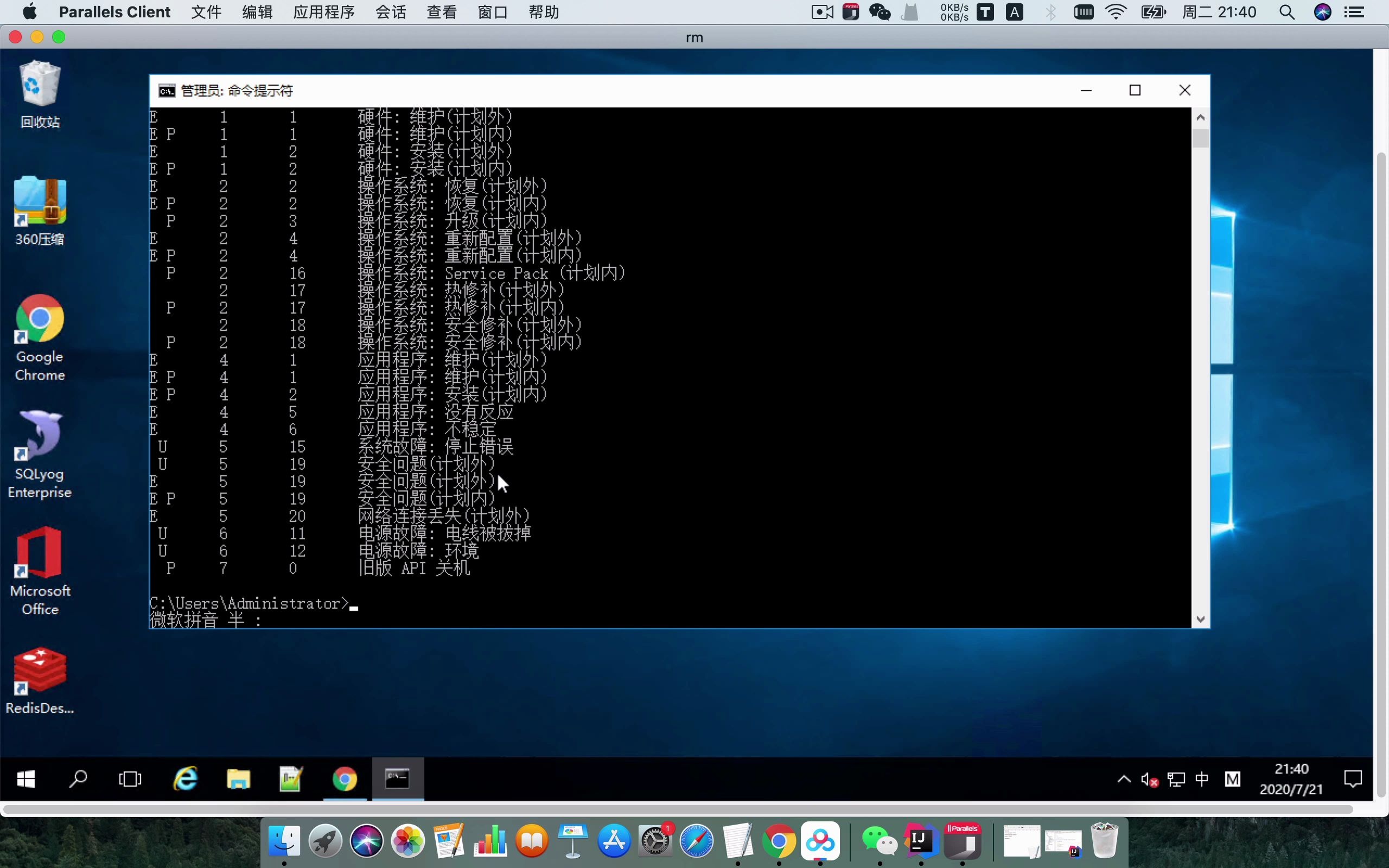
很多新手会混淆两个截然不同的动作重置虚拟机与重启宿主机,在cmd窗口里输入shutdown /r /t 0重启的是物理机,这会一并带走上面运行的所有虚拟机,如果你是远程办公,重启系统之后可能需要重新配置网络凭证才能连上Hyper-V管理器,针对这类情况,行业内给的建议是:做任何管理层操作前,先执行query session或Get-VM看当前在线节点,确保你不是在宿主机上”误杀”了一批虚拟机。
排查命令执行失败的通用思路
当你敲下命令后,往往面对的不是成功重启,而是一行红色报错,常见阻塞点无非以下几个:
- 权限不足:cmd窗口没有以管理员身份运行,Hyper-V的WMI接口会拒绝访问,这个问题在Win10/11上极易出现,右键”以管理员身份运行”是基本操作。
- 虚拟机名称匹配错误:名称带空格或中划线,没有加引号包裹,建议先用
Get-VM | Format-Table Name看下系统里显示出来的完整名称,直接复制粘贴最稳妥。 - Windows防火墙拦截:远程命令行操作时,宿主机间的5985、5986端口(WinRM)不通会导致命令无法下发到目标机器,务必提前在防火墙规则里放行「Windows远程管理」。
- 目标虚拟机不支持软重启:缺少集成服务或VMware Tools,命令发送了但系统无响应,这类状况下检查日志会看到
The operation was attempted on a虚拟机 that does not support...的错误描述。
这些排查步骤无论使用的是Hyper-V还是VMware Workstation,逻辑都是通用的,如果你在百度搜索”hyper-v 重启虚拟机 命令”看到了各种复制的帖子,建议优先用官方文档比对命令参数。
相关问题和操作细节
为什么我用Restart-VM提示找不到虚拟机?
大概率是命令没在Hyper-V的PowerShell模块环境下运行,检查一下是否加载了Hyper-V模块:执行Get-Module -ListAvailable Hyper-V,如果列表为空,需要先在“启用或关闭Windows功能”中勾选Hyper-V管理工具,不要在普通的PowerShell 5.1窗口操作Windows Server 2026的虚拟机重启,新建一个PowerShell 7会话或直接使用系统自带的“Hyper-V管理器”中的脚本窗格。
cmd窗口有没有办法直接管理VirtualBox虚拟机?
有。VBoxManage是官方自带的一条完整命令体系,放在Oracle VirtualBox安装目录下,用controlvm子命令完成重启,全命令格式为:VBoxManage controlvm "虚拟机名称" reset,注意这里的虚拟机名称需要通过VBoxManage list vms来获取,不是显示名称,是引号里的唯一标识。
强制重启真的会损坏虚拟机数据吗?
多数情况下不会损坏虚拟磁盘文件(vmdk/vhdx),因为虚拟磁盘有锁机制和日志记录,它可能带来的实际风险是文件系统层面的不完整写入,导致Windows/Linux系统内的日志错乱;数据库场景可能导致需要事务回滚,所以每次强制重启后,建议尽快在Guest OS里执行一次磁盘检查或文件系统一致性校验,在Linux上对应命令是fsck,Windows上是chkdsk /f。
操作方案能覆盖绝大多数日常运维场景,核心逻辑就是:先在cmd里确认目标虚拟机的精确身份,再调用对应平台的命令行接口,软重启优先、硬重启兜底,最后用状态查询命令确认结果,把这几步刻在脑子里,比记任何一个具体的命令都有效因为环境在变,但管理和排查的思路是不变的。
首发原创文章,作者:王坚,如若转载,请注明出处:https://idctop.com/article/626934.html