虚拟机加载Kali时遇到网络配置问题,第一反应别急着重装系统,先把虚拟机的网络模式切成NAT,再执行一条dhclient命令,多数断网情况能在十秒内恢复,如果刚装完系统网卡都没出现,顺手把interfaces文件里的eth0改成ens33,基本就能收工。
虚拟机刚装Kali就断网,根源多半在网卡识别
新装的Kali打开终端,敲ifconfig只有lo回环接口,这就是典型的网卡没被激活,系统装好了,驱动也在,但网络配置对不上号,接口自然就拉不起来。
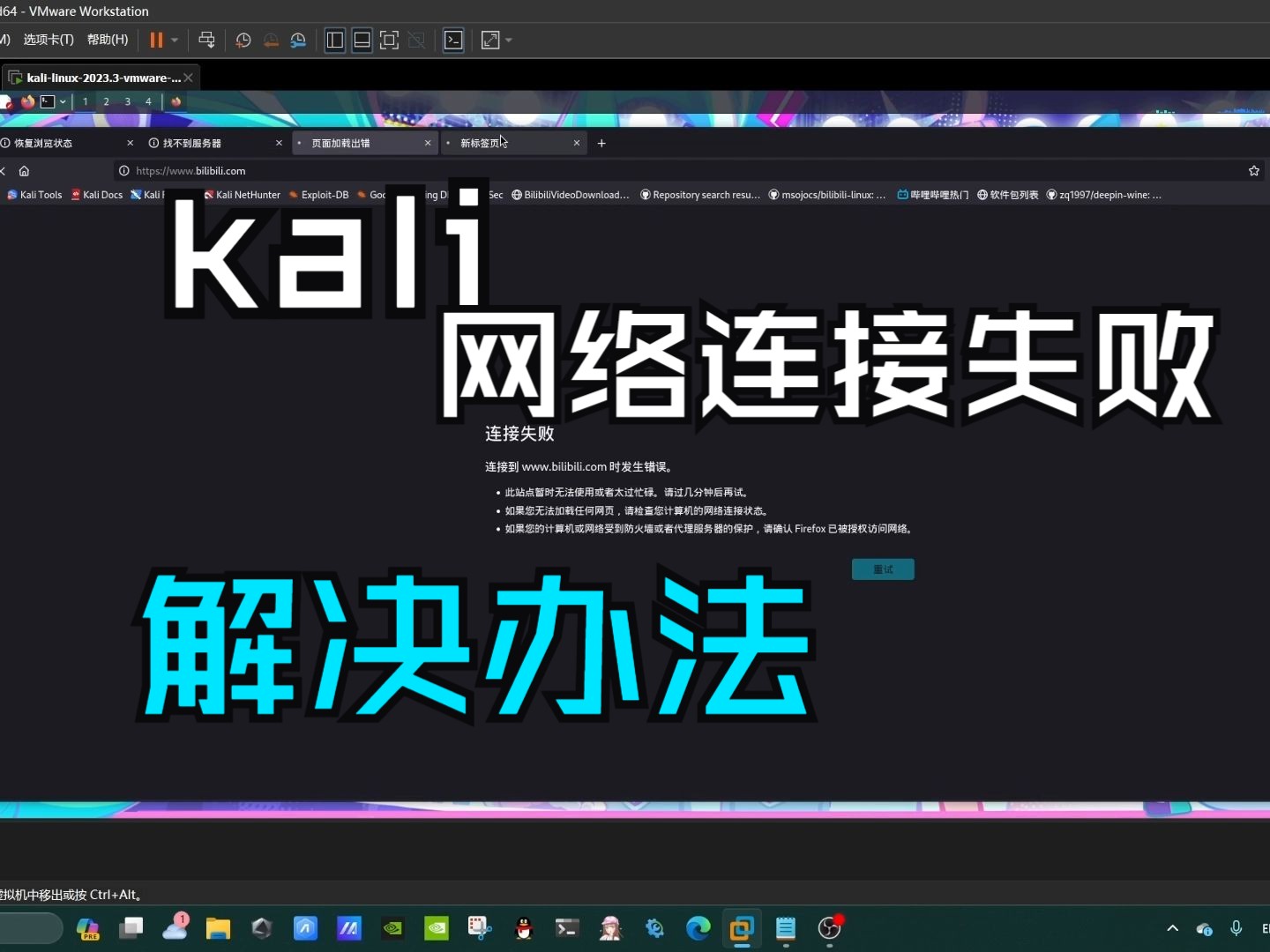

老教程里写的都是eth0,但新版Kali沿用Debian的预测命名规则,网卡叫ens33或ens32,配置文件里还写着一堆allow-hotplug eth0,网络服务启动时找不到硬件,直接罢工。
处理办法很简单,按下面步骤走:
- 打开终端,输入
ip addr确认当前网卡实际名称,通常显示为ens33。 - 编辑网卡配置文件:
leafpad /etc/network/interfaces,把文件里的eth0全部替换成确认好的名称。 - 保存后重启网络服务,
systemctl restart networking,再看ifconfig应该能看到网卡的IP地址。
顺便提醒一句,Kali里有两个网络管理工具,networking和NetworkManager,同时启用会互相抢网卡,日常操作时,配置文件管理用其中一个就行,避免今天配好了明天又失效。
虚拟机装kali连不上网怎么排查?按这三步走
这个现象在校园网、公司网络环境里特别常见,排查顺序不要乱,从外到内压着打。
先看虚拟机的“物理开关”,VMware菜单栏点“虚拟机 → 可移动设备”,确认网卡那一栏显示“已连接”,没有勾选就去掉勾选再重新勾上,这个动作相当于给虚拟机拔插网线,很多莫名其妙的断网就是这么恢复的。

再进系统里手动要一次IP,终端执行:
dhclient -v看到DHCPDISCOVER后面跟着DHCPOFFER,说明网卡已经在和路由器对话,几秒后会自动配置好IP,如果提示没有dhclient命令,先安装dhcpcd5,然后执行dhcpcd ens33。
拿到IP后浏览器还是打不开网页,问题出在DNS,编辑/etc/resolv.conf,把nameserver改成5.5.5,保存后直接生效。
最后重启网络服务,service networking restart,还不行就reboot。重启能解决绝大多数网络配置问题,因为系统会重新加载所有网卡驱动和网络栈,相当于给网络环境做了一次完整重置。
kali虚拟机网络适配器怎么设置才稳定?
这是使用频率最高的困惑,虚拟机的网络适配器有几种模式,选对场景,后续能少踩一半的坑。
| 网络模式 | 能否访问外网 | 宿主机能否访问虚拟机 | 适用场景 |
|---|---|---|---|
| NAT | 能 | 能 | 日常学习、普通上网、软件源更新 |
| 桥接 | 能 | 能 | 模拟真实独立主机、内网渗透练习 |
| 仅主机 | 不能 | 能 | 完全隔离测试、病毒样本分析 |
NAT模式是所有场景里的安全牌,虚拟机的流量通过宿主机的虚拟网卡转发,不占用局域网IP,也不影响其他设备,学习阶段选这个模式基本不会出问题。
桥接模式的坑最多,接入方式不同,表现截然不同公司用有线网络时桥接通常正常,一旦切换到无线网络,虚拟机可能连IP都租不到,行业共识认为,无线环境下优先用NAT模式,因为大部分商场Wi-Fi、公司AP都开启了客户端隔离,物理机之间都互不相通,虚拟机更不可能通过无线桥接拿到网络资源。

在VMware里调整网络适配器的操作路径是:虚拟机设置 → 网络适配器 → 网络连接 → 自定义 → NAT模式,勾选“已连接”和“打开电源时连接”,VirtualBox则是:设置 → 网络 → 连接方式 → NAT网络。
桥接模式下还是上不了网?依次排查这三个地方
桥接模式配置成功但上不了网,多数情况不是Kali本身的锅,而是周边环境“围剿”了虚拟机。
宿主机防火墙拦截虚拟网卡流量,Windows自带的防火墙每次开机都会重新检查虚拟网卡状态,偶尔误判就断网了,在“允许应用通过防火墙”里找到VMware Authorization Service和VMware NAT Service,勾选专用网络权限,问题通常能解决。
VMnet8的网段和实际局域网冲突,VMware默认给NAT模式分配了168.xxx.0网段,如果公司内部网络恰好也是这个段,流量路由就会打架,打开虚拟网络编辑器,点击VMnet8,把子网IP错开,改成168.56.0再试。
DHCP分配地址失败,物理路由器的DHCP池可能已经分满了,或者虚拟网卡没被识别为合法客户端,这种情况下直接手动指定一个空闲IP最省事,具体写法看下一节。
静态IP配置,解决开机地址漂移
DHCP分配的地址每次开机都可能变化,SSH连接、Web服务地址、靶场环境都会跟着变,给Kali固定一个地址,省去反复确认IP的烦心事。
用nano /etc/network/interfaces打开配置文件,改成以下内容:
auto ens33
iface ens33 inet static
address 192.168.1.88
netmask 255.255.255.0
gateway 192.168.1.1
dns-nameservers 223.5.5.5 119.29.29.29地址段要根据自己的实际环境调整,路由器的网关是168.1.1就用上面的配置,是168.3.1就改第三位。
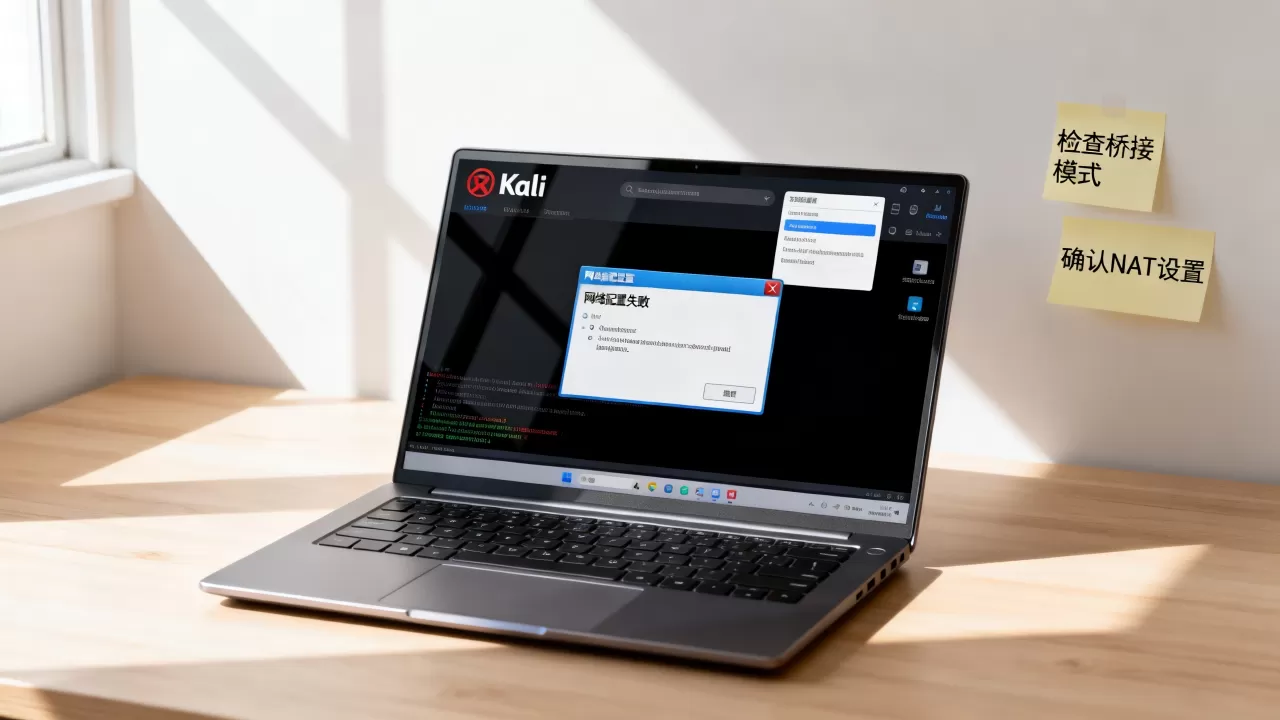
静态地址尽量选高位数,比如168.1.88,避开路由器自动分配的低位区段,不容易冲突。
保存后执行systemctl restart networking,再用ping baidu.com验证,能通就说明静态配置生效了。
Need note:如果配置后重启虚拟机IP又变了,检查是不是同时开着NetworkManager,它更强势,会自动接管网卡配置,执行systemctl stop NetworkManager并systemctl disable NetworkManager,彻底把控制权交还给networking服务。
常见问题解答
Q:kali虚拟机网络适配器怎么设置才能既保证上网又不影响局域网设备?
A:选NAT模式,在VMware的“虚拟机设置”里,把网络连接改为“NAT模式”,确认“已连接”和“打开电源时连接”两个勾选项都选上,NAT模式下虚拟机通过宿主机的虚拟网关访问外部网络,不会占用局域网内的真实IP,对现有网络环境零干扰。
Q:VMware桥接模式设置后,Kali能ping通网关但打不开网页,是什么原因?
A:能ping通网关说明网络链路是通的,问题出在DNS解析,先检查/etc/resolv.conf里的nameserver配置,改成5.5.5后执行dig baidu.com,能正常返回IP说明DNS已恢复,如果dig一直超时,再排查宿主机的代理软件,部分网络代理工具会拦截虚拟机的53端口DNS请求。
Q:VirtualBox里加载Kali时网络配置总是失败,有什么快速重置的办法?
A:先关闭虚拟机,在VirtualBox全局设置中删除当前Host-Only网卡,重启软件重新创建,再回到虚拟机设置把网络模式调整为“NAT网络”,启动系统后执行dhclient ens33,看到0.2.15之类的地址就表示网络栈恢复,VirtualBox对Kali的虚拟网卡驱动适配不如VMware完整,反复失败时检查增强功能是否安装到位。
首发原创文章,作者:王坚,如若转载,请注明出处:https://idctop.com/article/627049.html