虚拟机动辄占据几十GB甚至上百GB,核心原因在于快照残留、动态磁盘不回缩以及系统垃圾堆积,解决办法分三步走:先合并快照,再清理并清零剩余空间,最后收缩虚拟磁盘。
虚拟机清理磁盘空间的核心思路:给“只进不出的嘴”安个阀门
很多朋友遇到的情况是:虚拟机里明明删掉了好几个大文件,宿主机的可用空间却一分没涨,这不能怪虚拟机“不讲道理”,而是虚拟磁盘的工作机制决定的,无论是VMware的VMDK还是VirtualBox的VDI,多数默认采用动态分配,即一开始很小,随着写入而膨胀,但删除文件时,虚拟磁盘并不会自动把腾出来的空间还给宿主机,它像一个只进不出的貔貅空间被占用了,却无法自动释放。

虚拟磁盘无法缩小的根因在于镜像文件
你删除的是虚拟机内部的逻辑数据,而虚拟磁盘镜像文件(vmdk或.vdi)仍然认为那些扇区“已占用”,要让宿主机的硬盘空间真正释放,必须对镜像做一次压缩或收缩,而这个动作需要先让虚拟机内部的“自由空间”被识别成“零块”。
先分清你的虚拟机属于哪种类型
- VMware Workstation / Fusion:适合用VMware Tools自带的“压缩磁盘”功能,或者命令行工具vmware-vdiskmanager。
- VirtualBox:用VBoxManage命令行执行modifymedium –compact。
- Hyper-V:动态VHDX右键“编辑磁盘”即可压缩。
- KVM/QEMU:使用qemu-img convert完成瘦身。
动手前先给虚拟机做大扫除:清理临时文件与系统垃圾
这部分不做的话,后续压缩的收益会打折扣,以一台日常使用的Windows Server或Windows 11虚拟机为例,里面塞着的临时文件可能就有好几GB。
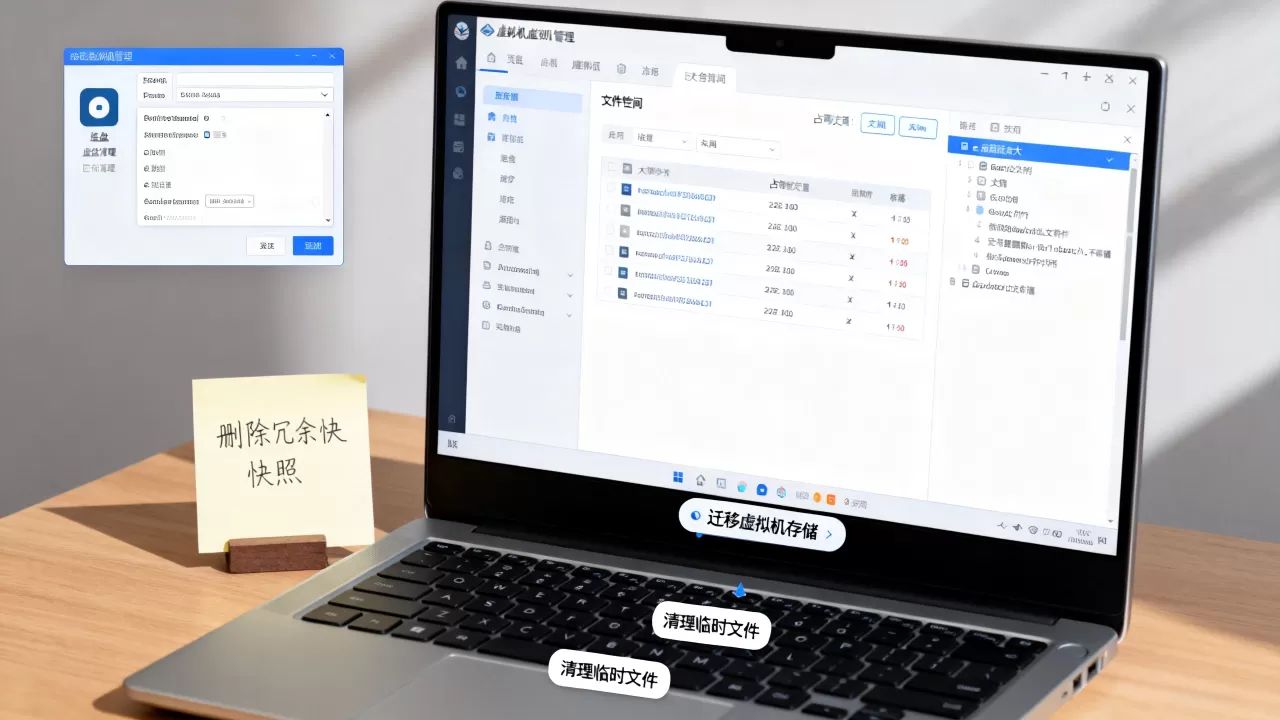
用系统自带工具清理虚拟机的垃圾
- 在虚拟机内打开“此电脑”,右键C盘选择“属性”,点击“磁盘清理”。
- 点击“清理系统文件”,把“Windows更新清理”“临时文件”“回收站”全部勾上。
- 顺手清掉C:WindowsSoftwareDistributionDownload

目录下的下载缓存,关掉虚拟机再继续下一步。
Linux虚拟机的日志和包管理缓存
Linux虚机里长期跑服务的话,journald日志和apt/yum缓存同样占空间,一条命令搞定:
sudo journalctl --vacuum-size=50M
行业共识认为,定期清理这些系统垃圾能腾出10%到20%的虚拟磁盘容量,但真正的瘦身大头还在后面。
虚拟机虚拟磁盘不释放空间的真正原因:快照在层层套娃
绝大多数虚拟空间无法缩减,不是因为磁盘本身坏了,而是快照没有合并,每拍一次快照,虚拟磁盘就得存一份“当时状态”的差异数据,如果你习惯在打补丁前拍快照,然后一直留着没删,那这些快照叠加起来的分量可以相当可观。
删除快照的正确姿势
以VMware Workstation为例:
- 打开“虚拟机”菜单,选择“快照”和“快照管理器”。
- 选中旧快照,点击“删除”,不要选择“全部删除”,除非你想放弃所有恢复点。
- 删除过程中宿主机会跑一阵高负载,等进度条走完,再去Properties里确认.vmdk文件有没有变小,如果没变小,原因在于快照合并需要先把数据写回父磁盘,此时宿主机的实际空间占用会先增加后减少,整个过程需要耐心。
VirtualBox快照的特殊性
VBox的快照以独立.vdi文件存放,想释放空间必须在“全局工具”里进入“介质管理”,把没用的快照合并掉,这一步漏掉的话,后续compact操作根本不起作用。
把虚拟机清理磁盘空间落实到指令:从碎片整理到压缩
这一步是整个流程的核心操作环节,按照下面的路径走基本不会出错。
Windows虚拟机:先“清零”再压缩
清理完垃圾并删除快照后,虚拟机内的剩余空间依然是“脏”的,宿主机感知不到那些扇区可回收,此时需要手动擦除空闲空间。
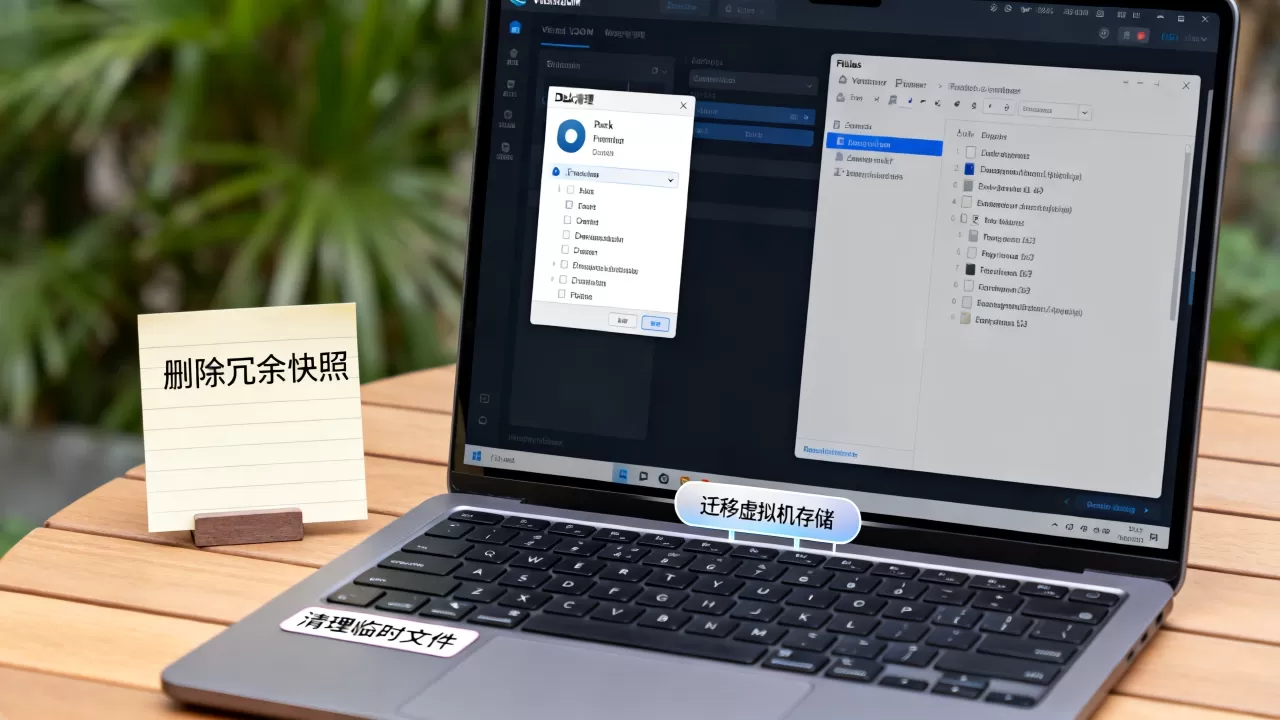
- 在虚拟机内下载SDelete(微软官方工具),以管理员身份运行:
sdelete -z c:
- 等待它把C盘剩余空间全部刷成零,这一过程耗时较长,中途不要断电。
- 关闭虚拟机,然后在VMware菜单“虚拟机”找到“压缩”或“收缩磁盘”,按提示执行即可。
较新的VMware版本和ESXi上的UNMAP回收
如果你用的是基于vSphere的KVM或vSphere环境,磁盘格式为SEsparse且虚机内有Linux系统,可以直接在虚机内执行:
fstrim -av
该命令会向存储层发出丢弃未使用块的通知,配合VMFS6的自动回收机制,宿主机的空间利用率会逐步恢复,对于ESXi,还可以在主机上手动触发:
esxcli storage vmfs unmap --volume-label=datastore1
各大虚拟化平台的压缩命令对比
| 平台 | 磁盘格式 | 核心命令/操作 | 执行前提 |
|---|---|---|---|
| VMware Workstation | vmdk | 图形界面“压缩磁盘” | 需删除快照并关机 |
| VirtualBox | vdi/vmdk | VBoxManage modifymedium –compact | 需删除快照 |
| Hyper-V | vhdx | “编辑磁盘”→“压缩” | 动态磁盘格式即可 |
| KVM/QEMU | qcow2 | qemu-img convert -O qcow2 | 建议先fstrim |
虚拟机原地扩容和瘦身的实操路径:不重装系统也能腾空间
遇到空间不够,大家的习惯是删文件或加硬盘,但如果C盘分区本身太小,扩容其实也有较省事的路径不需要把虚拟机导出再转换格式那么折腾。
给VMware的Windows虚拟机扩容C盘
- 关机后在“虚拟机设置”的硬盘页面将磁盘大小从40GB调整为80GB。
- 启动虚拟机,右键“此电脑”进入“磁盘管理”,找到C盘点“扩展卷”,把多出来的40GB并给C盘。
- 整个过程不需要新建磁盘,也不需要重装系统,需要注意的一点是:扩出来的空间是物理上追加到vmdk文件里的,扩容完成后同样建议执行一次压缩以归还动态分配的空白区。
在ESXi和KVM里在线扩容的取舍
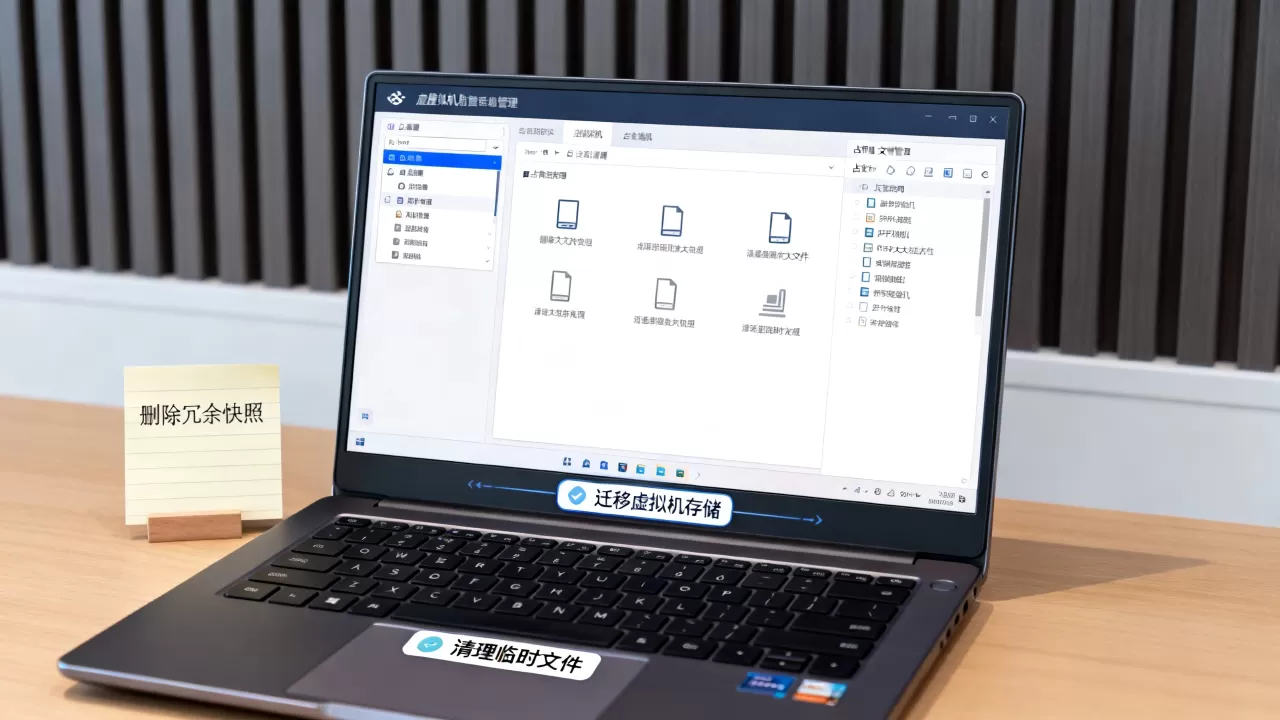
ESXi平台可以直接编辑虚拟机设置增大磁盘容量,KVM则用qemu-img resize,这些操作对运行中的虚机可能有风险,多数情况下需要关机后再做,业内专家指出,热扩容涉及总线扫描和分区表更新,建议优先在维护窗口执行会更稳。
避免虚拟机体积反弹的日常习惯
清理是一次性的救火行为,而控制虚拟机体积得靠日常的点滴习惯。
- 快照别堆积:快照是补丁发布前的保险,确认系统稳定后尽快删除。
- 关掉系统还原点:Windows虚拟机里的还原点等于多份系统文件副本,建议在“系统保护”里禁用。
- 把日志重定向到外部存储:Linux咸机的大日志目录/var/log可挂载成NFS。
- 定期做一个“冷合并”:每年迁移一次虚机到新磁盘,相当于全量整理,效果比反复压缩更彻底。
Q&A:关于虚拟机占用空间太大的高频疑问
Q1:虚拟机占用空间太大,删除文件后还是不变,怎么彻底释放?
先确认虚拟磁盘是动态分配而非固定大小,固定大小的磁盘永远不会自动缩小,释放流程依次为:删除所有快照(合并差异数据),在虚拟机内清零自由空间(Windows用sdelete,Linux用fstrim),关机后执行对应平台的压缩或convert转换,最后对比镜像文件大小确认回收效果。
Q2:虚拟机原地扩容只能新建一台吗?
不是,扩容通常指增加VMDK或VHDX的容量上限,这类操作不需要新建虚机,VMware的“编辑设置”和Hyper-V的“编辑磁盘”都能在原磁盘上扩展,扩展后记得在系统内用磁盘管理把容量分配到目标分区,只有底层数据存储空间本身不足时,才需要迁移到新存储,而这不算新建。
Q3:清理虚拟磁盘时,快照一定要先删除吗?
是,快照是虚拟磁盘增长的隐形杀手,任何压缩操作都必须以“没有活动快照”为前提,快照文件包含的差异数据不合并,镜像文件内部的空间引用会是混乱的,直接压缩轻则无法释放空间,重则损坏磁盘链,确认快照全部清理并合并完整后,再进行压缩操作。
首发原创文章,作者:王坚,如若转载,请注明出处:https://idctop.com/article/627419.html