HCL连接虚拟机失败,绝大多数情况下是VirtualBox版本不匹配或虚拟化服务被Windows安全机制拦截,按以下步骤排查即可解决。
我用HCL做华三实验时也踩过这个坑,文章里反复出现“模拟器启动报错”“VirtualBox启动失败”这类问题,今天把最实用的排查路径拆开讲清楚,全部是实测过的操作,按顺序试,省得来回折腾。
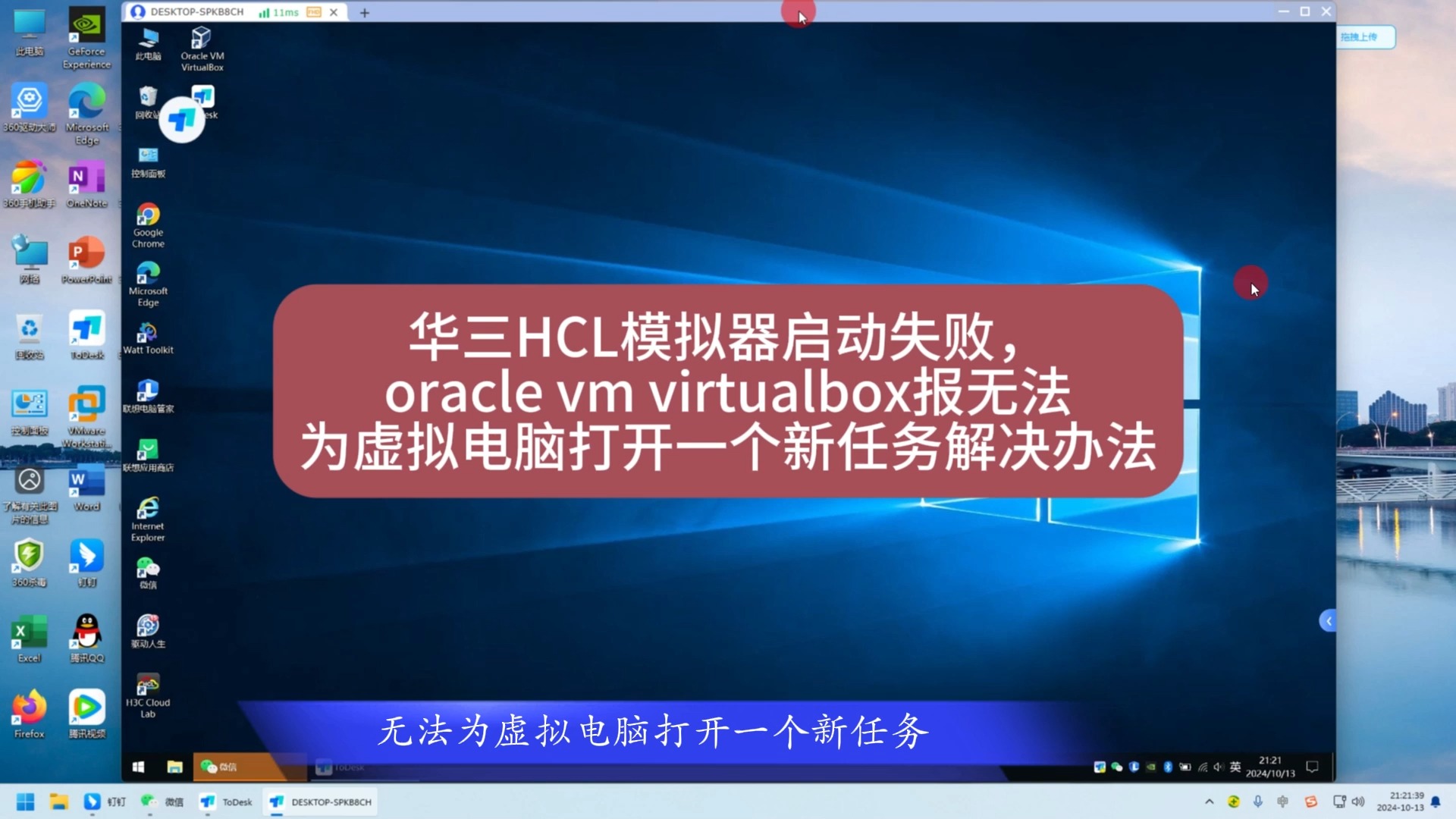

确认HCL关联的VirtualBox版本是否匹配
HCL模拟器不像Vmware那样自带虚拟化引擎,它是绑定VirtualBox运行的,华三官方在发布HCL时对VirtualBox版本有明确限定,官方手册和产品文档里写得清清楚楚:HCL 3.0.1版本一般对应VirtualBox 5.2.x系列,如果电脑里装的是VirtualBox 6.0以上或7.x版本,HCL连上虚拟机的概率极低,直接报“连接虚拟机失败”的提示。
- 查看HCL安装目录下是否有VirtualBox安装包,常见路径为
C:Program FilesH3C HCL,若里面有.exe安装文件,优先用这个版本。 - 打开VirtualBox主界面,点击“帮助”菜单下的“关于VirtualBox”,确认具体小版本号,例如5.2.44,若显示6.1.x,说明区别太大。
行业内普遍认为,VirtualBox 5.2.44是HCL 3.0.1的稳定搭配版本,低于5.2.30或高于6.0.x都会出现大量兼容性问题,从HCL 2.1.1到3.0.1,官方捆绑版本虽然有小幅变化,但始终没有跟进VirtualBox后续主版本,这是历史原因导致的技术债。
若安装的不是推荐版本,卸载后重新安装HCL根目录里自带的VirtualBox安装包,安装时务必将路径中所有非英文字符去掉。
排查本机虚拟化服务是否被Hyper-V或内核隔离拦截
Windows 10和Windows 11系统自带Hyper-V、Device Guard、Credential Guard,这些安全功能和VirtualBox的虚拟化驱动存在底层冲突,冲突的结果就是虚拟机启动失败,HCL界面显示连接超时或无法启动虚拟设备。
- 按
Win+R输入optionalfeatures.exe回车,弹出Windows功能窗口,找到“Hyper-V”选项,若勾选了则取消勾选,确定后重启电脑。 - 打开“Windows安全中心”,进入“设备安全性”中的“内核隔离”页面,若“内存完整性”选项处于开启状态,请关闭并重启。
- 在“启用或关闭Windows功能”中,同时取消勾选“虚拟机平台”和“适用于Linux的Windows子系统”,这两项同样会占用虚拟化特权指令。
业内专家指出,多起HCL连接虚拟机失败的案例中,问题根源不在软件本身,而在于Windows新版本默认开启内存完整性功能,要进入“设置→隐私和安全性→Windows安全中心→设备安全性→内核隔离”手动关闭。
关闭以上功能后若仍然失败,打开命令提示符(管理员),输入bcdedit /set hypervisorlaunchtype off并回车,提示“操作成功完成后”重启系统,此命令强制关闭Windows引导阶段的虚拟机监控程序。
检查VirtualBox后台服务与网络适配器状态
HCL调用VirtualBox时,依赖两个核心系统组件正常工作:一个是VirtualBox的驱动程序服务,另一个是虚拟网卡,故障现象要么是HCL提示“未找到虚拟设备”,要么是设备管理器里的VirtualBox网络适配器带有黄色感叹号。
VirtualBox服务是否启动
- 按
Ctrl+Shift+Esc打开任务管理器,切到“服务”标签页,找到名为VBoxSDS或VirtualBox相关的服务项。 - 若未运行,右击选择“启动”,若启动后自动停止,说明安装的VirtualBox文件损坏或版本不被系统加载。
- 在桌面“此电脑”图标上右键,选择“管理”,展开“服务和应用程序”→双击“服务”,找到
Oracle VM VirtualBox Service,将“启动类型”改为“自动”,手动点击“启动”按钮。
虚拟网卡是否被禁用
HCL中的路由器、交换机通常需要Host-Only网卡进行通信,打开“控制面板→网络和共享中心→更改适配器设置”,找到带有“VirtualBox Host-Only Network”字样的网卡,若显示“已禁用”,右击启用。
于VirtualBox主界面中,依次点击“文件→主机网络管理器”,确认虚拟网卡的IP地址为168.56.1,子网掩码为255.255.0,DHCP服务器部分需要勾选“启用服务器”来提供动态地址分配。
若网卡启动时提示“无法启动虚拟网卡”,去设备管理器卸载该网卡,然后重新安装VirtualBox生态里的同名驱动,驱动位于VirtualBox安装目录下的driversnetworknetflt文件夹中。
如何解决重复安装导致的版本残留问题
多数HCL用户曾在电脑上用过VirtualBox安装包更新的版本,卸载后未能清理干净,注册表和系统驱动里残留旧版信息,导致HCL识别失败。
- 使用控制面板“程序和功能”,把所有Oracle VM VirtualBox组件全部卸载,包括“Oracle VM VirtualBox Guest Additions”和“Oracle VM VirtualBox Extension Pack”。
- 按
Win+R输入regedit打开注册表编辑器,定位到HKEY_LOCAL_MACHINESOFTWAREOracleVirtualBox,删除整个VirtualBox文件夹。 - 刷新系统驱动目录,打开“此电脑”,在地址栏输入
C:WindowsSystem32drivers,查看是否存在VBoxDrv.sys、VBoxNetAdp.sys、VBoxNetLwf.sys三个文件,存在则删除。 - 使用CCleaner等清理工具的注册表清理功能执行一次扫描,然后用自带的重启功能重启计算机。

重新安装VirtualBox时,以管理员身份运行安装程序,右键选择“以管理员身份运行”,在安装过程中会提示“安装设备软件”,务必点击“安装”而不要拒绝。
这块是HCL连接虚拟机失败的常见原因,如果你之前装过VMware虚拟机,VMware的虚拟化驱动同样会和VirtualBox打架,建议暂用VMware时先退出它的后台服务,或直接卸载VMware后再做HCL实验。
各版本HCL搭配VirtualBox的兼容性选型参考
| HCL版本 | 推荐VirtualBox对应版本 | 备注说明 |
|---|---|---|
| HCL 2.1.1 | VirtualBox 5.2.30 | 较老版本,适合Windows 7测试环境 |
| HCL 3.0.1 | VirtualBox 5.2.44 | 最稳定搭配,社区用户普通反馈良好 |
| HCL 3.0.2 | VirtualBox 6.0.14 | 官方后续更新适配,但仍需关闭Hyper-V |
| HCL 5.x以上 | VirtualBox 6.0系列 | 新版模拟器对设备兼容性更好 |
从经验来看,Windows 11用户需要特别小心,因为Windows 11对虚拟化环境的安全机制比Windows 10更严格,在Windows 11上没有可靠驱动时,需要在BIOS中将“Intel Virtual Technology”或“AMD SVM”保持开启状态,并关闭安全启动项Secure Boot。
HCL提示“连接虚拟机失败”的快速判断标准
- HCL尚未打开时,先运行VirtualBox,看能否手动启动一台普通Linux或Windows虚拟机,若能启动,说明问题出在HCL调用链路上,重装HCL即可;若任何虚拟机都启动失败,问题在VirtualBox层面。
- HCL只提示“连接失败”但VirtualBox界面中能看到该设备的名称,一般是网络配置失效,检查Host-Only网卡即可。
- HCL一闪而过崩溃,没有报错窗口,基本是内存资源不足或原先的VirtualBox进程未结束,打开任务管理器结束
VBoxSVC.exe和VBoxXPCOMIPCD.exe进程后重试。
彻底清理后重装的推荐操作顺序
完成上面所有检查仍是失效状态,走一个干净的重装流程是最省时间的方案。
- 删除
C:Users你的用户名.VirtualBox
目录,这里保存着全局配置及所有虚拟机的硬件配置信息,删除时需注意里面若还有重要模拟设备镜像会一并消失,建议提前备份整目录。
- 卸载HCL主程序,删除安装目录
H3C HCL与HCL相关的残留文件夹,特别注意C:Users你的用户名AppDataLocalH3C以及AppDataRoamingH3C路径。 - 重启后,先安装VirtualBox 5.2.44,再安装HCL主程序,安装HCL选择“以兼容模式运行”,右键属性切换至“兼容性”选项卡,勾选“以Windows 7兼容模式运行”,该方法可以解决HCL在Windows 11上部分图形界面不加载或连接超时的问题。
全部装好后,不直接打开HCL,用VirtualBox手动创建一个空的虚拟机,然后启动它,确认VirtualBox能正常工作在关闭Hyper-V的Windows环境中,创建虚拟机时务必注意,类型选“Linux”,版本选“Other Linux (64-bit)”,内存至少分配1024MB,否则HCL启动的设备过多时容易资源耗尽。
HCL连接虚拟机失败相关问题Q&A
HCL提示连接虚拟机失败,和电脑配置低有关系吗?
电脑性能差不会导致连接失败,只会让虚拟机运行卡顿,连接失败优先排查软件冲突与VirtualBox服务是否运行,而不是硬件故障,占资源过大的情况下,HCL界面上会提示“虚拟机启动超时”,此时关闭后台多个虚拟机或增加内存分配即可改善。
HCL连接虚拟机失败后使用其他模拟器作为替代方案吗?
可以考虑使用EVE-NG或者GNS3配合华三镜像文件来替代HCL,但它们同样依赖VMware或VirtualBox平台,遇到虚拟化拦截的情况几乎一样,最彻底的替代方案是在物理机上直接安装华三设备镜像,耗费时间和成本较高,不建议初学者这样做,行业中普遍认为,HCL在Windows平台上的表现仍然是最贴近华三真实设备的模拟器,遇到连接问题,对症下药解决它是最优路径。
校验HCL安装完成的辅助手段有哪些?
打开设备管理器,展开“网络适配器”,同时看到“VirtualBox Host-Only Ethernet Adapter”与“VirtualBox NDIS6 Bridged Networking Driver”两个设备即说明驱动层正常,同时打开任务管理器,若能看到至少三个以上VBoxSVC.exe进程,说明VirtualBox中间进程在执行任务。
按以上步骤处理,90%的HCL连接虚拟机失败问题都能定位到版本冲突或Hyper-V开启上,以VirtualBox 5.2.44配合关闭内核隔离为关键节点,重装时按顺序安装VirtualBox再安装HCL即可顺利搭建出实验环境。
首发原创文章,作者:王坚,如若转载,请注明出处:https://idctop.com/article/627552.html