虚拟机鼠标跳出或卡顿,九成原因是虚拟机工具未安装或鼠标集成功能被关闭,按本文三步设置即可彻底解决。
虚拟机鼠标卡顿怎么解决?先分清三种典型故障
鼠标在虚拟机里不听话,表现方式其实不太一样。先搞清楚症状属于哪一类,后面的操作才能一步到位。
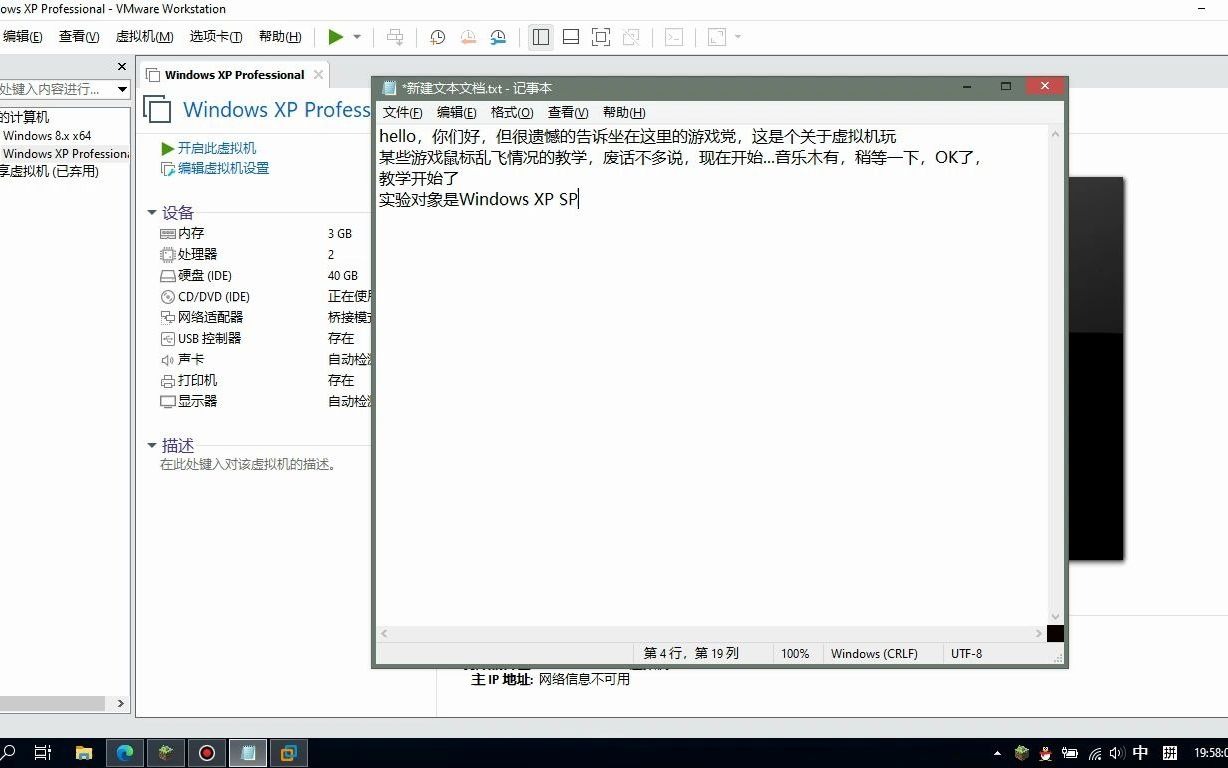

- 鼠标移到窗口边缘就弹回宿主机桌面这是最常见的“跳出”问题,鼠标指针被虚拟机释放了,本质是鼠标集成没生效。
- 鼠标在虚拟机里冻住不动,或者干脆消失这多半是显示驱动和虚拟机增强工具版本不匹配,指针渲染出了问题。
- 鼠标能动,但明显发飘、延迟、跟不上手速这属于输入延迟,常见于游戏场景或宿主机资源被大量占用时。
行业共识认为,以上三种情况里,第一种占了较大比例,而且解决起来也最简单。
鼠标被虚拟机锁定跳不出来怎么调?先确认增强工具装没装
很多人装完虚拟机系统,直接就开始用,跳过了安装虚拟机增强工具这一步,这是导致鼠标跳出问题的最直接原因。
- 如果你用的是VMware Workstation,打开虚拟机菜单栏,点击“虚拟机”→“安装VMware Tools”,然后在虚拟机里运行安装程序,重启生效。
- 如果你用的是VirtualBox,点击“设备”→“安装增强功能”,同样在虚拟机里执行安装,装完重启。
- 装完后再试鼠标,指针应该会被“困”在虚拟机窗口内,移到边缘不再弹出,自动捕获/释放鼠标”的切换也会顺畅很多。
多数情况下,补装增强工具后,跳出问题直接消失。 如果装完仍然失灵,再看第二步。
打开鼠标集成与USB控制器,解决切回宿主机卡顿
装好增强工具后,鼠标依然偶尔跳出,或者切回宿主机时明显卡一下,通常是设置层面的问题,这一步需要动两个开关。
检查鼠标集成功能是否被禁用
- 在VMware里,打开“编辑”→“首选项”→“输入”

,勾选“鼠标集成(指针集成)”选项。
- 在VirtualBox里,打开“全局设定”→“输入”→“虚拟电脑”,确保鼠标集成未被手动关闭。
- 部分Linux虚拟机需要额外安装
xserver-xorg-input-vmmouse驱动,否则鼠标集成选项是灰的,终端执行安装命令后重启虚拟机即可。
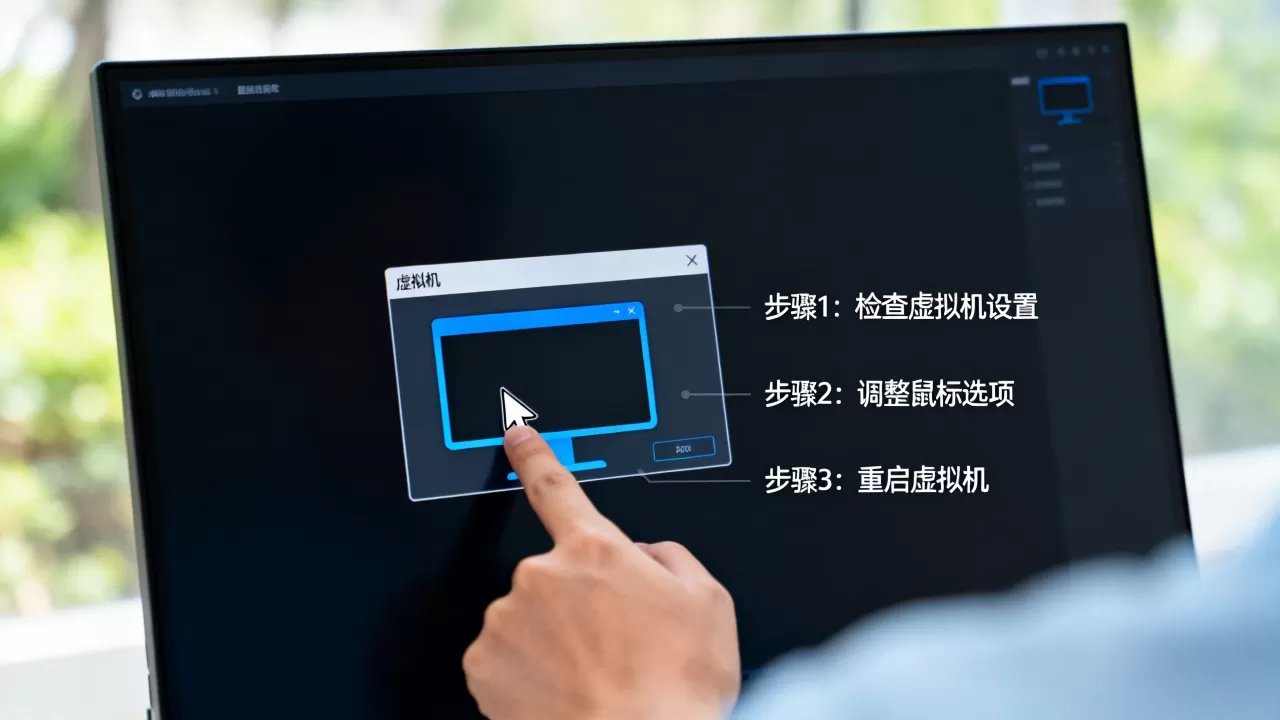
开启USB控制器,解决鼠标断连式卡顿
如果你用的是USB接口的鼠标,而虚拟机里恰好把USB控制器关掉了,鼠标会以极低频率轮询,产生一种“一顿一顿”的卡顿感。
- VMware:打开虚拟机设置→“USB控制器”→勾选“USB 2.0”或“USB 3.0”。注意先关闭虚拟机再修改,否则改不了。
- VirtualBox:打开虚拟机设置→“USB设备”→启用“USB 2.0 (EHCI) 控制器”或“USB 3.0 (xHCI) 控制器”。
- 如果你用的是无线鼠标接收器,这一步尤其关键。无线鼠标接收器走USB协议,控制器没开启,延迟会非常明显。
顺手把3D加速打开,输入延迟能降一半
鼠标卡顿有时候跟图形处理脱不开关系,虚拟机窗口画面渲染慢,鼠标的响应速度也会被拖累。
- VMware:虚拟机设置→“显示器”→勾选“加速3D图形”。
- VirtualBox:虚拟机设置→“显示”→“屏幕”→打开“启用3D加速”,显存调到128MB以上。
- 这两个选项重启后生效,打开后拖动窗口明显会觉得“跟手”了。
虚拟机鼠标乱跳、移动轨迹异常?改配置文件彻底根治
两步搞不定的话,问题可能出在虚拟机软件本身的鼠标轮询机制上,需要手动改配置文件,把鼠标模式切换成绝对定位或强制捕获。
VMware的配置文件在哪里改
找到虚拟机的 .vmx 文件(一般在虚拟机安装目录或“文档/Virtual Machines”文件夹下),用记事本打开,在末尾追加三行参数:
mks.mouse.enable = "TRUE"
mks.mouse.absolute = "TRUE"
mks.mouse.highlyAbsolute = "TRUE"
保存后重新打开虚拟机。
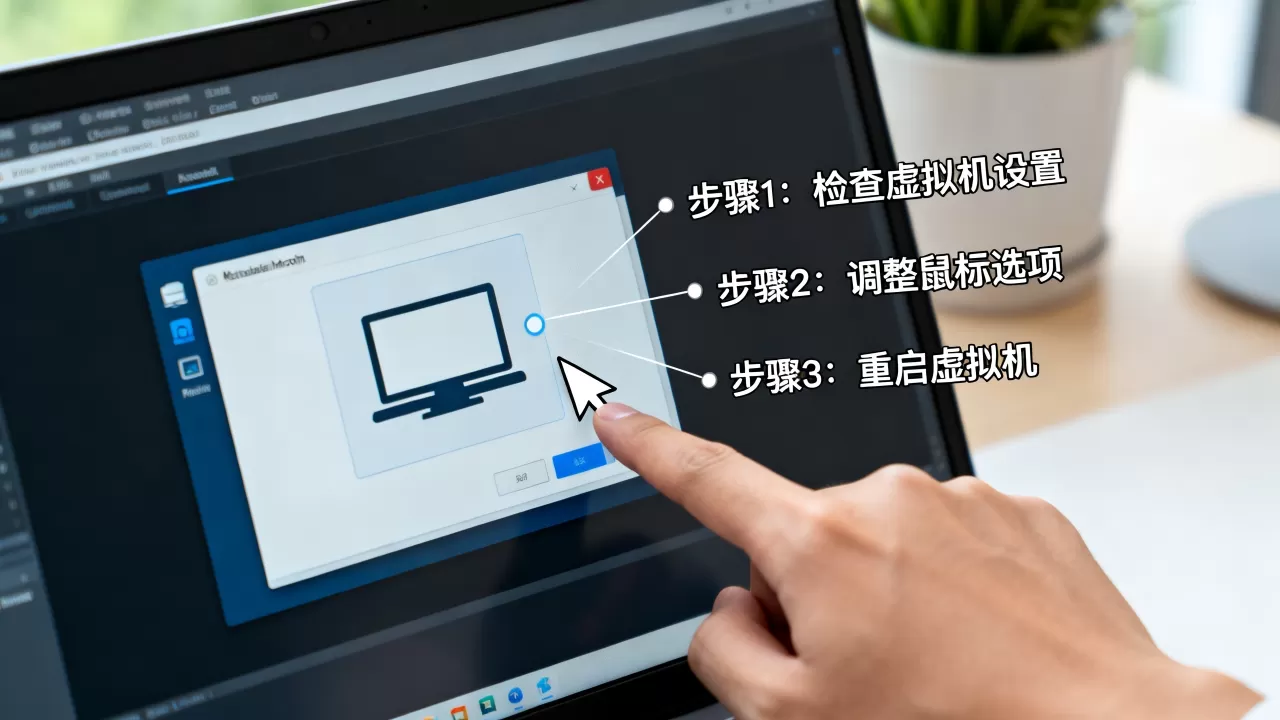
这三行的作用是让鼠标使用绝对坐标定位,不再依赖宿主机窗口边缘的捕获判断。 如果加了还是跳出,把 mks.mouse.absolute 改成 FALSE,强制使用相对定位,部分老游戏场景下反而更稳。
VirtualBox的鼠标模式调整
VirtualBox没有直接的配置文件选项,但可以通过命令行改:
VBoxManage setextradata "你的虚拟机名称" "GUI/MouseIntegration" "on"如果你对命令行不熟悉,也可以退回两步:打开全局设定→输入→虚拟电脑,把鼠标集成关了再重新打开,等于强制重置虚拟机的鼠标驱动状态。
USB设备冲突导致鼠标抽风
少数情况下,鼠标在虚拟机里乱跳,是因为宿主机和虚拟机同时抢占了同一个USB鼠标设备。
- 打开VirtualBox的“设备”→“USB”菜单,把当前鼠标从占用列表里释放。
- VMware则是在虚拟机菜单栏右侧的“USB图标”里取消勾选鼠标设备。
- 释放后,鼠标会回归普通PS/2模式,虽然少了一些额外按键功能,但指针稳定性会明显改善。
虚拟机玩游戏鼠标延迟高、丢指针?分场景对症处理
游戏场景下的鼠标问题,和办公场景不太一样,办公卡顿多数是驱动问题,游戏卡顿则带有更多性能权衡。
第一优先级:关掉垂直同步
虚拟机里玩3D游戏,鼠标延迟高常常是垂直同步导致的。虚拟机不能像物理机那样精准同步帧率,垂直同步反而会把输入延迟拉长。 游戏内设置里关闭垂直同步,鼠标会立刻变灵。
第二优先级:降低虚拟机内的渲染分辨率
Windows虚拟机里,右键桌面→“显示设置”→把分辨率调低一档。高分辨率下虚拟机需要额外压缩数据回传给宿主机,这是相当大的开销。
第三优先级:给虚拟机分配更多CPU核心
暂停虚拟机→“处理器”→把CPU核心数从1调成2或4(上限看宿主机物理核心数),鼠标延迟与虚拟机的调度响应直接相关,核心数越多,输入指令被处理得越快。
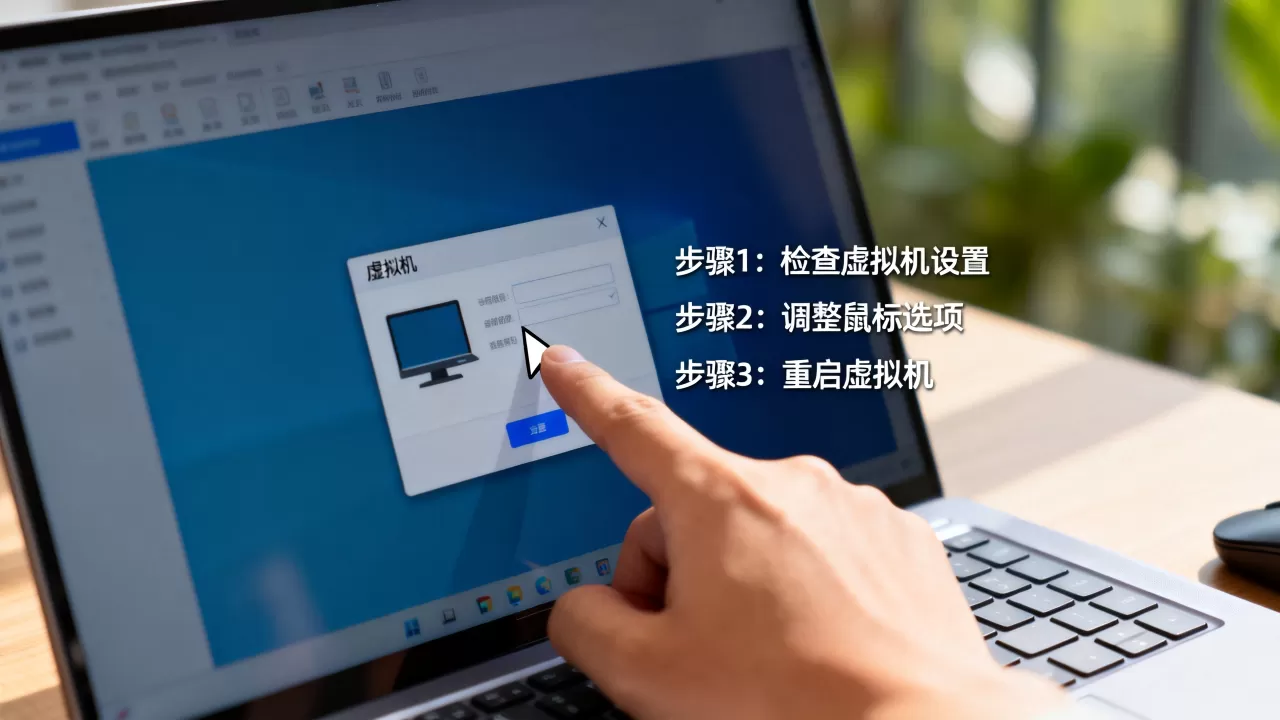
业内专家指出,多数游戏反作弊软件会和虚拟机的鼠标驱动冲突,导致指针直接消失或锁死在屏幕中央。遇到这种情况,建议用双系统方案替代虚拟机方案,成本更低也省心。
电脑配置低虚拟机卡不卡?鼠标卡顿和硬件资源的边界在哪里
不少用户遇到鼠标卡顿,第一反应是加钱换电脑。相当一部分鼠标卡顿和配置无关,而是虚拟机软件的资源分配策略太保守。
- 内存低于8GB的宿主机,跑Windows虚拟机确实会让鼠标动画掉帧。启动虚拟机时看看宿主机内存占用,超过80%就是红了。
- 虚拟机里的虚拟显卡性能有限,拖动窗口出现残影和鼠标拖尾是正常现象,不代表硬件坏了。
- 如果你的虚拟机只是用来跑老软件、办公、测试,安装一个精简版Windows(比如LTSC版),鼠标流畅度会提升一个台阶。
如果宿主机本身是近三年的主流配置,优先排查软件问题,别急着花钱升级硬件。
虚拟机鼠标常见问题Q&A
虚拟机鼠标点击没反应怎么办?
先点一下虚拟机窗口标题栏,确保焦点在虚拟机内部,如果鼠标能移动但点击无效,大概率是虚拟机里的输入服务卡死,按 Ctrl+Alt+Del 呼出安全界面再取消返回,输入服务会被重置,仍然无效,重启虚拟机系统即可。
虚拟机鼠标怎么回到宿主机?
默认按下 Ctrl+Alt(VMware)或 Host键(VirtualBox默认右Ctrl)即可释放鼠标,如果你修改过组合键,打开虚拟机软件的“首选项→输入”里可以查看自定义的释放快捷键,找不到设置时,直接按 Ctrl+Alt+Delete 再按 Esc,也能强制把鼠标弹回到宿主机。
为什么虚拟机鼠标滚轮不能用?
虚拟机里鼠标滚轮失效,多数原因是虚拟机工具安装后未完全生效,重新运行增强工具的安装程序,选择“修复”模式,重启后滚轮恢复,部分Linux虚拟机还需要在系统设置里把鼠标滚轮模式从“Button”切换成“Wheel”。
首发原创文章,作者:王坚,如若转载,请注明出处:https://idctop.com/article/628036.html