虚拟机玩游戏卡顿,根源几乎都出在显卡没有真正被虚拟系统用起来,解决方案也围绕图形加速、直通或放弃虚拟机这三个方向展开。
很多人兴致勃勃装好虚拟机,进系统后连鼠标拖影都让人抓狂,更别提游戏了,这种感觉就像开着超跑去挤早高峰,发动机再好也跑不动,别急着砸电脑,卡顿的原因通常很集中,逐一排查就能解决。
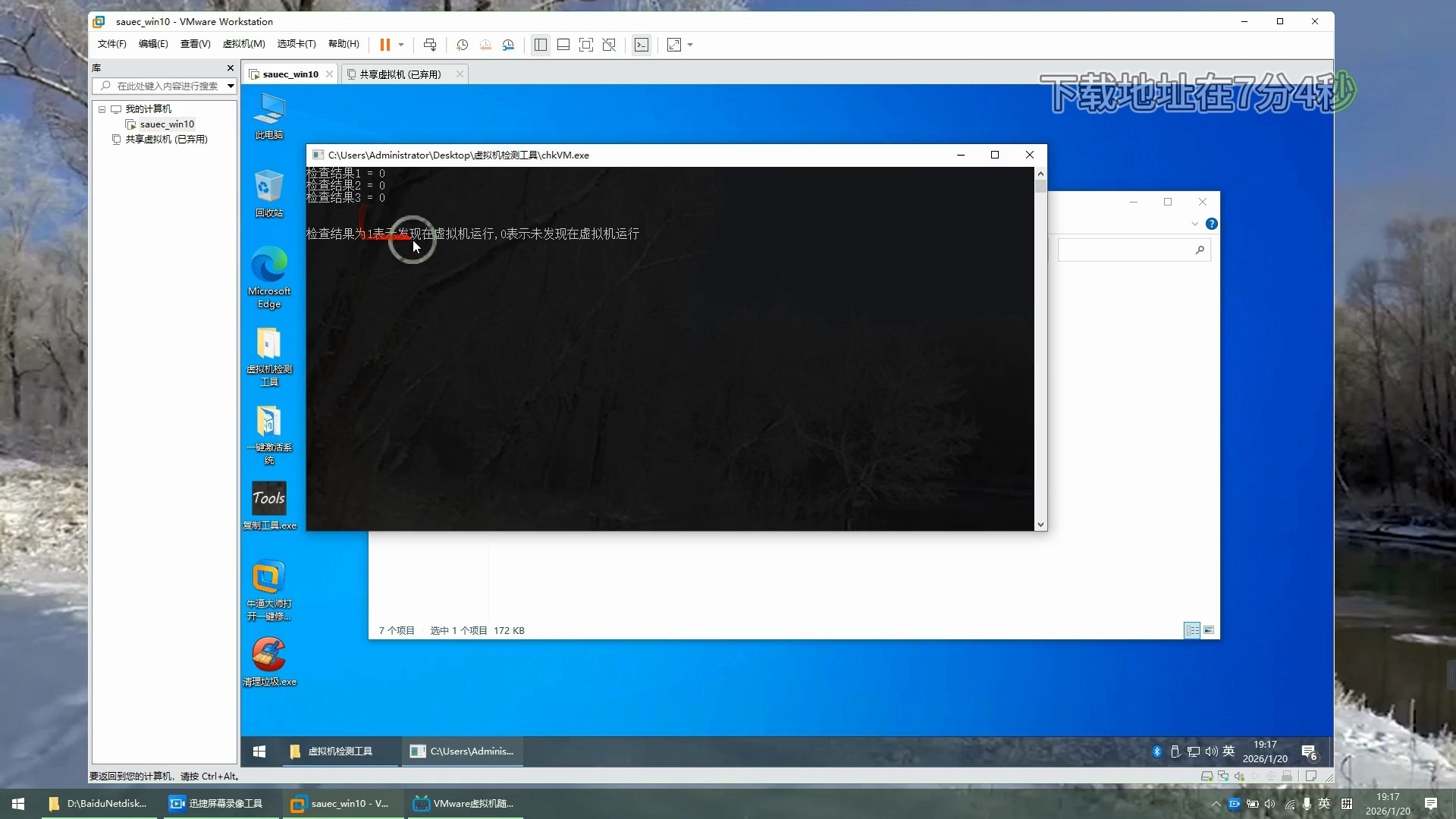

虚拟机玩游戏卡顿的三大根源
先别急着调设置,搞清楚瓶颈在哪儿,才能对症下药,虚拟机游戏性能差,几乎逃不出以下三个原因:
- 显卡性能损失严重:虚拟机默认用软件模拟显卡,游戏图形渲染全部交给CPU,这一步就直接让画面帧数腰斩再腰斩。
- CPU与内存资源分配不合理:宿主机自己也要用资源,你把核心数全塞给虚拟机,宿主机卡成幻灯片,虚拟机同样好不到哪儿去。
- 磁盘I/O瓶颈:机械硬盘或未优化的虚拟磁盘,在面对游戏大量零星小文件读取时,加载速度慢到让你怀疑人生。
业内专家指出,多数虚拟机游戏场景下,性能损耗的主要环节并非CPU,而是图形处理路径和虚拟磁盘I/O。
从虚拟机的CPU与内存配置入手
这是最基础、也最容易被忽略的环节,很多朋友图省事,直接给虚拟机分配了宿主机一半以上的核心,结果反而更卡,虚拟机的调度机制与物理机直连不同,核心数交错分配会大幅增加调度延迟。
核心数怎么分配才合理?
- 查看宿主机物理核心数,比如8核,那分配给虚拟机不超过4核。
- 必须从1开始连续编号,1,2”或“1,2,3,4”,不要选“0,2,4,6”这种跳跃式,否则性能严重下降。
- 游戏吃单核主频,优先保证每个虚拟核心的主频睿频足够高。
内存分配注意预留
- 给虚拟机内存时,务必为宿主机预留2GB至4GB内存,否则磁盘交换会瞬间拖垮整个系统。
- 32位客户机装4GB足矣,64位Windows游戏建议至少8GB,16GB是舒服线。
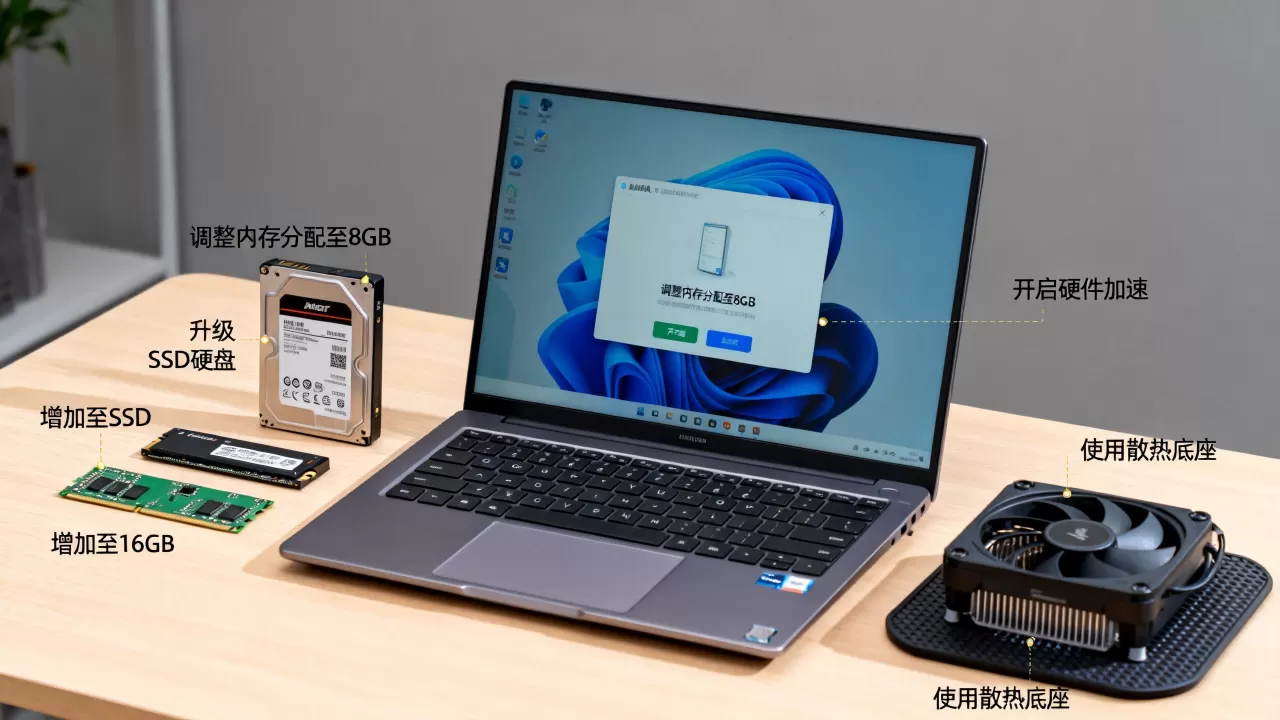
虚拟机游戏性能优化从处理器设置开始
这一步需要进入VMware或VirtualBox的.vmx配置文件或图形界面,以VMware Workstation为例,勾选“虚拟化Intel VT-x/AMD-V”和“虚拟化CPU性能计数器”,关闭“二进制翻译加速”以外的选项,这些能显著降低虚拟化开销。
解决虚拟机游戏画面卡顿的关键:显卡方案
如果CPU和内存都正常,游戏依然卡成PPT,问题九成出在显卡,这一步是虚拟机玩游戏的真正分水岭。
使用虚拟机显卡设置增强3D加速
VMware Workstation和VirtualBox都提供了简易的3D加速开关,虽然它比不上物理显卡直通,但对《英雄联盟》《原神》这类轻度游戏,有明显提升。
- 在VMware中,虚拟机设置 -> 显示器 -> 勾选“加速3D图形”。
- 将“图形内存”拉到最大(通常256MB或512MB)。
- 进入客户机后,将Windows的“虚拟内存”交给系统托管,不要手动改小。
这个方案简单便捷,但帧数提升有限。它适合解决虚拟机游戏画面卡顿,但若追求极致画质,仍需进阶方案。
显卡直通:真正能玩3A游戏的方案
Windows宿主机无法直接对VMware或VirtualBox做显卡直通,需要换一个思路:使用Linux宿主机搭配KVM/QEMU,或者干脆换用Hyper-V,显卡直通能将物理显卡的绝大部分性能直接交给虚拟机,帧数几乎无损。
不具备独立显卡时,首选vGPU虚拟化。
- 在Proxmox VE(基于KVM)中,将物理GPU通过PCI Passthrough分配给虚拟机。
- 开启ACS override补丁,避免CPU直通后I/O设备冲突,这是多数人卡在安装引导的原因。
- 虚拟机内安装对应显卡驱动,重启后,游戏性能与物理机体验几乎没有差距。
这一方案门槛较高,需要Linux基础和主板支持IOMMU,但一旦成功,虚拟机玩游戏卡顿怎么解决
就成了过去式。
AMD显卡虚拟机直通的注意事项
AMD显卡直通比起NVIDIA来说,在虚拟机环境下的报错Code 43概率较小,但仍有坑,务必在Proxmox虚拟机的配置文件中,添加显卡ROM文件或直接丢弃ROM,并设置vendor-id和product-id,否则部分驱动会因检测到虚拟化环境而拒绝加载。
虚拟磁盘与存储系统的联动优化
CPU和显卡都到位了,机械硬盘的读取速度可能又给你当头一棒,游戏场景中,纹理加载和场景切换依赖高速随机读写,这个瓶颈非常致命。
- 必须使用SSD:虚拟机磁盘文件放在NVMe固态硬盘上,加载速度提升以倍数计。
- 选择VirtIO或NVMe磁盘控制器:VMware中默认的LSI Logic SCSI控制器兼容性好但性能差,Win10/11虚拟机建议改用NVMe控制器,VirtualBox则首选VirtIO SCSI。
- 开启客户机Trim:在虚拟机中执行
Optimize-Volume -DriveLetter C -ReTrim,让虚拟磁盘文件不会无限膨胀。
没有GPU的虚拟机游戏优化实操步骤
如果你手头只有核显,也不想折腾直通,那么这两招能让你在老游戏里勉强一战:
- 启用Hyper-V的“嵌套虚拟化”,并在Windows虚拟机内安装“远程桌面服务”的显卡驱动。
- 在VMware中,将“加速3D图形”的渲染器改为“自动”,并将客户机系统调整为“Windows 10”兼容模式。
这套方案对《星际争霸》或《红色警戒》这类经典老游戏,大多数情况下能稳定运行,值得一提的是,你甚至可以在虚拟机内调整分辨率为1366×768,并关闭阴影特效,帧数立刻上升一个档次,这也是虚拟机游戏性能优化中成本最低的一步。
虚拟机玩游戏有延迟怎么办
延迟通常由网络或鼠标输入捕获引起,如果玩的是网游,延迟问题多半出在虚拟网卡上。
虚拟网卡的性能优化
- 关闭客户机网卡的“IPv6”和“QoS数据包计划程序”。
- 在宿主机中,为虚拟机分配独立网卡桥接模式,不要用NAT。
- 对游戏专用虚拟机,建议将VMXNET3的RSS队列数设为最大。
鼠标延迟与USB直通
很多情况下,虚拟机内鼠标感觉发飘,是因为VMware Tools或Guest Additions带来了指针加速,此时需安装增强工具并取消“启用鼠标加速”,进入游戏后设置使用“原始输入”,能大幅减少指针漂移。
虚拟机内存设置与游戏帧数的关系
提高虚拟机的内存,不是灵丹妙药,游戏对显存容量很敏感,系统内存只影响加载速度,如果显存不够,游戏会尝试借用共享内存,此时卡顿加重,游戏画质设置中请避免超高纹理,使用中等纹理给显存减负。
常见问题解答
VMware虚拟机玩游戏老是掉帧怎么办
先更新VMware Tools到最新版,并开启3D加速,在虚拟机设置中将“虚拟化CPU性能计数器”和各选项全部打开,关闭客户机的系统动画特效,这能缓解掉帧,如果仍然严重,往往只能放弃VMware,改用KVM直通方案。
虚拟机游戏性能优化能玩吃鸡吗
多数情况下不行,这在业界属于“几乎不可行”的范畴,绝地求生这类游戏对GPU的独占和内存延迟要求极高,即使成功直通,反作弊系统通常会封锁虚拟机环境,导致无法进入游戏,重度竞技网游用户不适合虚拟机方案。
无显卡虚拟机游戏该怎么设置虚拟内存
对于无显卡且CPU核显性能有限的场景,将虚拟机和宿主机的虚拟内存都设置为“系统管理的大小”,并确保预留的磁盘空间超过20GB,否则系统会频繁报错。
虚拟机玩游戏本身是一场取舍博弈,办公、轻游戏与图形需求,可以通过调整配置而获得流畅体验;追求3A大作与电竞网游时,物理机依然是唯一的选择,理清显卡直通、存储优化和资源分配这三条主线,你已经比绝大多数想用虚拟机玩游戏的人专业得多了,抓住本文的核心,从3D加速开始尝试,祝你早日让虚拟机内的游戏告别卡顿。
首发原创文章,作者:王坚,如若转载,请注明出处:https://idctop.com/article/628520.html