虚拟机显卡重叠的常见场景是GPU直通后宿主和客户机分别尝试接管显卡资源,或者多台虚拟机争抢同一张物理卡,黑屏和花屏基本由此引发,最直接的做法是关掉宿主机对显卡的复用,改用软件虚拟显卡(如QXL/virtio)抢占显示输出,再调整驱动策略,下面按排查顺序说明具体操作。
为什么会出现显卡重叠和显示异常
显卡重叠不只是“插了两块卡互相打架”这么简单,多数情况下,发生在你给一台虚拟机直通物理GPU时,宿主机自己还占用着这张显卡的输出接口,或者虚拟机的显卡驱动和宿主驱动在同一设备上争抢中断资源,还有相当一部分场景,是用户为几台虚拟机同时分配同型号显卡,系统误判成同一设备,表现也很有迷惑性客户机里显存显示正常,但就是黑屏;或者进Windows系统后,设备管理器报代码43错误;偶尔是花屏、界面文字模糊、分辨率变不了。
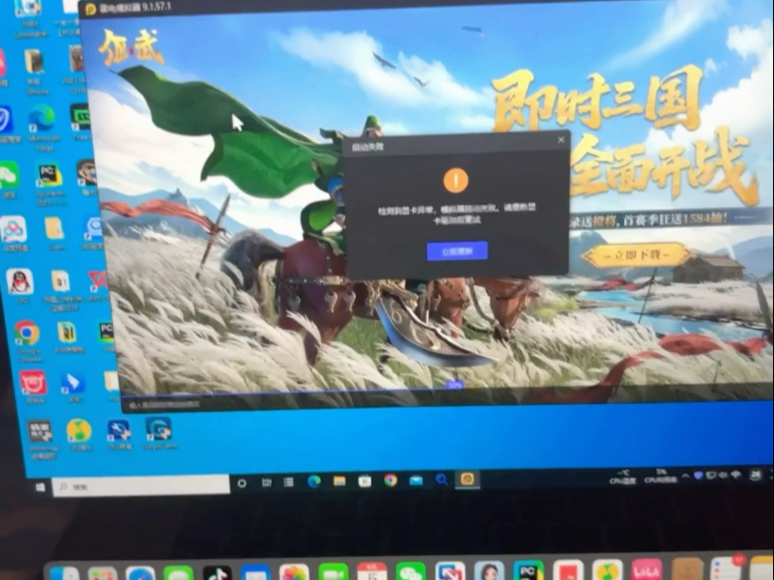

业内有经验的工程师都清楚,Proxmox、ESXi、KVM这三个平台上,显卡重叠的触发条件并不一样,ESXi更常见于vGPU配置错误,Proxmox通常发生在未屏蔽宿主机设备时,而KVM/QEMU则多和VFIO配置残留有关,不过解决思路是通用的:先定位设备占用者,再切断宿主占用路径,最后清理客户机驱动残留。
两步排查确认哪一层出了问题
看虚拟机用的是哪种显卡类型
- 打开虚拟机配置文件(VMware是.vmx,KVM是libvirt/QEMU XML文件,Proxmox是虚拟机硬件面板),确认显卡这一栏是qxl、vmvga、virtio还是GPU直通。
- 如果是直通设备,检查PCI设备列表里是否绑定了vfio-pci驱动,同时确认宿主机没有加载对应GPU的内核驱动(比如nvidia或amdgpu)。
- 如果是虚拟显卡,但出现花屏或者分辨率卡死,多数是因为显示协议和虚拟显卡类型不匹配,比如用SPICE协议却选了vmvga,性能损失很大且兼容性差。
确认宿主机是否还在占用显卡输出
这一步很多人会跳过,直通失败和黑屏有很大比例是宿主机显卡驱动残留导致的。
- 在控制台执行lspci -k检查GPU设备所属驱动,看到driver in use: vfio-pci就是成功,显示driver in use: nvidia或amdgpu就需要屏蔽。
-

屏蔽方式按发行版老操作,在/etc/modprobe.d/里写入blacklist nvidia(或blacklist amdgpu),然后update-initramfs -u重启。
- 单张显卡直通时,还要确认BIOS里有没有开启CSM或Above 4G Decoding,如果没开,直通到Windows虚拟机后,即使驱动装好也容易黑屏或无信号输出。
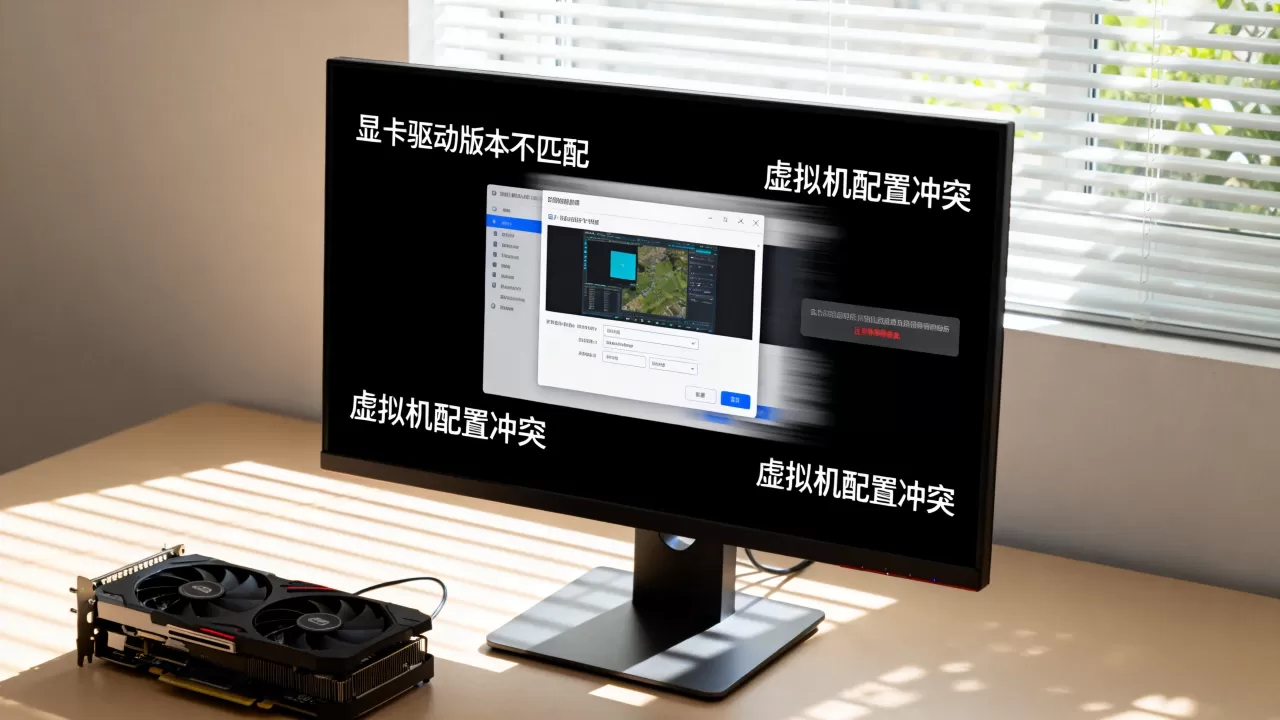
解决虚拟机显卡直通显示异常的核心操作
前面检查完,基本能判断问题出在哪,直接按下面几步操作,能解决差不多大部分场景的显示异常问题。
关闭宿主机的显卡复用功能
以Proxmox为例,创建虚拟机时选择qxl作为显示设备,然后通过SSH进入宿主机,挂载sysfs方式屏蔽显卡(参考官方PVE显示参数设置),在虚拟机配置文件里加hostpci0: 01:00.0,pcie=1,x-vga=1,x-vga=1是关键,它允许显卡在POST阶段直接交给虚拟机。
- 如果是Windows虚拟机,还要打开虚拟机配置里的显存调整,建议给256MB以上,否则高分辨率容易花屏。
- 如果是Linux客户机,推荐virtio-gpu代替QXL,使用Linux 5.16以上内核并开启modprobe virtio_gpu后,性能比QXL高出来挺多。
在Windows客户机里禁用快速启动和VBS
Windows的快速启动会缓存关机时的驱动状态,这个机制在虚拟化环境里容易导致显卡驱动加载到一半就失败,进而出现黑屏或驱动感叹号,操作路径是打开控制面板,电源选项 – 选择电源按钮的功能 – 取消“启用快速启动”前面的勾选,然后重启虚拟机。
另外这几年Windows 11虚拟机比较容易因VBS(基于虚拟化的安全)导致GPU直通效率打折扣,在Windows功能里关闭“虚拟机平台”和“内核隔离”的内存完整性,可以明显改善显卡性能,行业共识认为,VBS对虚拟化嵌套的显卡性能影响很大,尤其是在VMware Workstation里做嵌套虚拟化时,帧率下降幅度非常可感知。
A卡和N卡驱动处理细节不同
NVIDIA卡直通到Windows虚拟机,驱动版本优先选Studio驱动,不要选Game Ready,后者识别到虚拟机环境会主动挂起P状态,导致显存锁定核心频率很低,看起来就像显卡坏了一样,GeForce卡驱动在vGPU模式下被限制较多,多数人会在虚拟机里看到设备禁用。
AMD显卡相对好处理,但这里要特别提醒,最近几款RX 7000系列直通后开机进系统会黑屏,和驱动无关,是Reset Bug在作怪,行业内有工程师建议先更新主板BIOS,再在虚拟机配置中加入
hidden state和vendor id参数来规避(非2000系列支持重置机制),这个方法在很多论坛和GitHub issues里有验证记录。
| 虚拟化平台 | 推荐虚拟显卡 | 直通推荐配置 | 性能损失估算 |
|---|---|---|---|
| VMware Workstation/ESXi | vmware-vga | PCIe直通+DirectPath I/O | 多数场景5%-15% |
| Proxmox(KVM) | virtio-gpu/QXL | PCIe直通+virtio-net | 直通模式接近物理卡 |
| Hyper-V | vGPU/MGPU分区 | RemoteFX(已不维护)需要GPU-P | 共享模式有较大损耗 |
表格里的“性能损失估算”是行业测试环境下的粗略范围,具体取决于分配显存大小和虚拟机CPU核数,多数人实际感知是直通模式下跑3D建模软件帧率下降幅度不大,基本能接受。
直通和vGPU如何选型减少显卡重叠风险
省心程度比性能更值得看重,这里主要两种模式:
- 整卡直通:物理卡完全交给一台虚拟机,其它虚拟机不可见,图形性能最好,方案简单,但单机利用率低,一台物理机最多只能服务一个图形虚拟机。
- vGPU虚拟化:NVIDIA vGPU(需要授权),或Intel GVT-g(老架构),或现在较常用的SR-IOV分区,把一张卡分成多个实例,给多台虚拟机共用。
直通模式适合跑深度学习和游戏场景,vGPU适合做云桌面和设计多开环境,AMD的MxGPU技术现在落地还不多,NVIDIA的vGPU虽然成本较高,但稳定性领先,如果你只是给家里NAS上加一块显卡硬解视频,或想在虚拟化里流畅办公,直通一张亮机卡配合好驱动是最省事的方案。
虚拟机显卡重叠对虚拟化平台选择有影响吗
有一定影响,但并不需要太焦虑,裸金属虚拟化(ESXi、Proxmox)对上显卡直通支持较好,Windows Hyper-V的GPU-PV技术在Windows 11的虚拟桌面场景里也开始成熟,但配置路径比较别扭,反过来,在macOS虚拟机里,显卡重叠问题比较少见,因为macOS虚拟机不走传统显示输出,显示是走虚拟显存框架,黑屏更多是OpenCore引导参数不对引起的。
在QEMU/KVM里,偶尔会遇到一个比较怪的现象:虚拟机自己可以看到一块虚拟显卡,直通卡也挂着驱动,结果显示器熄灭,这种情况基本是x-vga没设,BIOS默认输出走了虚拟显卡导致信号冲突,解决方法是设定qemu命令行args里加-vga none,完全禁用硬件虚拟显存,让显卡直接作为主输出,这样黑屏就解决了。
常见问答
虚拟机显卡重叠和显卡直通是一回事吗
不是,显卡直通是把物理显卡整个或分区块交给某台虚拟机独占,虚拟机里看到的设备直接对应物理硬件,性能和物理机差别不大,显卡重叠是指物理显卡被多个上下文使用,或宿主与客户机同时接管设备导致异常,可以理解为直通是目的,重叠是配置失误后表现出的冲突状态。
用ESXi安装Windows虚拟机黑屏,显卡驱动装不上,怎么处理
先断开直通,用默认虚拟显卡安装Windows并打完所有系统补丁,然后在虚拟机的vmx配置里加入hypervisor.cpuid.v0 = FALSE屏蔽虚拟机标识,重启后关机,再做直通PCI设备操作,开机进系统,如果设备管理器里显示显卡感叹号,卸载设备并勾选“删除此设备的驱动程序软件”,重启再安装官网驱动,这套流程在多台机器上都有过较好反馈,可以尝试,但NVIDIA GeForce系列近年较新的卡已经不容易屏蔽检测了,实在没办法只能换Quadro或考虑安装vGPU授权。
虚拟机显卡直通后显存只有一半,这是性能损失吗
不是解码和渲染层面的性能损失,而是驱动鉴权限制,常见显卡直通后NVIDIA控制面板显示显存减半或所有码率限制到很保守的值,这是GeForce驱动对虚拟化环境的限制,解决方法是换Studio驱动,或修改显存识别内核参数(非必要不建议去动恢复出厂模式),如果你发现直通后3DMark分数只有物理机的60%左右,则很可能是VBS或Hyper-V调度层没有关闭,和显卡本身关系不大,直通状态下性能损失超过20%的情况,多数和CPU的NUMA拓扑以及PCIe通道分配有关,和显卡卡片本身没有直接关系。
首发原创文章,作者:王坚,如若转载,请注明出处:https://idctop.com/article/628730.html