在虚拟机里安装Manjaro,新手最需要搞懂的是分区和引导这两关,走过这两个坎,剩下基本都是按提示点“下一步”的事。Manjaro长期霸榜DistroWatch热度前三,基于Arch Linux但大大降低了上手门槛,尤其适合想体验滚动更新的Windows用户先在虚拟机里练手,以下步骤基于VMware Workstation 17和VirtualBox 7.x,以Manjaro 24系列为例,全程走记。
虚拟机安装Manjaro教程:先搞定镜像和虚拟机配置
动手装系统前,有两件事值得花十分钟准备:选对镜像文件,以及建一台配置合理的虚拟机,做对了,后面能少走不少弯路;做错了,可能装到一半卡死或者开机黑屏。


镜像下载:KDE版适合新手,别下错架构
Manjaro官方提供多个桌面环境版本,对刚接触Linux的新手来说,KDE Plasma版是最稳妥的选择界面跟Windows很像,任务栏、开始菜单、系统设置都容易找到,不至于一进去连Wi-Fi都不知道在哪连。
下载时认准官网manjaro.org的Download页面,要留意两点:一是选X86_64架构(大部分电脑都是这个),二是核对下载文件的sha256校验值,这是防止文件损坏或下载不完整的关键一步,国内网络环境下,如果官网下载速度不理想,可以找网易开源镜像站或清华TUNA镜像站,搜索“manjaro”就能找到对应版本的ISO文件,下载速度通常快很多。
虚拟机配置:内存硬盘给够,后续不闹心
新建虚拟机时,有几个硬件参数对安装顺畅度影响很大,下表是参考配置,基于VMware和VirtualBox常见设置:
| 配置项 | 推荐值 | 原因 |
|---|---|---|
| 内存 | 至少4GB,推荐8GB | Manjaro的KDE桌面吃内存,2GB会卡到怀疑人生 |
| 处理器 | 2核以上 | 编译软件包或压缩文件时差别明显 |
| 硬盘 | 40GB以上 | 系统装完占10GB左右,后续装软件、缓存会持续增长 |
| 网络 | NAT模式 | 虚拟机能上网,宿主机不受影响 |
| 显示 | 加速3D图形开启 | 让KDE动画效果流畅,不至于界面像幻灯片 |
在VMware里创建虚拟机时,可以选择“稍后安装操作系统”,然后在客户机操作系统类型里选“Linux”,版本选“其他Linux 5.x内核64位”,VirtualBox用户则建议在创建时直接指定Linux/Arch Linux(64位)类型。
VMware安装Manjaro步骤怎么走:引导设置决定成败
很多时候虚拟机装Manjaro卡在“黑屏”“光标闪”“无法引导”,问题多半出在引导方式或固件类型上,这一步是新手最容易踩坑的地方,值得单独拆开说。
VMware Workstation 17用户,编辑虚拟机设置里有两个关键选项:
- 固件类型:新版本Manjaro默认支持UEFI安装,安装引导时选择UEFI模式,这比传统BIOS更省心,若选用传统BIOS,在后续引导安装时会遇到分区表类型不匹配的问题。
- 虚拟机引导模式:在“虚拟机设置”的“选项”一页,把“高级”里的“引导固件”选成UEFI,如果这一步忘了改,从ISO启动时可能直接黑屏不动。
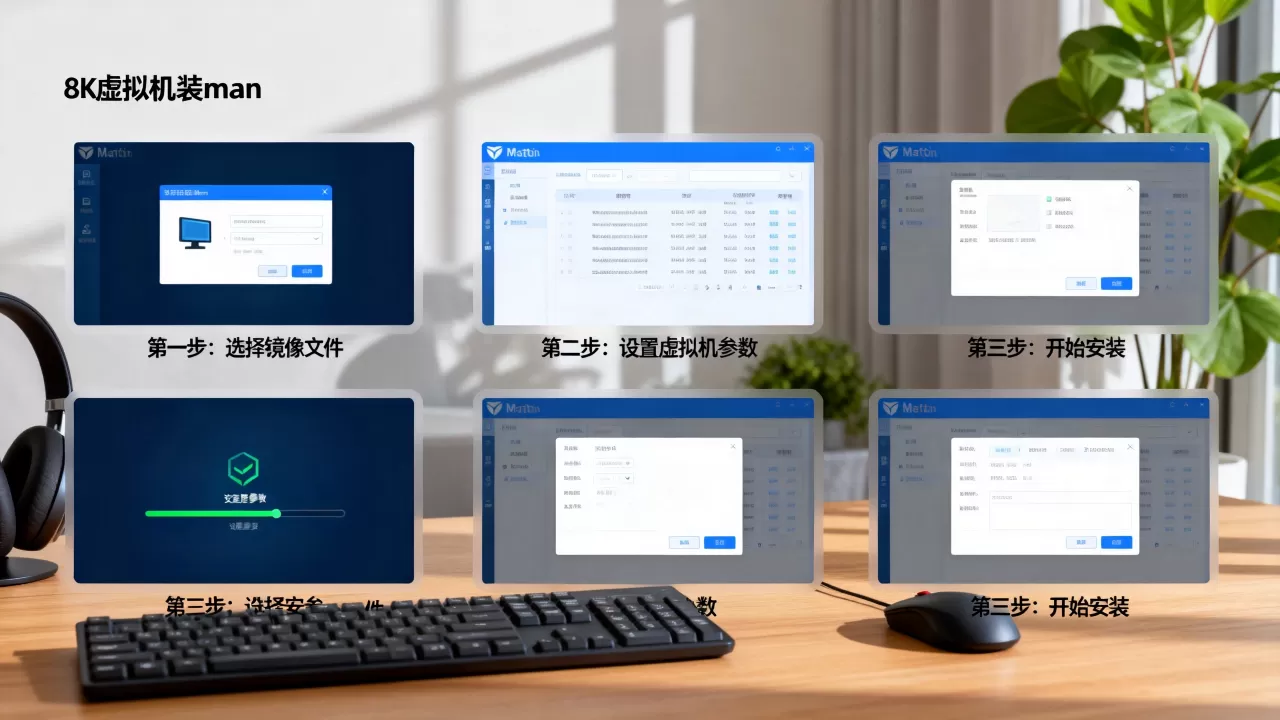
启动虚拟机后,会看到Manjaro的引导菜单,英文显示“Boot with open source drivers”之类,直接回车选默认项,进入Live系统环境,这就是一个能上网、能看网页的试用系统,桌面图标上有一个“Install Manjaro”的安装器图标,双击它就开始正式安装。
行业共识认为,新手第一次在虚拟机里装Linux发行版,在Live环境里多花几分钟逛逛,先连接网络、开个终端跑几条命令,能大幅降低后面正式安装时的失误概率。
Live环境准备与硬盘划分方案:装Manjaro安装分区方案别选错
进入Live桌面后,安装器会引导选择语言、时区和键盘布局,这些都比较直观,最核心的一步是磁盘分区新手往往在这里纠结,选错了可能把虚拟硬盘搞乱,或者装完系统无法启动。
全盘安装适合32GB以内的体验场景
安装类型里有两个常见选项:“抹除磁盘”和“手动分区”,如果只是尝鲜体验,虚拟机硬盘不大(比如20GB到30GB),直接选“抹除磁盘”,安装器会自动建立EFI系统分区、根分区和交换分区,全程无需操心,虽说这会清理掉虚拟硬盘上的所有数据,但在虚拟机里这通常不构成问题虚拟机本来就该专盘专用。
手动分区:/home和/怎么分更合理
想更清楚了解系统结构,或者打算长期使用,手动分区值得自己动手试一次,建议沿用如下分区方案,以40GB虚拟硬盘为例:
| 分区 | 大小 | 挂载点 | 文件系统 | 作用 |
|---|---|---|---|---|
| /boot/efi | 512MB | /boot/efi | FAT32 | UEFI引导所必需 |
| 30GB | ext4 | 系统程序和库文件所在 | ||
| /home | 剩余空间 | /home | ext4 | 个人文件、配置文件、应用数据 |
| swap | 4GB | 无 | swap | 内存不足时充当临时扩展 |
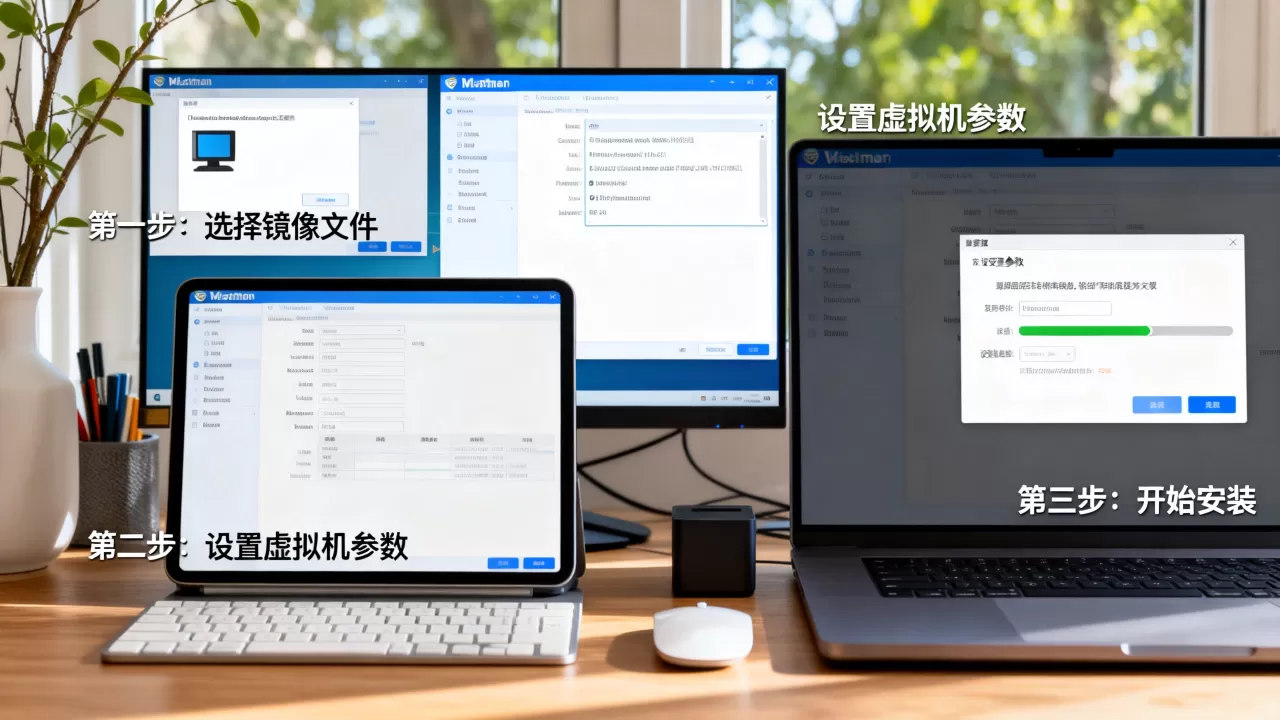
引导装载器那一项一定要确认安装到虚拟硬盘,而不是U盘或ISO文件所在设备,装到别的位置会导致重启后直接进入黑屏或引导错误。
在“创建新分区表”这一步,选择GPT分区表,配合UEFI能避免很多兼容性的毛病,手动分区操作时,点击分区行,选“修改”,输入大小和挂载点,再点“确定”即可。
安装完成后必做的初始化设置:搞定Manjaro换源和显卡驱动
安装耗时大约10到20分钟,装完重启进入系统后,有一个小坑:默认软件源在境外,下载速度可能很慢,建议第一时间换成国内清华大学或中科大镜像源,这样后续装软件、做系统更新的体验会舒服很多。
打开终端,运行:
sudo pacman-mirrors --country China
这是Manjaro专用的换源工具,它会自动检测中国大陆可用的镜像源,写入配置文件,然后刷新软件包列表:
sudo pacman -Syy
这两条命令跑完,后续安装软件时下载速度会有质的改变。
显卡驱动方面,如果虚拟机的3D加速有问题,或者屏幕上出现花屏、闪屏,可以在“Manjaro设置管理器”里找到“硬件配置”,点击“Auto Install”让系统自动检测并安装open-source驱动,许多情况下这个操作能直接解决问题,不需要手动去装闭源驱动。
如果安装了多个操作系统(比如同时折腾过Ubuntu或Debian),可以顺手更新一下引导程序:
sudo update-grub
这是Debian系和Arch系的通用操作,能让开机菜单列出所有可用系统。
虚拟机装Linux选Manjaro还是Ubuntu:两者定位和适用场景参考
很多朋友在虚拟机里接触Linux,会在Manjaro和Ubuntu之间犹豫,这两者谈不上谁绝对更好,关键看你要干嘛:
- 想体验Arch without somehow做很复杂的安装步骤:Manjaro保留了Arch的滚动更新和Pacman包管理,同时自带图形化安装器,省去了从命令行装Arch的漫长过程。
- 想要省心的长期稳定环境:Ubuntu发布周期固定,LTS长期支持版本维护期长达五年,软件包相对更保守,服务器和桌面端都有大量教程,如果你要在虚拟机上跑开发环境、专研Web开发,Ubuntu文档更多,很多软件都直接提供Ubuntu的deb包。
- 喜欢折腾且能接受偶尔更新出问题:Manjaro的滚动更新模型意味着每次升级都可能有人报告碰到问题,好在Arch User Repository(AUR)有着庞大的软件生态,这是Manjaro的一大吸引力。
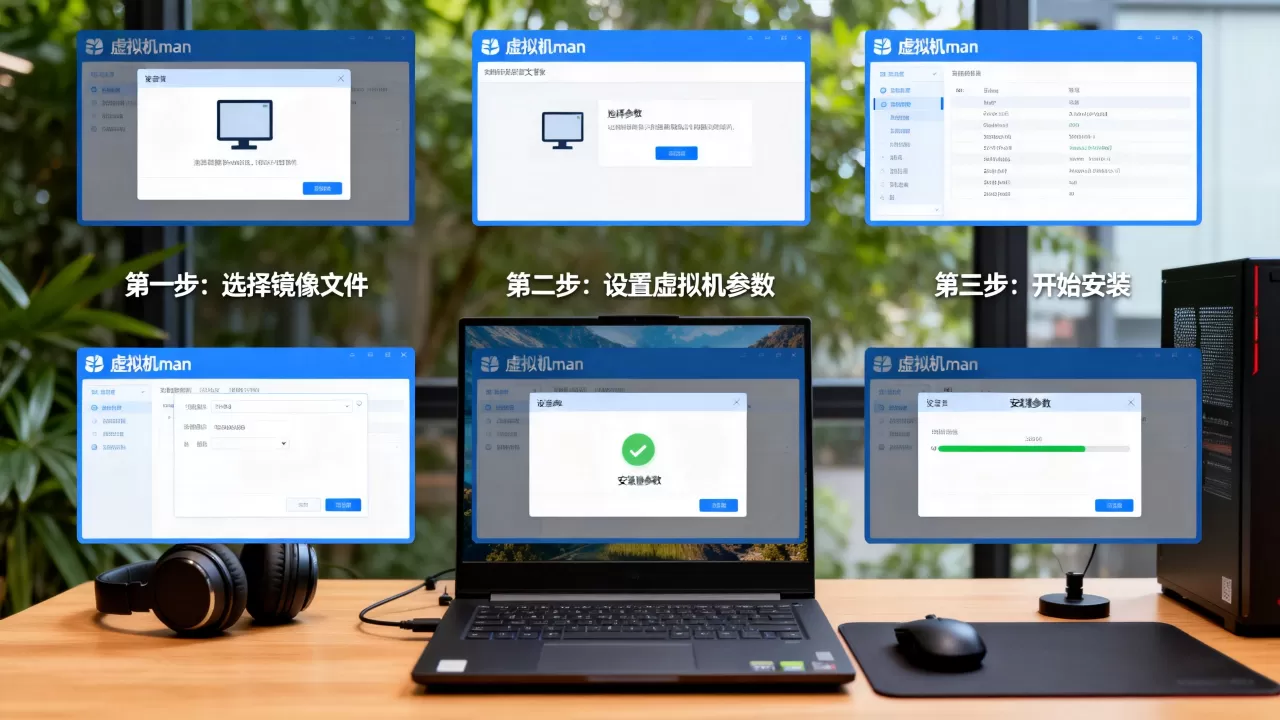
业内专家指出,虚拟机的核心优势在于敢折腾、随时能回滚,第一台虚拟机装Manjaro,哪怕把系统搞崩了,恢复快照也就几秒钟的事。
关于虚拟机装Manjaro的常见疑问
虚拟机装Manjaro卡在引导界面怎么办?
先检查虚拟机设置的固件类型是否为UEFI,然后确认引导顺序里光驱或ISO文件排在硬盘前面,如果仍卡在黑屏,可以尝试在VMware设置里关闭3D加速,或减少分配给虚拟机的显存,部分情况下,更换Manjaro的安装镜像版本也能解决(比如从KDE版换成Xfce版,后者的硬件要求更低)。
Manjaro适合作为第一个Linux系统吗?
对于完全没接触过Linux命令行的用户,从Manjaro开始完全可以,但建议先在虚拟机里熟悉几周,因为它的滚动更新策略对维护要求稍高,而从Ubuntu或Linux Mint上手更平稳一点,如果你已经有一点命令行基础,Manjaro的Arch底子能让你学到更多。
虚拟机和双系统相比,哪个更划算?
虚拟机的优势是免重启直接切换系统,且不会影响宿主机启动引导,相当于一个随时可拆除的沙盒,双系统则能更充分地发挥硬件性能,尤其是图形性能,比如在Linux里跑Android模拟器或玩Steam游戏,双系统的体验明显优于虚拟机,前期新手折腾阶段,优先虚拟机,使用熟练且确定有高性能需求,再考虑双系统。
在虚拟机里装Manjaro实际上比大多数人想象的要简单,下载镜像、配置虚拟机、分区选GPT、装完换源,四个关键节点抓住,整趟流程走下来不会超过30分钟,滚动发行版的魅力在于软件永远最新,但也意味着你总要关注社区公告,虚拟机起步,如果确定想走进Linux世界,也不失为一个低风险高回报的开始。
首发原创文章,作者:王坚,如若转载,请注明出处:https://idctop.com/article/628864.html