数据不会丢。 Vmware虚拟机转换为Parallels Desktop(PD)格式,本质是磁盘镜像格式的迁移,不是硬盘格式化,文件内容保持不变,但操作不当或版本不兼容确实存在极小概率的启动失败风险,这不等于文件丢失,可以通过备份和正确操作完全规避。
vmware虚拟机转换pd数据安全吗
多数人担心转换会像物理机重装系统那样清空数据,这种想法可以理解。虚拟机转换改变的是封装格式,并非对虚拟磁盘执行擦写操作,VMware和Parallels Desktop在格式转换过程中,都通过官方工具对硬盘镜像文件进行重新打包,不触碰内部的数据块。

行业共识认为,只要源虚拟机没有硬件故障,转换后的数据与转换前完全一致,不过转换失败可能给人造成”数据丢了”的错觉比如PD无法引导系统,用户在桌面上看不到自己的文件,就误以为数据丢失,实际只是系统没启动起来,虚拟磁盘文件依然完好。
转换过程中最需要关注的不是”数据是否会丢”,而是”如何确保数据可访问”,Windows系统在硬件抽象层改变后,可能出现驱动不匹配导致蓝屏,这时候数据还在,但你不通过系统就无法读取,解决方案在下一节列出,操作前备份永远是第一原则。
vmware转parallels desktop官方转换流程
转换前的文件备份操作
备份的粒度直接决定安全系数。不要只备份某个文件夹,要完整复制整个虚拟机文件夹,VMware创建的文件包含.vmx配置文件和.vmdk磁盘文件,Mac用户要找到这个存放路径需要进入”访达”,按下Command+Shift+G快捷键,输入虚拟机所在的完整路径。
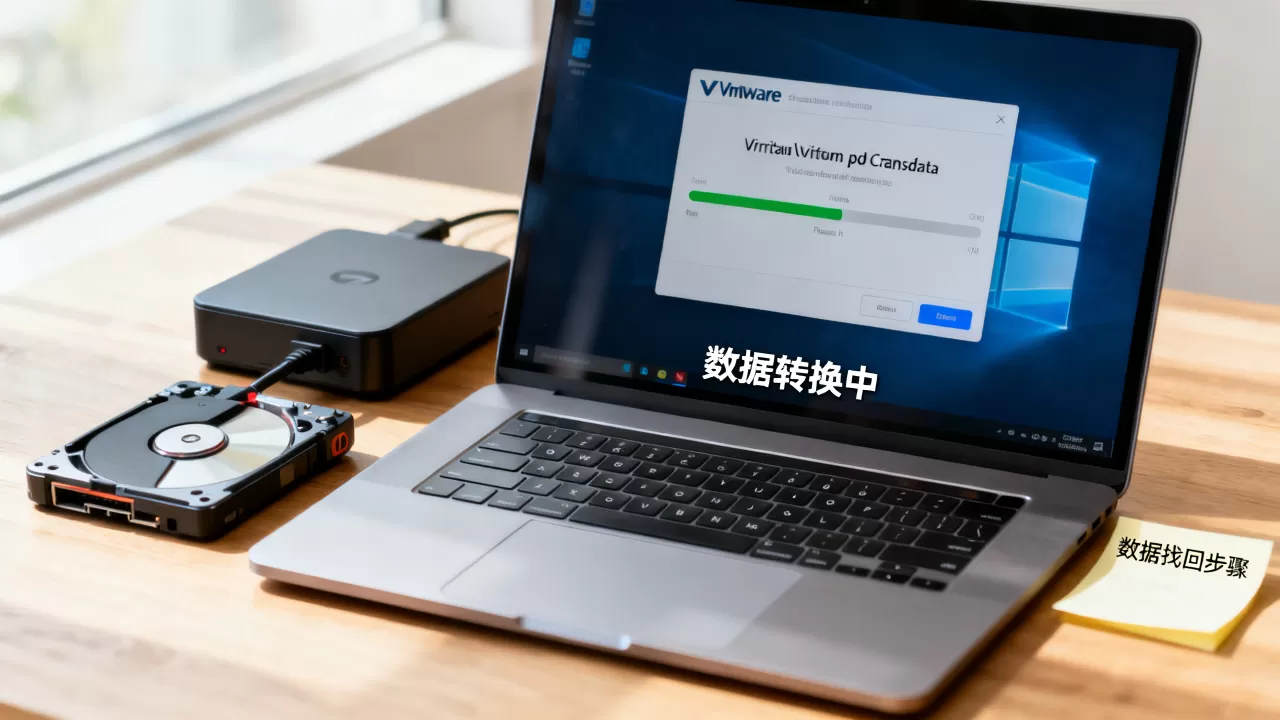
备份的本质是创建不可变的安全副本,把整个虚拟机的文件夹拖到外部固态硬盘或者NAS上,等待拷贝完成,不要中断传输,用校验工具对比源文件和备份文件的大小,一致后再开始转换操作。
- 确认虚拟机已完全关机,不是挂起状态
- 备份文件完成后不要立即拔出存储设备
- 记录当前VMware版本和虚拟机硬件配置
使用Parallels Tools转换向导
Parallels Desktop提供了官方迁移工具,下载方式很直接:打开PD菜单栏的”文件”选项,选择”打开”,找到你的.vmx文件,PD会弹出转换向导,这里有个关键点:PD能否打开vmx文件取决于版本匹配,较新版本的PD已经不再支持直接从vmx文件导入,但你仍可以先用VMware把虚拟机导出为OVF格式,再用PD导入。
具体操作路径为:
- 在VMware中关闭虚拟机
- 菜单栏选择”文件”->”导出”,选择OVF兼容格式
- 等待导出完成,得到.ovf和.vmdk文件
- 打开PD,选择”文件”->”新建”->”导入”
- 选中导出的ovf文件,按向导完成迁移
转换时间取决于虚拟磁盘大小,固态硬盘上20GB的Windows系统通常需要10到15分钟,机械硬盘时间翻倍,转换期间不要让Mac进入睡眠状态,在系统偏好设置中将睡眠改为”永不”。
VMware到PD的磁盘格式差异说明
VMware默认使用vmdk格式,PD本身支持vmdk但更推荐自己的pvm格式,转换过程中PD会把vmdk转换为pvm,这个过程中数据会被完整读取再写入,不是原地修改,旧格式不受影响。
有一种常见情况需要注意:如果你在VMware中创建的是拆分的vmdk文件(多个2GB的小文件),PD转换时会自动合并成一个完整的镜像,这个合并过程会比较耗时,但数据完整性比单文件模式更高,合并过程中不要强制终止,否则会留下不完整的磁盘文件。
转换失败后数据怎么恢复
蓝屏或无法引导的系统启动修复方案
即使按照标准流程操作,Windows在转换后有时依然会蓝屏,这通常是驱动程序未正确卸载导致的,毕竟从VMware的虚拟硬件切换到PD的虚拟硬件,主板芯片和显卡控制器都变了,这时你的数据仍然完整,只是系统无法进入桌面。
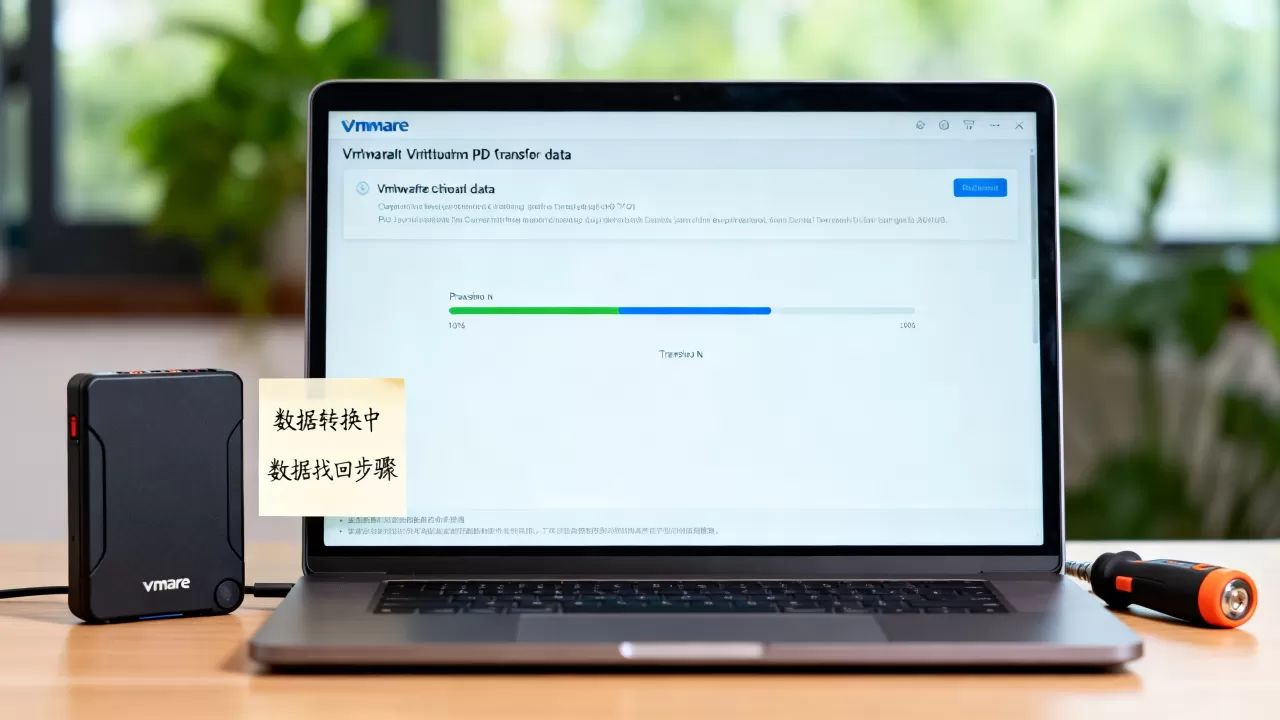
解决办法是进入Windows安全模式修复驱动:
- 在PD中启动虚拟机前按住Option键
- 进入启动选项列表,选择”安全模式”
- 登录系统后打开设备管理器
- 卸载显示适配器和存储控制器中的虚拟设备驱动
- 重启虚拟机,让PD重新安装对应驱动
操作要能进入安全模式才可行,Windows的安全模式加载的是最基础驱动,不依赖VMware的特定设备驱动,所以通常能正常登录,如果你的Windows是精简版本,安全模式可能也无法进入,这就需要用另一个方案。
直接挂载vmdk文件读取数据
PD自带vmdk直接挂载功能,这是数据恢复的最后屏障,不管系统能不能启动,虚拟磁盘文件本身没有被破坏,你可以绕过系统直接读取里面的文件:
- 在PD中创建一个空白的Linux虚拟机
- 磁盘类型选择”使用现成的磁盘镜像”
- 浏览到你的vmdk文件并挂载
- 从Linux内部访问Windows分区,拷贝所有重要文件到Mac桌面
这个方法可靠性相当高,因为Linux内置了NTFS读取驱动,Windows的vmdk文件能被完整识别,拷贝完成后,你可以在新虚拟机中手动安装这些文件,或者用PD重新创建Windows虚拟机再导入数据。
vmware转换pd之前必须检查的兼容性项目
VMware和PD版本匹配对照
软件版本是最容易忽视的实际问题。老版本的VMware创建的虚拟机,在新版本的PD中打开,可能出现配置项不兼容,在购买或下载PD之前,确认PD官方支持的最低VMware版本导入路径。
PD分为Apple芯片版本(ARM架构)和Intel芯片版本,如果你用的是M1或M2芯片的Mac,那么你的虚拟机原本运行在Intel架构Command下,转换时需要额外处理这一步,PD的安装助手会给提示信息,按照提示操作。
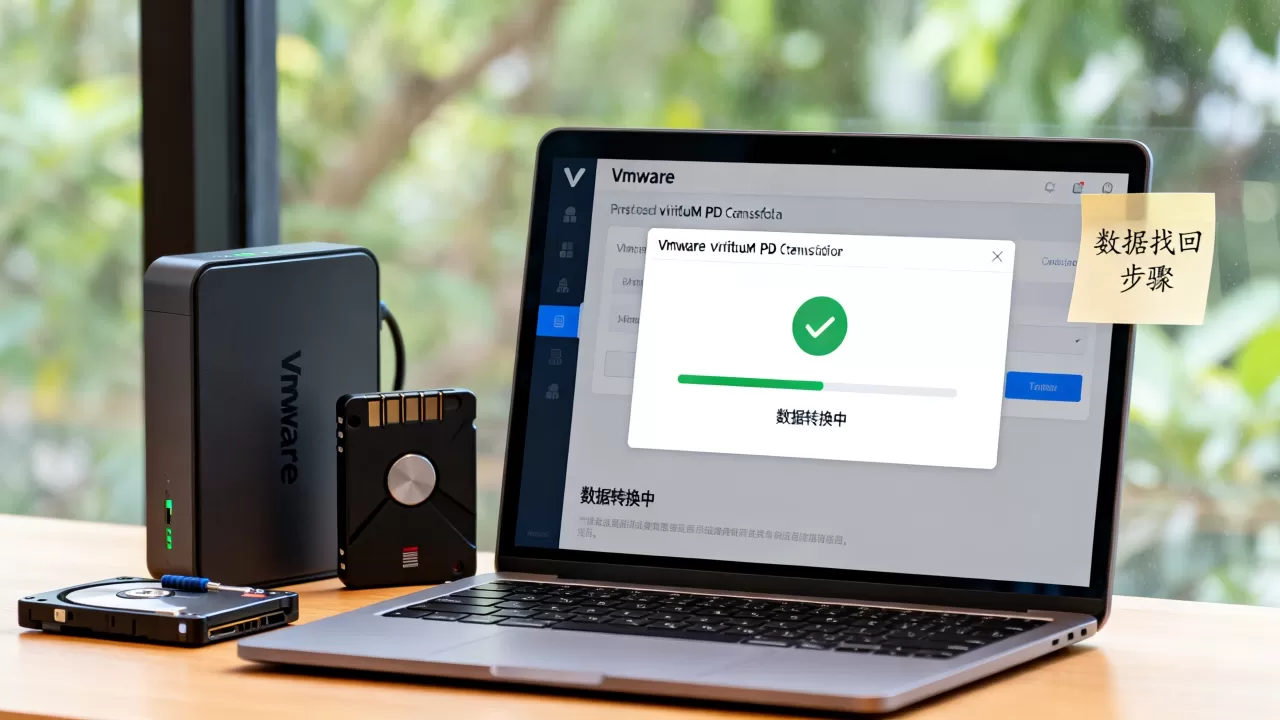
大内存虚拟机的硬件资源换算逻辑
许多人的开发虚拟机配置了16GB甚至32GB内存,转换到PD后需要重新确认资源分配,PD对内存的分配方式和VMware不一样,它允许动态调整,不需要在转换过程中决定最终值。
转换完成后重新设定虚拟机配置时,遵守一个原则:虚拟机内存不要超过物理Mac总内存的50%,如果Mac本身只有16GB内存,你给PD分配10GB,系统剩余空间会非常紧张,MAC系统虚拟机运行速度反而更慢。
固态硬盘剩余空间也要考虑,转换后的pvm文件通常比vmdk略大,因为PD会附带快照文件和一些日志信息,预留转换后文件1.5倍的空间余量比较稳妥。
vmware转pd常见问题
转换会不会影响Mac系统本身的运行环境
不会,从VMware转换到PD,虚拟机的运行环境始终与Mac系统隔离,无论PD还是VMware,都是以进程方式运行在macOS之上,虚拟机的崩谢不会漫延到主机系统,Mac的系统文件、原生程序和这台虚拟机之间没有交叉读写。
转换后原来的vmware虚拟机还能继续用吗
可以,转换过程不会删除或修改VMware的原始文件,你随时可以再次用VMware打开原有的虚拟机,两边运行互不影响,你可以先验证PD转换结果没问题,再决定清理VMware文件,这个灵活性完全在控制之内。
转换过程中断电或其他中断会损坏数据吗
中断转换不会直接损坏vmdk文件,但会产生不完整的pvm文件,重新转换时PD会提示让你覆盖已有文件,原有的vmdk依然是干净可用的,无论如何,vmdk文件未被修改,这才是数据完整性的核心保障。
首发原创文章,作者:王坚,如若转载,请注明出处:https://idctop.com/article/628993.html