虚拟机桌面安装完成后找不到图标或快捷方式,最常见的原因是安装时未勾选创建桌面快捷方式、系统默认隐藏图标,或是虚拟机软件安装路径异常;直接在Windows开始菜单搜索软件名称,或通过安装目录手动发送到桌面,就能在3步内快速找回入口。
先定位你的核心问题:是软件入口丢了,还是虚拟机系统桌面空了
很多人把两件事混在一起,导致来回折腾也没解决,第一步需要分清你到底是哪种情况。
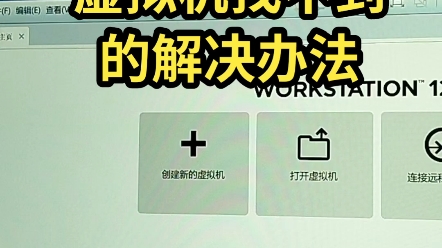

- 宿主机桌面找不到VMware Workstation或VirtualBox快捷方式,也就是你电脑Windows桌面上的软件图标没了,双击进不去虚拟机管理界面。
- 虚拟机系统内部桌面是空的,比如你装完Windows 10虚拟机或Ubuntu虚拟机,进入系统后发现桌面没有任何图标,这属于客户机系统设置问题,和宿主机快捷方式无关。
- 虚拟机文件(.vmx或.vbox文件)入口找不到,能打开软件,但不知道虚拟机装到哪里去了,在“我的电脑”里翻遍C盘和D盘也没找到。
三种情况对应的找回路径完全不同,往下看对应的解决方案就能对症下药。
宿主机桌面快捷方式丢了:3步找回软件入口
这是最常见的场景,刚装完VMware Workstation Pro,安装向导跑完,桌面却没有快捷方式,行业共识认为,多数原因是安装时安装选项里的“桌面快捷方式”复选框默认未勾选,或者安装完重启前桌面图标刷新延迟。
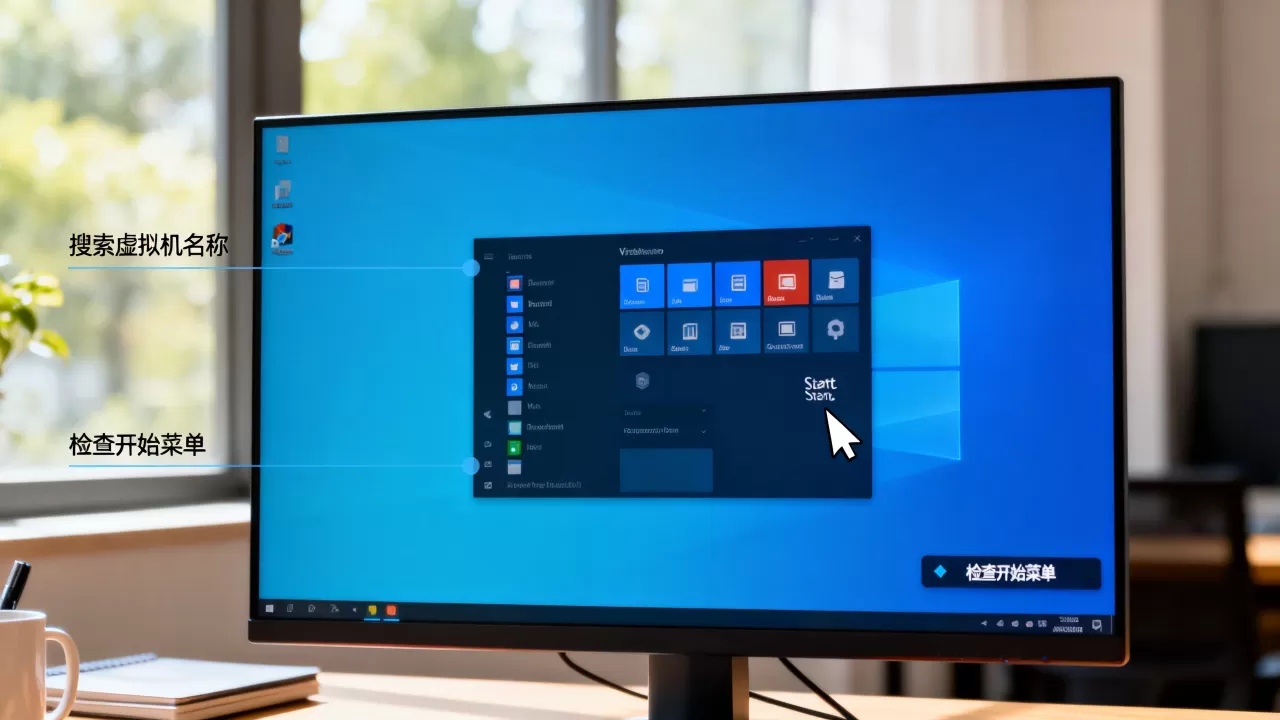
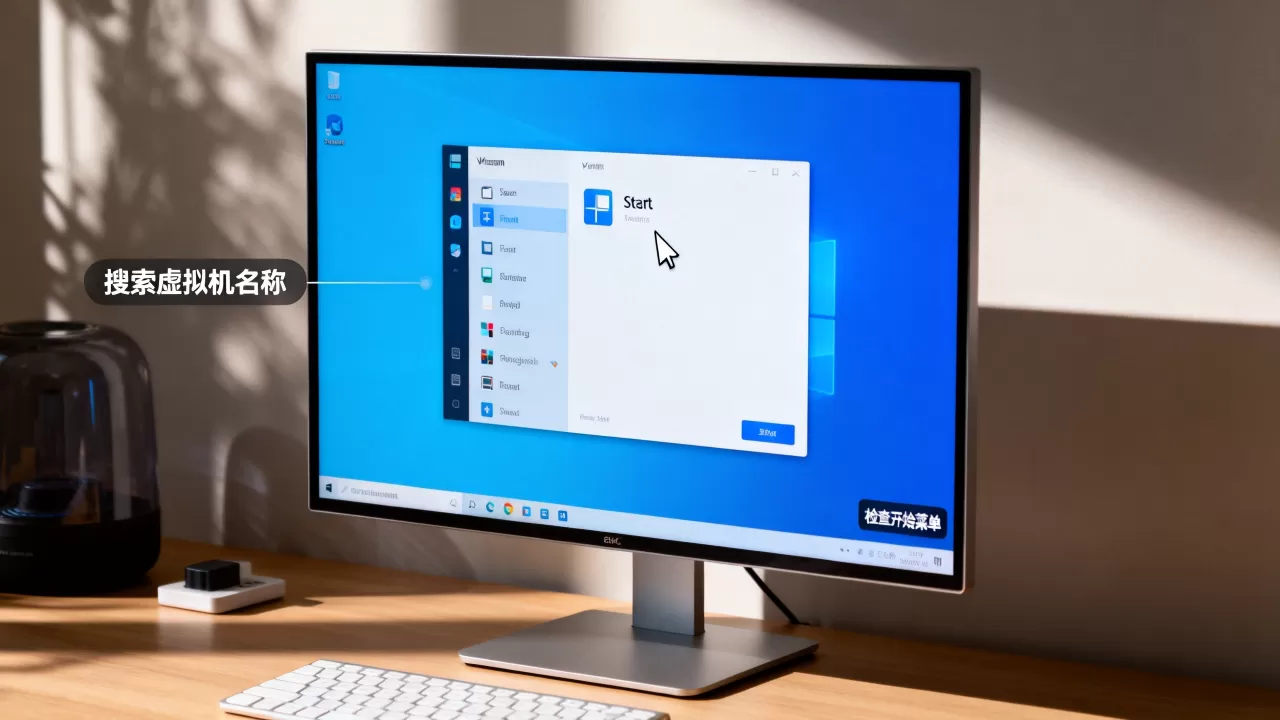
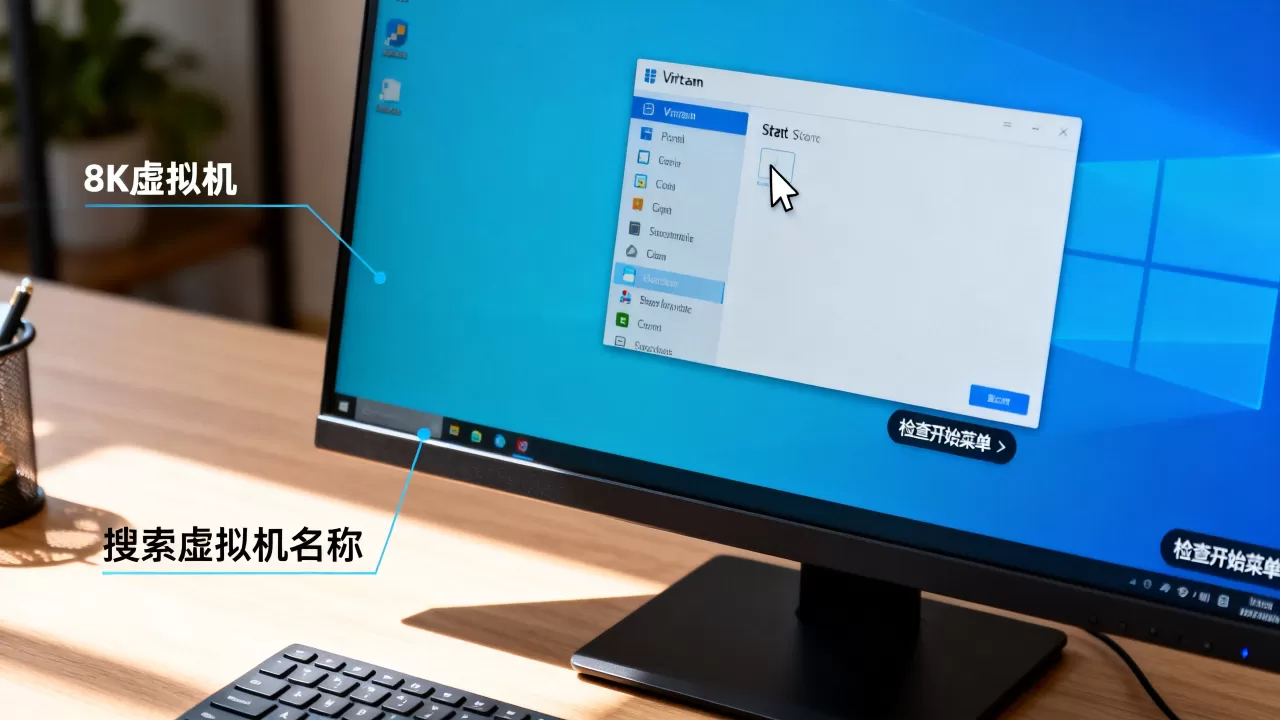
第1步:用Windows开始菜单搜索直接启动
这是最快的方法,无需进入任何目录。
- 按键盘
Win键,打开开始菜单。 - 直接输入软件名称,VMware”或者“VirtualBox”。
- 在搜索结果中看到VMware Workstation或Oracle VM VirtualBox,点击即可正常启动。
启动后你会发现软件本体完好无损,只是缺一个桌面快捷方式而已。
第2步:从安装目录创建桌面快捷方式
如果开始菜单里也找不到,那就需要去安装目录手动拉一个快捷方式出来,以最常见的VMware Workstation Pro 17为例,默认安装路径通常是
C:Program Files (x86)VMwareVMware Workstation,VirtualBox默认在C:Program FilesOracleVirtualBox。
- 打开“此电脑”,进入上述对应目录。
- 找到主程序文件,VMware的是
vmware.exe,VirtualBox的是VirtualBox.exe。 - 鼠标右键点击该文件,选择发送到,再选桌面快捷方式。
桌面上立刻就会生成一个新的图标,双击就能进入虚拟机管理界面,需要注意,如果是Win11系统,右键菜单需要先点“显示更多选项”才能看到“发送到”。
第3步:固定到任务栏或开始屏幕
为了避免以后再丢,可以一次到位,右键桌面上新建的快捷方式图标,选择固定到任务栏,这样即使哪天桌面图标又意外消失,任务栏里依然可以一键打开。
虚拟机系统桌面是空的:分辨是图标被隐藏还是系统异常
有不少人遇到的其实是另一层问题:虚拟机软件能正常打开,虚拟机也能通电启动,但进入虚拟机里的Windows系统后,桌面干干净净,连“计算机”和“回收站”都没有,这时不用重装系统,多数情况下只是图标显示设置被改了。
先检查虚拟机系统内的图标显示设置
以虚拟机内运行Windows 10为例:
- 在虚拟机桌面空白处点击鼠标右键。
- 鼠标悬停到“查看”选项上。
- 确认“显示桌面图标”前面是否有对勾,如果没有,点击一下即可恢复。
- 如果还是没有看到“此电脑”或“控制面板”,继续右键桌面,选择“个性化”,进入“主题”,找到“桌面图标设置”,勾选需要显示的项目。
整个过程不到一分钟,和物理机上的操作完全一样。
如果桌面持续黑屏或只有鼠标指针
虚拟机系统桌面完全不渲染,这属于图形驱动或系统进程崩溃问题,不是快捷方式问题,行业专家指出,这种情况下最实用的手段是使用
Ctrl + Alt + Delete组合键呼出任务管理器,然后在“文件”菜单中选择“运行新任务”,输入explorer.exe后回车,手动拉起Windows桌面进程,桌面就会重新加载,如果依然无效,考虑重启虚拟机系统,并检查VMware Tools或VirtualBox Guest Additions是否安装完整。
虚拟机文件入口丢失:通过默认路径和“打开”按钮找回
还有一种情况让人头疼:软件图标在,虚拟机系统也正常,但想直接双击.vmx文件打开虚拟机,文件却找不到了,这常见于安装虚拟机的电脑是别人帮你装的,或者机械硬盘分区混乱、存放位置不清晰。
- 查看默认虚拟机目录,VMware Workstation默认存储路径是
C:Users你的用户名DocumentsVirtual Machines,VirtualBox默认在C:Users你的用户名VirtualBox VMs,打开这两个目录,看看有没有你熟悉的虚拟机名称文件夹。 - 用软件内的“打开”功能浏览,启动VMware Workstation,点击主页面的“打开虚拟机”按钮,在文件选择窗口中浏览整个磁盘分区,搜索
.vmx后缀文件,VirtualBox则点击“新建”旁边的“添加”按钮,直接注册现有的.vbox配置文件。 - 调用Windows搜索功能,在“此电脑”的右上角搜索框中,输入
.vmx或.vbox进行全盘搜索,如果文件较大,首次搜索会耗时较长,耐心等待结果。
卸载重装反而找不到入口:检查安装残留和PATH环境变量
部分用户遇到的问题是:旧版本虚拟机软件卸载后重新安装了新版本,却发现安装过程异常顺利但桌面依然没有图标,开始菜单也没有,这种情况大概率是旧版本残留的配置文件和注册表项目干扰了系统识别。
最直接的验证方式:打开文件资源管理器,在顶部的地址栏里直接输入vmware,看看系统能否通过环境变量把主程序关联出来,如果无法弹出程序,说明这次安装可能没有完整注册,这时不建议盲目再次卸载重装,先尝试重启电脑,让系统重新读取软件配置,如果重启后依然没有程序入口,就通过安装包再执行一次“修复”操作,具体方法是在安装包运行后的首界面选择“修复安装”而不是“卸载”。
高频疑问解答:关于虚拟机桌面入口的3个补充问题
虚拟机安装后桌面没有图标怎么办,跟电脑品牌或系统版本有关吗?
跟电脑是联想、戴尔还是华硕无关,主要取决于虚拟机软件版本和Windows系统版本,在Windows 11系统上,由于默认开启了“平板模式”优化,部分软件创建快捷方式时会被系统拦下,如果软件安装完成后桌面没有图标,优先查看开始菜单,多半能找到,Windows 10专业版或家庭版在这一行为上没有明显差异。
VMware和VirtualBox找不到快捷方式区别大吗?
狭义的快捷方式丢失问题,两者处理方式完全一样,都是用开始菜单搜索或者进安装目录发送快捷方式,区别在于VMware Workstation Pro在安装时会有明确的创建桌面快捷方式勾选项,而VirtualBox在安装完成后通常默认自动创建,如果发现两款软件都找不到桌面图标,先怀疑系统“显示桌面图标”被关闭,再怀疑杀毒软件拦截了快捷方式的创建。
虚拟机系统内桌面图标全没了,控制面板也打不开怎么办?
这种情况指向系统级的Explorer进程崩溃,使用Ctrl + Alt + Insert(VMware默认热键)或Ctrl + Alt + Delete呼出系统安全界面,点击任务管理器,在“进程”中确认Windows资源管理器是否在运行,如果不在运行,点击“文件”>“运行新任务”,输入explorer.exe,确定后桌面图标和任务栏会一并恢复,如果完成后依然无法显示图标,检查虚拟机内显卡驱动是否正常,必要时卸载重装VMware Tools或Guest Additions套件。
核心结论很简单:找回虚拟机桌面入口的优先级永远是“开始菜单查找”大于“安装目录发送快捷方式”,操作总耗时不超过3分钟。 分清是宿主机软件入口丢失还是虚拟机内系统图标被隐藏,就能避免走弯路。
首发原创文章,作者:王坚,如若转载,请注明出处:https://idctop.com/article/629550.html