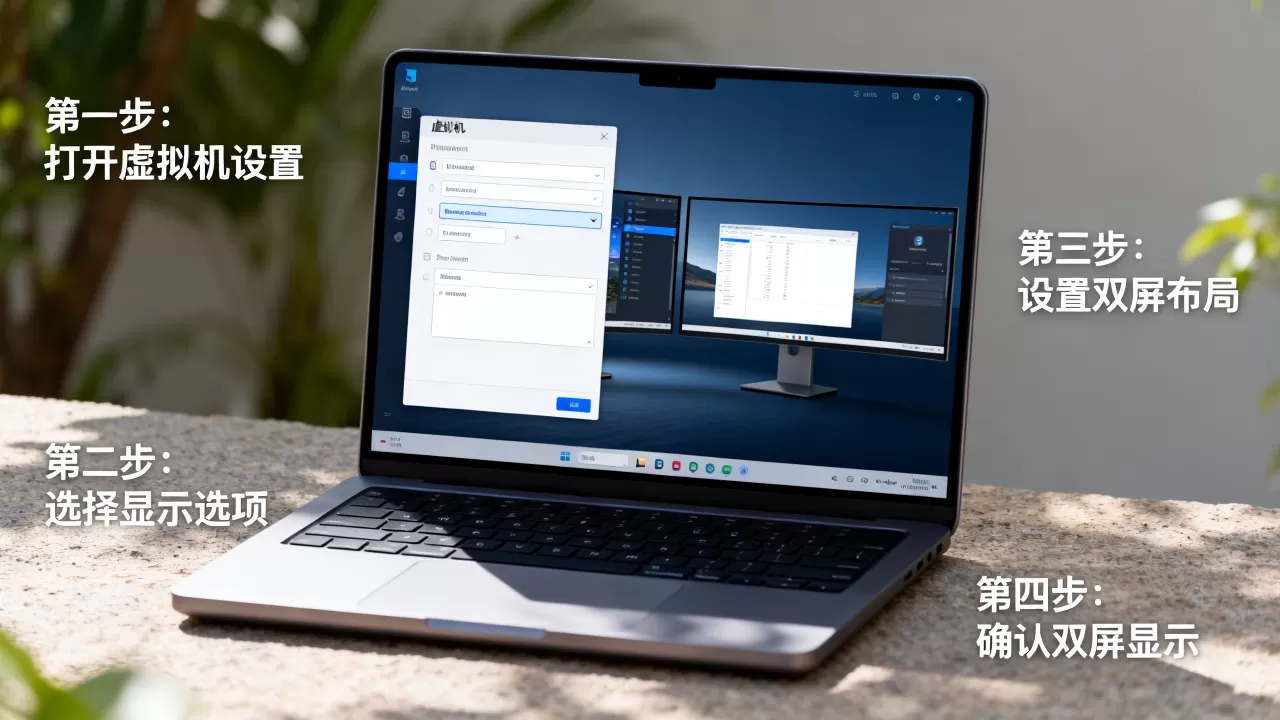
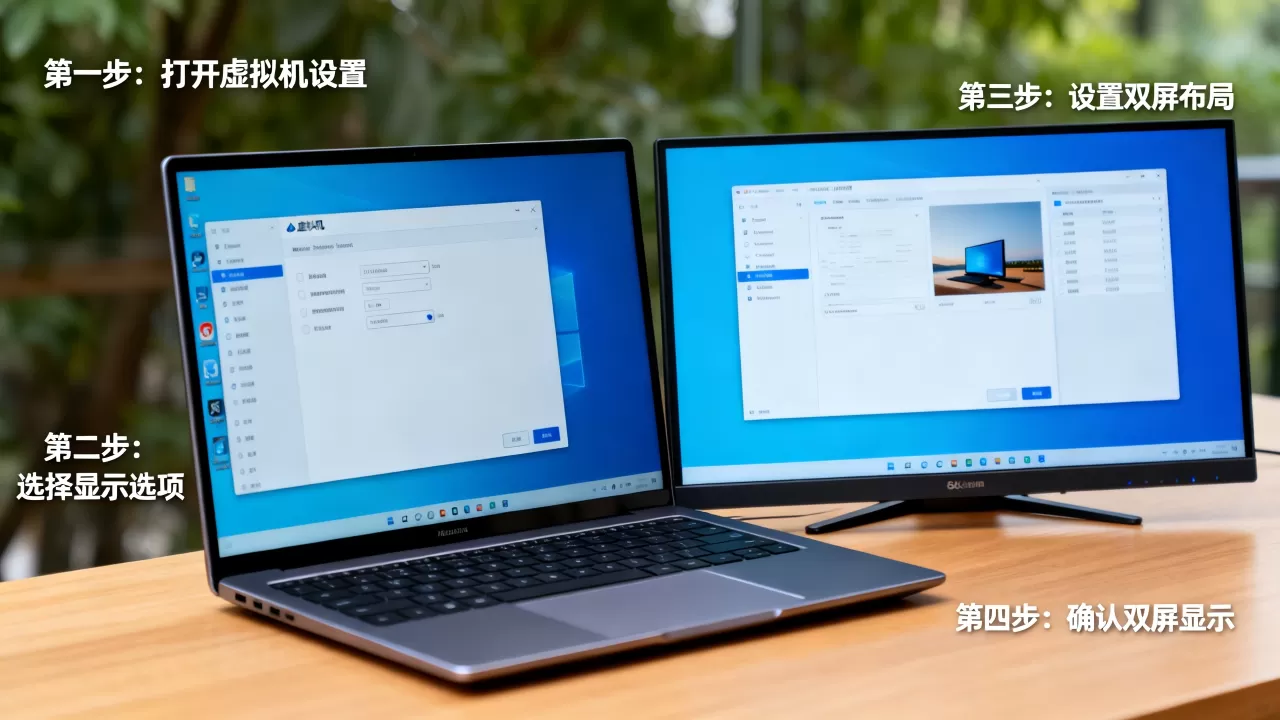
在虚拟机软件的显示选项里启用“多显示器支持”或“扩展显示”模式,数量设成2,然后进入虚拟机系统后把桌面扩展到第二个屏幕。具体路径因软件而异,但绝大多数情况都遵循“虚拟机设置 → 显示 → 选择双显示器”这条逻辑,下面分三款主流虚拟机软件,把详细步骤和常见坑都讲透。
为什么虚拟机只能单屏显示
刚装好的虚拟机默认只给客户机一块虚拟显卡,对应的也就是一个显示输出接口,你在物理机上插了两台显示器,但虚拟机系统根本不知道第二块屏的存在,自然只能在主屏里委屈巴巴地待着。
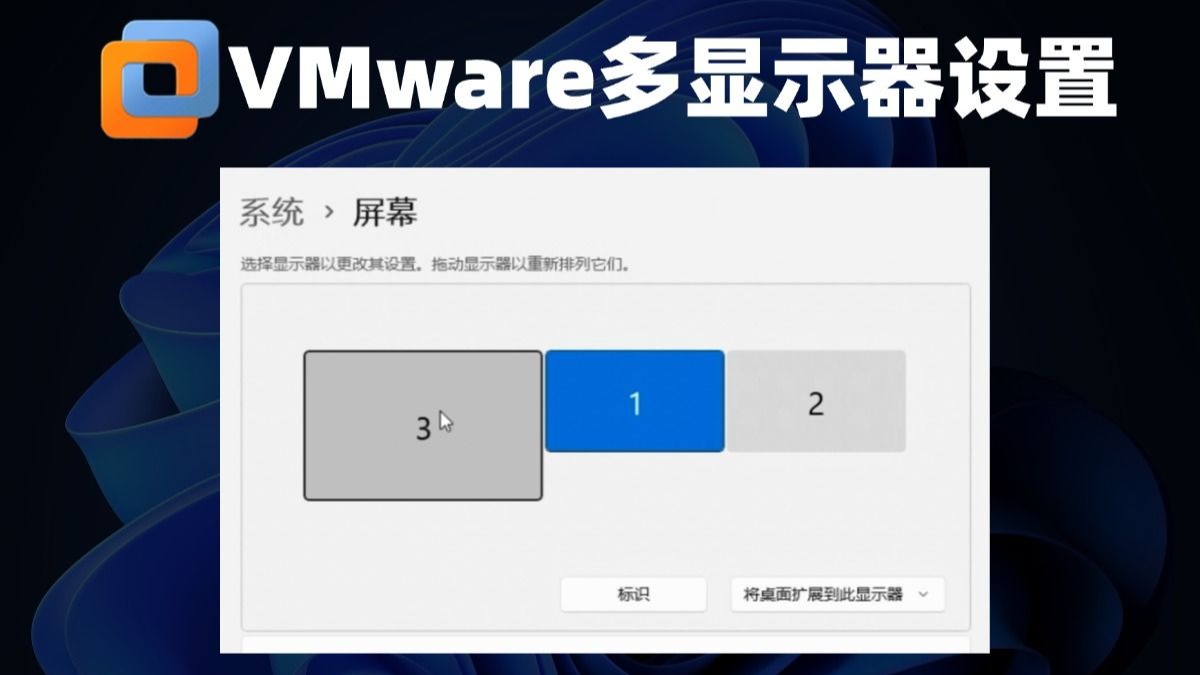

行业共识认为,虚拟机双屏设置的关键在于虚拟显卡的通道数,VMware、VirtualBox、Parallels Desktop 这三家主流产品的处理方式略有不同,但最终都需要在软件层面先把第二个“虚拟显示器”接上,客户机操作系统才能识别到扩展显示。
另外一个容易让人困惑的点是:双屏显示和“无缝模式”是两码事,无缝模式是指虚拟机窗口尺寸自动匹配物理屏幕,但依然只有一个显示器逻辑;而双屏模式是真正把显示器数量设置为2,让客户机系统识别出两个独立的显示设备。
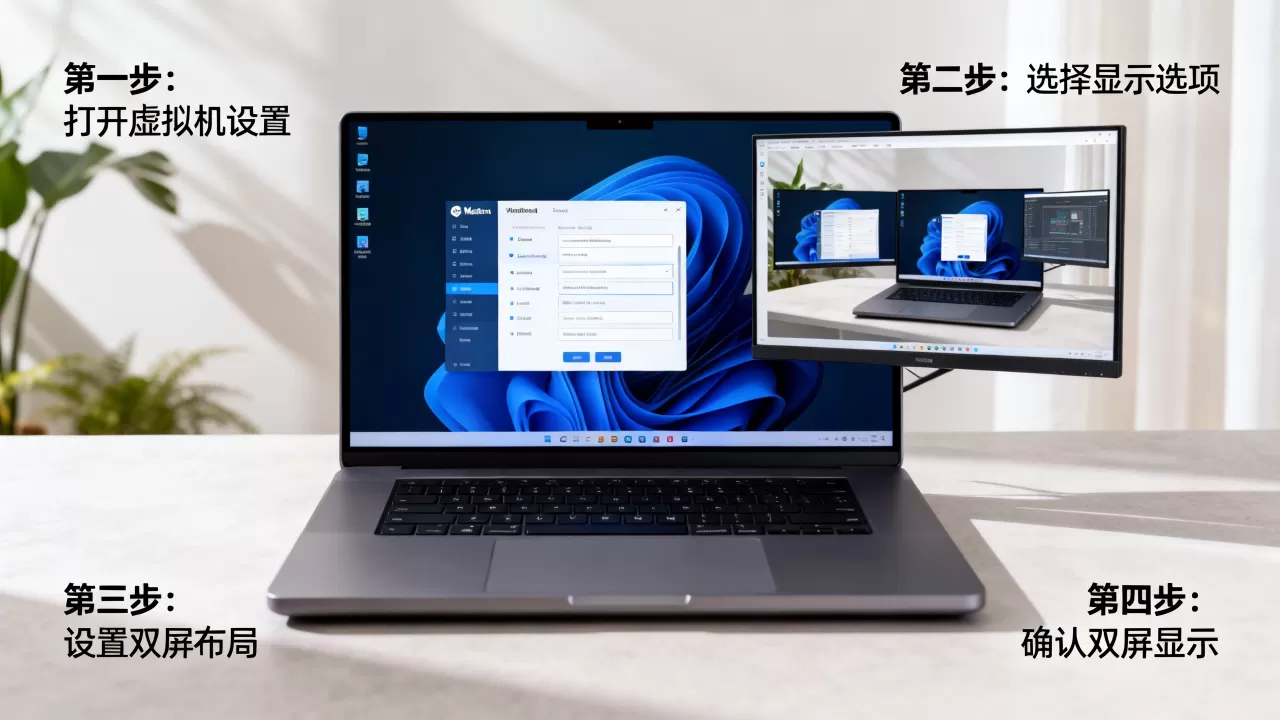
VMware Workstation 双屏显示怎么设置
VMware Workstation Pro 是目前双屏功能最稳定的方案之一,具体操作路径不太深,但有些细节容易被忽略。
步骤拆解:
- 打开虚拟机,确保虚拟机处于关机状态(不是挂起)。
- 点击菜单栏“虚拟机”→“设置”→“显示器”。
- 在“多显示器”区域,把“指定显示器数量”从1改为2。
- 下方的“显示器分辨率”可以按需调整,如果你想两个屏幕分辨率不一样,务必开启“自动调整客户机分辨率”旁的“拉伸客户机”选项。
- 点击确定,正常启动虚拟机。
- 开机后,在客户机桌面右键“显示设置”,理论上已经能看到第二个显示器图标,点击“扩展这些显示器”即可。
启动虚拟机后,如果你用的是全屏模式(Ctrl+Alt+Enter),虚拟机的画面会自动铺满两块物理屏幕,此时在两块屏之间拖动窗口,就和物理机双屏的实际体验一致。
如果你在客户机系统里找不到第二个显示器,大概率是VMware Tools没有安装或版本过旧,VMware Tools里的SVGA驱动才是多显示器的底层支撑,重新安装一次VMware Tools,重启虚拟机再试,绝大多数情况都能解决。
VirtualBox 虚拟机多屏幕怎么开
VirtualBox 和 VMware 的双屏设置路径差异较大,很多人第一次找半天也找不到“显示器数量”的选项,VirtualBox 里这个功能被藏在了“视图”菜单里,而不是常规的“设置”界面。
具体操作:
- 先在物理机上连接好两个显示器,确认物理系统里已经扩展显示成功。
- 启动 VirtualBox 虚拟机,进入客户机系统。
- 点击菜单栏“视图”→“虚拟显示器”→“多显示器”,勾选“启用多显示器”前的方框。
- 显示器数量”选项会变亮,选择 2。
- 此时虚拟机会自动调整窗口布局,你只需要把 VirtualBox 的窗口拖到物理屏幕的合适位置,然后点击窗口右上角的最大化按钮,让虚拟机窗口铺满当前屏幕。
- 在客户机系统的显示设置里,把第二个屏幕设为“扩展”。
需要留意的是,VirtualBox 对多显示器的支持和 VMware 相比略显粗糙,没有“拉伸客户机”这类分辨率自适应选项,所以两个屏幕的分辨率如果不一致,画面可能会出现比例失调的情况,建议在客户机系统里手动把两块屏的分辨率设置为一致,体验会好很多。
安装“增强功能”(Guest Additions)依然是前置条件,增强功能包里的显卡驱动支持多显示器输出,没装的话,虚拟显示器数量选项是灰色的,点不了。
mac 上 Parallels Desktop 双屏怎么设置
Parallels Desktop 是 mac 平台上最主流的虚拟机软件,双屏设置思路和前两者有明显区别,因为它走的是“窗口拖动即适配”的路子,没有明确的“显示器数量”选项。
操作步骤:
- 打开 Parallels Desktop 虚拟机配置窗口,选择“选项”→“全屏”。
- 在“对齐显示器”下拉菜单里,选中“显示所有显示器”。
- 把虚拟机切换为全屏模式(Ctrl+Command+F)。
- 等虚拟机重绘画面后,你可以在客户机系统的“系统偏好设置”→“显示器”中看到两块屏并列,点击“排列”选项卡,确认“镜像显示器”未勾选,两块屏之间应该有一个可拖动的白色菜单栏,这就是扩展显示生效了。
- 如果你想把虚拟机窗口从全屏退回到窗口模式,双屏会自动变回单屏,这个行为是 Parallels 的设计逻辑,无损设置。
Parallels Desktop 的双屏支持有一个明显的优势:它的老板键自动跟随物理显示器的热插拔,当你在 mac 上外接或者拔出第二块显示器时,Parallels 的虚拟显示器数量会自动同步变化,不需要手动调整,这在 VMware 和 VirtualBox 上都做不到。
虚拟机双屏鼠标穿不过去怎么解决
设置完双屏后,遇到频率最高的故障是:客户机桌面上已经出现了第二个显示器图标,也能扩展桌面,但鼠标移动到屏幕边缘时就是出不去,似乎被什么东西挡住了。
这个问题在 VMware 和 VirtualBox 上都可能出现,根源几乎一样:
- 增强工具的驱动没有完全加载。 检查一下 VMware Tools 或 VirtualBox 增强功能是否处于“已安装但运行异常”状态,打开虚拟机软件的日志功能,通常能看到“video driver not initialized”之类的报错。
- 鼠标集成功能被关闭了。 在 VMware 里,点菜单栏“虚拟机”→“设置”→“显示”,确认“加速3D图形”旁的“使用鼠标集成”勾选项是开启状态,VirtualBox 则是在“视图”菜单里勾选“无缝模式”旁的“自动缩放显示”和“启用鼠标集成”。
- 全屏模式下分辨率不匹配。 当物理屏幕和虚拟显示器的分辨率差距过大时,鼠标指针会被卡在虚拟屏幕边界上一个像素的位置,把客户机分辨率调成和物理屏一致,或者调成物理屏分辨率的整数倍,问题通常迎刃而解。
如果以上三步都做了依然穿不过去,就尝试一下重启虚拟机而非重启客户机系统,虚拟机的显卡驱动有时候会进入一种僵死状态,只有冷启动虚拟机才能重置显示通道。
虚拟机双屏分辨率怎么设才不别扭
双屏显示设置完成后,经常遇到两个屏幕分辨率不一样的情况,比如左边的屏幕是 2560×1440,右边是 1920×1080,虚拟机扩展桌面后,窗口和图标在这种参差排列下会显得很不协调,比例明显失调。
对症的处理方案分两步走:
- 统一虚拟屏幕分辨率。 在客户机的显示设置里,把两个显示器的分辨率手动调整成一致,如果客户机系统是老版本 Windows(Win7、WinXP),还需要提前安装好显卡驱动,否则分辨率列表里没有当前物理屏对应的选项。
- 调整物理显示器排列。 在物理机的显示设置里,把两块屏幕的“排列”对齐方式调成你想要的位置关系,比如上下对齐或左右对齐,虚拟机的双屏排列跟随物理机,这一步影响着鼠标从哪个方向穿过屏幕边界。
如果你用的是 VMware,可以在“显示器设置”里额外勾选“指定显示器数量”下方的“相近尺寸的显示器”复选框,这个选项会自动把两块虚拟屏幕设为一致的分辨率级别,省得手动调整。
双屏虚拟机卡顿严重怎么排查
双屏显示开启后,显卡渲染压力翻倍,虚拟机的整体流畅度下降是正常现象,但如果你觉得卡到明显影响操作的程度,就需要按顺序排查以下因素:
- 内存是否充足。 双屏意味着桌面图形缓存翻倍,虚拟机内存建议至少分配 8GB,低于 4GB 时桌面渲染会频繁写入磁盘交换文件,卡顿感非常明显。
- 3D 加速是否开启。 VMware 虚拟机的“加速3D图形”选项默认关闭,双屏开启后务必在“显示设置”里打开,VirtualBox 则在“设置”→“显示”→“屏幕”选项卡里勾选“启用3D加速”,打开后,很多卡顿问题能缓解大半。
- 显存分配是否够用。 VirtualBox 的显存上限是 128MB,双屏下建议拉到最大值;VMware 没有显存选项,它动态使用物理显卡的显存,所以对物理机显卡性能有一定要求,老核显带双屏虚拟机,卡顿基本无解,只能降低分辨率。
近年来,随着 4K 显示器的普及和虚拟化技术的成熟, VirtualBox 在多显示器场景下的表现已经比早期版本好很多,但和 VMware 相比仍有差距,如果你追求极致的双屏流畅体验,VMware Workstation 依然是首选,尤其是 16 及以后的版本,虚拟显卡驱动稳定性和 Windows 11 的兼容性都比较靠谱。
虚拟机双屏设置常见问题 Q&A
虚拟机双屏显示能不能直接拖拽窗口到副屏
能,只要客户机系统识别到第二个显示器并开启了扩展显示,虚拟机窗口内的任何应用都可以直接用鼠标拖到第二个屏幕区域,拖拽过程是否流畅取决于鼠标集成功能是否开启,以及增强工具是否完整安装。
为什么虚拟机设置里找不到显示器数量选项
多半是当前虚拟机的“显卡控制器”没有开启多显示器支持,VMware 需要在“显示器”设置里先勾选“加速3D图形”,VirtualBox 则需要在“显示”→“屏幕”选项卡中把“显存大小”拉到 128MB,这两个前置条件不满足,显示器数量选项就会呈灰色不可点状态。
虚拟机双屏显示是否影响物理机性能
会占用一部分显卡资源,但影响幅度不大,双屏虚拟机主要增加的是显存和带宽的消耗,CPU 负载变化极小,如果你的物理机有独立显卡,体验基本无感知;如果是集成显卡,建议把虚拟机分辨率调低一档,流畅度损失较明显但可接受。
首发原创文章,作者:王坚,如若转载,请注明出处:https://idctop.com/article/629562.html