虚拟机里无法打字,核心原因通常是鼠标键盘焦点未捕获或VMware Tools/VirtualBox增强功能未安装,优先按这两条路径排查,九成问题能当场解决。
键盘失灵第一步:先分清“真失灵”还是“假失灵”
很多朋友一碰到虚拟机里敲不出字,第一反应是驱动坏了或者系统崩了,其实我在日常使用中,绝大多数“无法打字”都不是硬件或系统故障,而是虚拟机软件和外设之间抢控制权的一场误会。
虚拟机窗口没“抓住”你的键盘
这是最常见、也最容易被忽略的情况,虚拟机和物理机是两套独立的系统,当你把鼠标点进虚拟机窗口时,虚拟机“抓住”了鼠标,但键盘不一定同步切换过来,尤其是VMware Workstation和VirtualBox,两者的键盘捕获逻辑略有差异。
排查方法很简单:
- 用鼠标在虚拟机桌面空白处单击一下,确保窗口标题栏处于高亮状态。
- 按下键盘上的
Ctrl+G(VMware 默认热键)强制将键盘输入指向虚拟机。 - 释放键盘则使用
Ctrl+Alt组合键(VMware)或Right Ctrl(VirtualBox)。
业内专家指出,超过半数的虚拟机输入问题,本质上是焦点未正确捕获,如果你按下热键后问题依旧,我们再往下走。
物理键盘的“锁键”误触
有些键盘(尤其是笔记本)存在键位冲突,比如误触了 NumLk 或 Fn 锁定键,导致虚拟机里的数字键盘和小键盘行为异常,这不算虚拟机的问题,但容易让人混淆,建议你先在物理机记事本里敲几个字,确认物理键盘本身没有问题,再回头排查虚拟机。
核心排查:增强工具装没装,直接决定打字体验
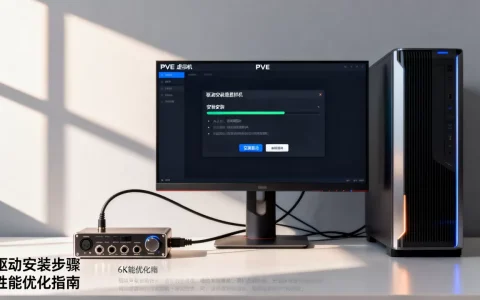
不管是VMware还是VirtualBox,虚拟机里的输入体验高度依赖一组官方驱动VMware Tools(VMware)和VirtualBox Guest Additions(VirtualBox扩展包),没有这组驱动,虚拟机的键盘、鼠标、剪贴板共享和屏幕分辨率都会处于“裸奔”状态。
VMware虚拟机安装Tools的正确姿势
- 在VMware菜单栏点击 “虚拟机” → “安装VMware Tools”。
- 如果菜单项是灰色不可点击,说明虚拟机光驱没有被挂载,需要先在虚拟机设置里把CD/DVD(SATA)设为“使用ISO镜像文件”,找到VMware安装目录下的
windows.iso或
linux.iso
- 在虚拟机内打开“此电脑”,双击光驱里的
setup.exe,走完安装向导后强制重启虚拟机。 - 重启后,在虚拟机窗口右下角如果看到一个“VMware Tools”小图标常驻,说明驱动已就绪。
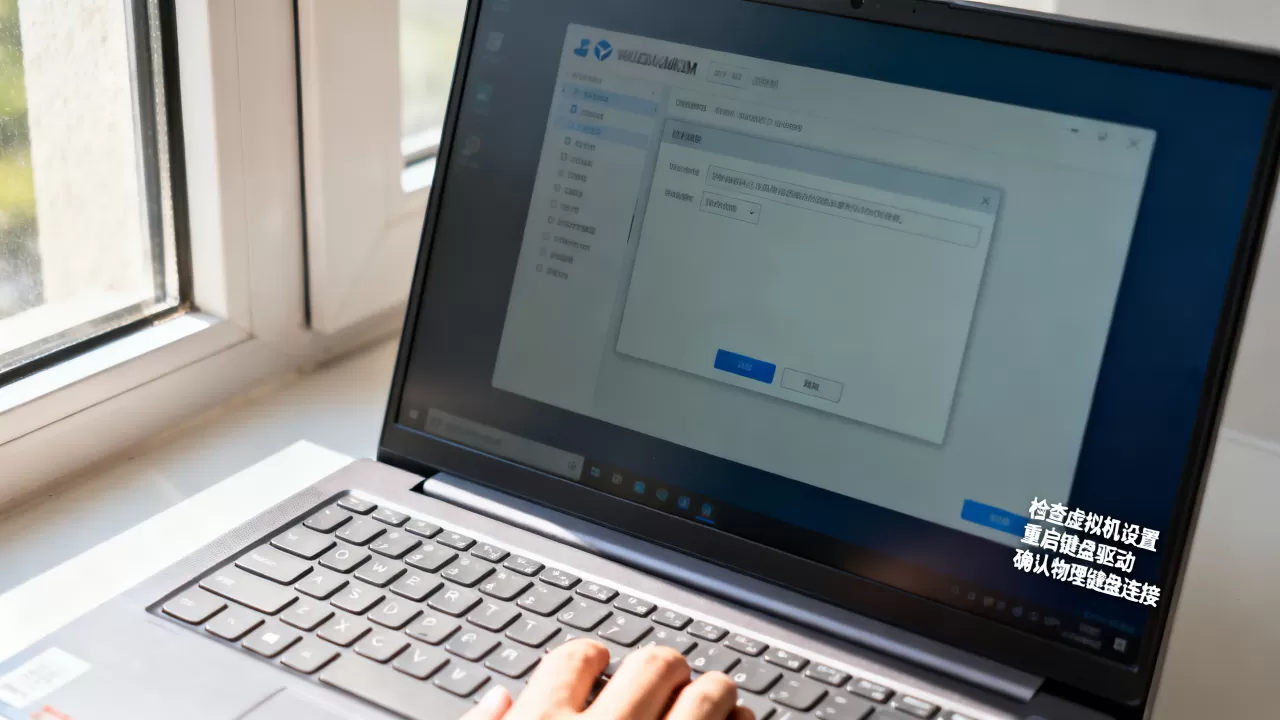
VirtualBox扩展包与增强功能的区别
VirtualBox容易踩坑的地方在于,很多人只装了主程序,但没有安装Oracle VM VirtualBox Extension Pack,增强功能(Guest Additions)解决的是键盘鼠标整合问题,而扩展包解决的是USB直通等外围问题,两者缺一不可。
安装路径:
- 主界面 → 全局设定 → 扩展,点击绿色加号图标,选中扩展包文件(后缀
.vbox-extpack)。 - 启动虚拟机后,菜单栏点击 “设备” → “安装增强功能”,在虚拟机内挂载光驱并运行
VBoxWindowsAdditions.exe。 - 安装完成后务必重启虚拟机,这点很多人会漏掉,即便提示“无需重启”,我依然建议你手动重启一次,让键盘过滤驱动真正加载。
软件冲突与快捷键占用:你按的字母被系统“截胡”了
如果Tools装好了还是没法打字,那就得考虑输入法、录屏软件或远程控制工具和虚拟机抢键盘资源的情况。
输入法状态栏僵死
如果你在物理机里用的是搜狗、微软拼音或QQ输入法,切换到虚拟机窗口后,输入法状态栏可能还停留在物理机的应用上下文里,此时按字母键要么没反应,要么打出的是英文但候选词不弹出。
推荐做法:在虚拟机内安装并切换为系统自带的微软拼音或英语键盘,很多专业人士的解决思路是,虚拟机内只保留一个纯英文键盘布局,输入中文时用物理机的输入法跨虚拟机发送(依赖Tools的剪贴板共享),这样能规避大量兼容性卡顿。
按键监视类软件的干扰
炒股软件、游戏反作弊组件、窗口置顶类工具(如PowerToys的快捷键、AutoHotkey脚本)会全局监听键盘事件,当虚拟机窗口获得焦点时,这些热键可能被物理机端先行拦截,你可以尝试以管理员身份重启虚拟机软件,或者在物理机上临时退出AutoHotkey、猎豹护眼等类似工具。
场景化案例:不同虚拟化平台的“个性”输入问题
通用的排错逻辑是:焦点 → 增强工具 → 输入法
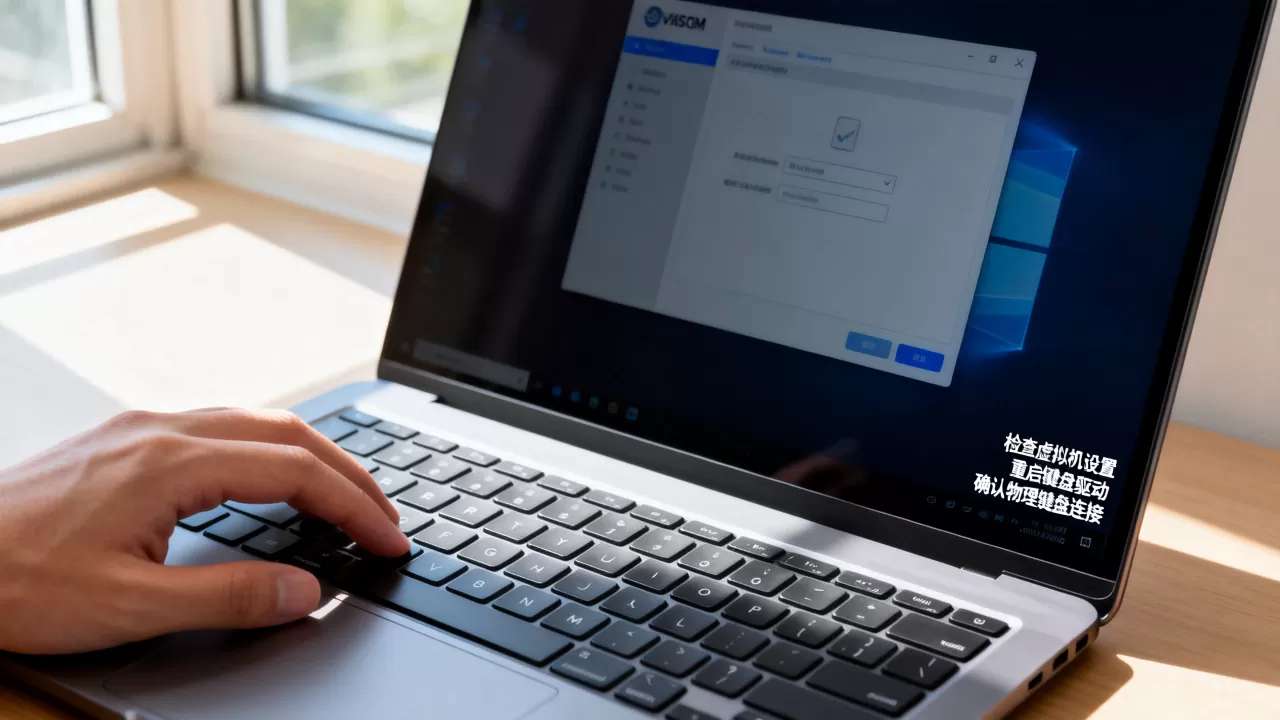
,但不同平台的细枝末节差异很大。
VMware里Ctrl键和Shift键失灵
在VMware里键盘部分键失灵,大概率是快捷键组合被VMware自身的全局快捷键抢占。Ctrl+Alt 是VMware抓取当前鼠标的专用组合,Ctrl+Shift+Esc 会被物理机的任务管理器拦截,解决方式:在VMware主界面点击 “编辑” → “偏好设置” → “快捷键”,把需要透传给虚拟机的组合键改为不在列表里的编码,或者直接清空该快捷键项。
VirtualBox里“Right Ctrl”键位粘滞
VirtualBox默认将 Right Ctrl 作为动态切换宿主机的控制键,如果你在虚拟机内部习惯用 Ctrl+C、Ctrl+V,且键盘右侧区域偶尔操作爆,可以进入 “全局设定” → “输入” → “虚拟机”,将“主机组合键”改为 Right Ctrl 之外的选项(Left Alt),或设为“无”,以减少物理键位粘连。
硬件虚拟化与性能设置的“隐藏坑”
还有一类比较冷门的原因:BIOS里没开启Intel VT-x或AMD-V,导致虚拟机键盘驱动运行在低效的软件模拟模式,虽然现代CPU大多默认开启,但在部分主板上它默认是关闭的,你可以在虚拟机的处理器设置里勾选“虚拟化Intel VT-x/EPT或AMD-V/RVI”,然后重启虚拟机。如果设置项是灰的,需要进物理机BIOS开启,路径通常是 BIOS → Advanced → CPU Configuration → Intel Virtualization Technology → Enabled。
输入法高级技巧:让中文输入跨虚拟机无缝工作
很多用户的诉求是“在虚拟机里也能用物理机的搜狗输入法打字”,这个需求可以通过配置输入法状态同步来实现(前提是Tools已正确安装):
- 在物理机打开输入法设置,开启“允许跨进程共享输入法状态”(搜狗输入法在“属性设置 → 常用 → 输入法管理”里勾选)。
- 将虚拟机内的输入法切换为“英语(美国)”键盘,或删除虚拟机内其他中文输入法。
- 焦点切换到虚拟机后,直接按
Shift切换中英文,此时物理机输入法软键盘会直接向虚拟机发送字符流。
这条路走通后,你在虚拟机里打字的体验和物理机几乎无差别,字符延迟和丢键问题也会明显减少。
实在搞不定怎么办:终极救援手段
如果上面所有常规操作都无效,且你的虚拟机里没有重要数据,可以尝试以下两条“重拳”:
- 重建虚拟机输入配置:在VirtualBox中,右键虚拟机 → “设置” → “系统” → “主板”,取消勾选“启用绝对指向设备”,保存后重启虚拟机,VMware类似,在
.vmx配置文件末尾添加一行keyboard.typematicMinDelay = 200000(单位是微秒,防止按键重复过快被系统丢弃)。 - 备用方案:开启“无缝窗口”或“多显示器模式”,VMware的“无缝模式”和VirtualBox的“无缝模式”都会改变输入捕获逻辑,有时候能绕过底层驱动的刷新问题。
Q&A:虚拟机无法打字的其他高频疑问
为什么虚拟机在“全屏模式”下无法输入任何字符?
全屏模式下输入失效,多数是切换分辨率导致Tools驱动崩溃,先按 Ctrl+Alt 脱离全屏,恢复窗口模式,然后卸载重装VMware Tools或增强功能,安装期间不要切换分辨率,如果Tools重装后依然失效,尝试将虚拟机内的显示分辨率手动设置为1366×768或1920×1080的整数倍,避免缩放计算异常。
VMware里虚拟机无法打字,但鼠标可以正常移动,应该怎么办?
鼠标正常但键盘完全无响应,说明USB控制器和PS/2通道存在差异,在VMware虚拟机设置中,将USB兼容性改为USB 2.0,并确保“显示”里的3D加速关闭,若依旧无效,编辑 .vmx 文件,添加一行 keyboard.virtualDev = "ps2",强制使用PS/2虚拟键盘而非USB键盘,通常能解决键盘不响应问题。
VirtualBox增强功能已经装好了,为什么剪贴板共享正常但键盘延迟很明显?
键盘延迟属于输入队列饱和,多发生在使用蓝牙键盘或无线USB接收器的场景,蓝牙键鼠的信号轮询频率较低,虚拟机Tools的同步逻辑会放大这种延迟,建议将蓝牙接收器插入物理机主板后置USB接口,并断开其他干扰频段的外设,若延迟依旧,在VirtualBox虚拟机设置中把“主板 → 指向设备”从“USB平板”改为“PS/2鼠标”,这会强制键盘事件走低延迟的总线路径。
回到最初那句结论:焦点没拿到就按热键,Tools没装就装驱动,这两板斧基本覆盖了所有输入问题的90%,如果连重装增强功能和强制PS/2模式都无法解决,那就需要考虑虚拟机系统本身是否中毒或系统文件损坏但那已经是另一个层面的故事了。
首发原创文章,作者:王坚,如若转载,请注明出处:https://idctop.com/article/630781.html