虚拟机开机超时的根源在于资源竞争或配置异常,按“查事件日志→看资源占用→排查存储链路”的顺序操作,绝大多数问题能在30秒内定位。
先别急着重启,30秒定位问题源头
虚拟机卡在启动界面转圈,或者直接弹出“操作系统加载超时”的红色警告,这种体验确实让人着急,但直接点“强制重启”往往治标不治本,甚至可能损坏系统文件,快速排查的核心逻辑是:先弄清楚虚拟机卡在哪一步,是硬件自检没过,还是系统加载卡住,还是网络连通性导致域控策略拉取超时。


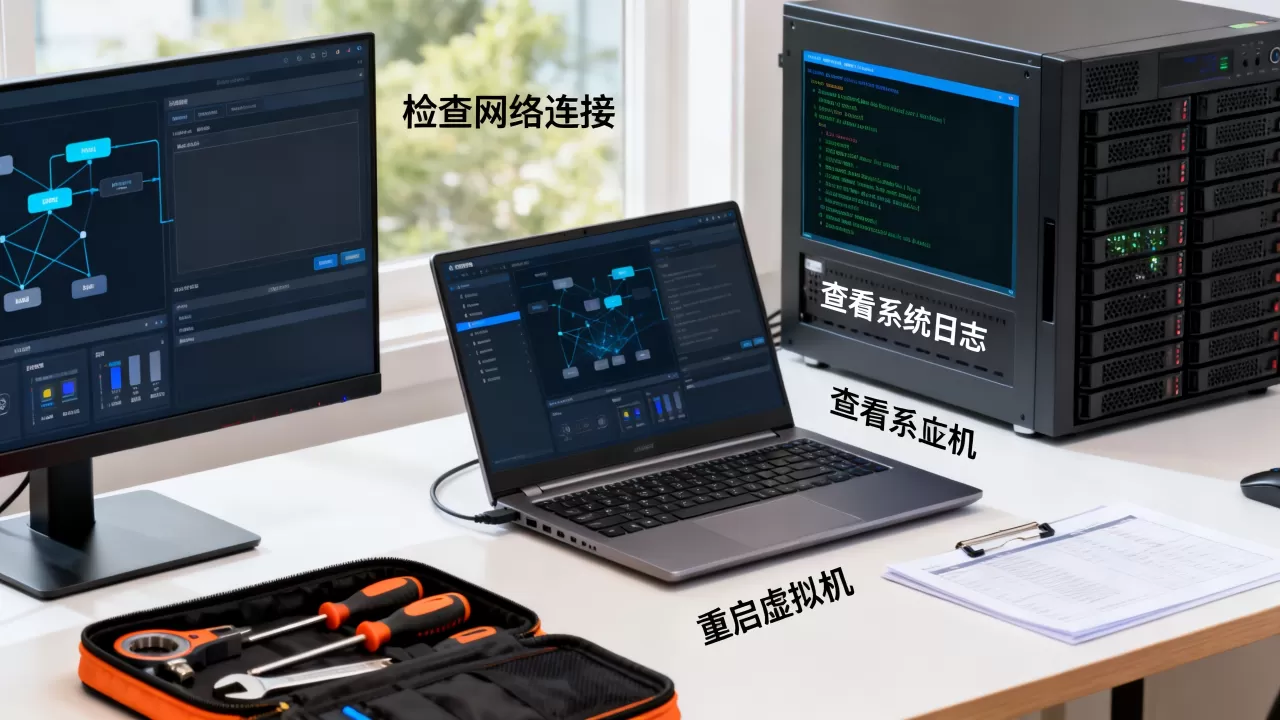
打开vCenter或Hyper-V管理器,切到“任务与事件”视图,查看最近两分钟的事件记录,如果看到“虚拟机启动超时”或“无法连接设备”之类的条目,后面通常跟了具体错误码,这一步不需要专业知识,只要能认出“timeout”“unavailable”“failed”这些关键词,就能直接跳到对应模块解决。
虚拟机开机超时怎么办:从三个高频场景对症下药
物理机刚重启,虚拟机集体卡在BIOS界面
这种情况多见于VMware ESXi或Hyper-V宿主机断电恢复后,所有虚拟机同时争抢I/O资源,导致单个虚拟机的启动时间被无限拉长。行业共识认为,虚拟机启动超时阈值通常默认设置为300秒,但如果宿主机负载过高,单个虚拟机实际需要几分钟才能完成磁盘初始化。
处理方式很直接:不用一台台去点“启动虚拟机”,直接在宿主机层面关闭不需要自启动的虚拟机,只保留核心业务虚拟机开机,等宿主机CPU和内存占用回落到正常水位(大约等待2分钟),再启动其余虚拟机,如果这种情况频繁发生,建议在虚拟机配置里将启动延迟(Startup Delay)调整为30秒,错峰启动。
单台虚拟机开机卡在Windows Loading界面
这一般不是虚拟化平台的问题,而是虚拟机内部系统出了问题,最有效的排查手段是进入安全模式,在开机转圈时强制断电,连续三次后Windows会进入修复模式,选择“高级选项→启动设置→安全模式”,在安全模式下打开事件查看器(eventvwr.msc),定位到“系统”日志,筛选Error级别,重点看事件ID 1001、6008、41。
经验来看,遇到开机卡死,多数情况是最近安装的驱动或更新补丁冲突,在安全模式下打开命令行,执行
dism /online /cleanup-image /restorehealth和sfc /scannow修复系统组件,修复完成后正常重启,80%的此类问题都能解决,如果修复过程报错“找不到源文件”,先挂载原版ISO镜像并指定/source参数,这是很多运维踩过的坑。
虚拟机能启动但远程连不上,业务显示“虚拟机启动缓慢”
这里要区分“开机超时”和“网络不可达”,如果虚拟机在vCenter里显示已运行,但ping不通、远程桌面连不上,问题出在网络配置而非开机流程。业内专家指出,排查这类情形,先检查虚拟机的IP地址是否和宿主机其它虚拟机冲突,再确认虚拟交换机(vSwitch)的安全策略是否禁用了MAC地址变更。
虚拟化平台侧的资源分配检查清单
既然超时的本质是“资源不够用”,那就从资源分配入手,以下检查项按优先级排列,每项都能直接看到数据,不需要额外安装工具。
- CPU与内存预留(Reservation) 打开虚拟机编辑设置,看“内存预留”是否设成了“全部保留”,如果宿主机内存本身吃紧,预留值过大会导致虚拟机等待资源释放,启动时间翻倍,建议将预留改为0,只用“份额(Shares)”来控制优先级。
- 磁盘类型与控制器驱动 极少数情况下,SCSI控制器的驱动版本过旧会导致磁盘枚举慢,尝试将磁盘控制器从LSI Logic SAS改为PVSCSI并安装对应的VMware Tools驱动,磁盘I/O吞吐量能有明显提升。
- CPU热插拔选项 部分虚拟机误开了“CPU热添加”功能,这个功能要求虚拟机的CPU必须为多核单插槽,否则会在启动时触发ACPI中断风暴,行业里很多“虚拟机关机正常、开机超时”的案例,最终发现就是这是一个原因。
存储性能不足引发的虚拟机开机超时
有个直观的表现:物理机开机很快,但虚拟机开机奇慢,这就把嫌疑指向了存储层,对比以下场景:
| 存储类型 | 典型延迟范围 | 并发虚拟机数量上限 | 开机超时概率 |
|---|---|---|---|
| 本地SATA盘 |
10-20ms | 5台左右 | 较高 |
| SSD(SATA接口) | 1-3ms | 15-20台 | 中等 |
| 全闪存阵列 | <1ms | 50台以上 | 极低 |
| vSAN混合存储 | 2-5ms | 视盘位而定 | 低 |
查看存储延迟最快的办法:在VMware客户端中选中宿主机,进入“监控→性能→存储”,把图表实时刷新间隔调到1秒,观察“最高延迟”指标,连续几秒超过50ms,说明存储已达到瓶颈,如果手上没得存储升级预算,试试调整虚拟机的磁盘IO优先级(Storage I/O Control),给核心生产虚拟机分配“高优先级”份额,次要虚拟机保持“正常”级别。
对于常见的“虚拟机开机超时怎么解决”这类搜索,网上很多答案会让你清理“快照”,这个方法确实有效,因为快照的增量数据文件(delta.vmdk)存储在同一个数据存储上,磁盘I/O放大效应明显,尤其是有多级快照的虚拟机,启动时可能要多读几个层的元数据,IOPS消耗翻倍。据统计,快照层级超过3个的虚拟机,启动时间比无快照状态平均增加60%以上,打开“快照管理器”,删除不需要的中间快照,最后只保留一个最新快照。
网络层与资源调度的隐性因素
区分“开机超时”和“网络超时”的概念混淆
远程连接虚拟机时提示超时,搜索出来的操作指南往往混着讲,这考察的其实是运维人员排障的边界意识虚拟化平台显示“开机成功”而连接工具提示超时,属于网络连通性问题;反过来,平台确实提示“开机超时”,才是需要在虚拟化层面动手的场景。
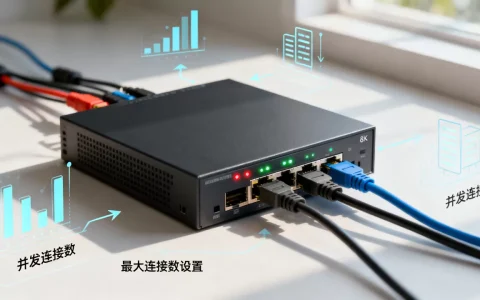
虚拟化平台提示超时,可能源于网络接入延迟,执行以下两步验证:在虚拟机内运行ping -t 网关IP,确认基础网络链路;检查完整网络路径从虚拟机到宿主机虚拟交换机,再到物理交换机的端口流量,物理交换机端口开启portfast命令后,能让Trunk链路秒级切换到转发状态;不然虚拟机发出DHCP请求,可能要等45秒以上才能获得网络通信权力。
域环境中的组策略处理耗时
加入Windows Active Directory域的虚拟机,每次开机时需要通过组策略
同步大量配置策略,这个过程会明显拖慢开机到进入桌面的时间,系统默认等待组策略应用的超时上限是60秒左右,但如果是域控服务器本身也跑在同一台宿主机上,这个时间可能长至几分钟。
在遇到这种情况时,在虚拟机内部将HKLMSOFTWAREMicrosoftWindows NTCurrentVersionWinlogon下的GpNetworkStartTimeoutPolicyValue值从默认的60调整为30,就能明显缩短等待时间,这个操作对本地组策略编辑器的修改(执行gpedit.msc中“计算机配置→管理模板→系统→登录→设置组策略慢速链路检测”),能先后策略顺序调整的启动加速效果更明显。
Q&A:虚拟机开机超时排查常见问题
为什么虚拟机开机超时提示发生后,强制重启就能恢复正常?
虚拟机在启动过程中会因为临时性的资源争用或I/O阻塞而超时,强制重启后,宿主机重新分配了资源,之前卡住的I/O请求被清空,虚拟机自然能正常启动,如果频繁出现,说明资源或配置存在问题,需要按本文流程排查,否则故障会持续复发。
如何通过性能监控区分CPU不足和存储瓶颈导致的开机超时?
在vCenter的“性能”图表中,同时留意CPU就绪时间(CPU Ready)和磁盘延迟两个指标,CPU就绪时间连续超过10%说明CPU算力不足,磁盘延迟持续高于30ms说明存储阵列性能受限,可以通过调整CPU份额或升级存储硬件做针对性弥补。
虚拟机开机超时和启动慢有什么区别?
开机超时是指系统启动耗时达到了平台的硬性阈值(例如300秒)被强制中断或告警,而启动慢是能在合理时间内完成启动,但感知上变慢,前者需要从宿主机资源抢占和配置冲突角度排查,后者多考虑磁盘碎片化和快照累积,两者都指向存储和资源瓶颈,但排查侧重点不同。
虚拟机的开机超时提醒从没有无缘无故的巧合,它要么是宿主机的资源清单被某台虚拟机悄悄占满,要么是存储层在默默承受超额负载,再或者是域策略和驱动更新在后台上演冲突的戏码,打开事件日志、聚焦CPU就绪时间与磁盘延迟、检查快照层级与网络链路,按这套顺序走一遍,大多能在几百秒的等待中锁定幕后元凶。
首发原创文章,作者:王坚,如若转载,请注明出处:https://idctop.com/article/630915.html