Ubuntu虚拟机卡顿不是无解的难题,核心结论是:先给虚拟机分配合理的内存和CPU资源,再换用轻量级桌面环境,最后根据磁盘类型调整虚拟磁盘配置,这三步能解决绝大多数性能问题。
很多朋友装完Ubuntu虚拟机,感觉鼠标飘、开个浏览器风扇狂转、编译代码能等到泡完三杯茶,这种糟糕的体验,根子往往不在Ubuntu本身,而在虚拟机资源分配和你选用的是重型GNOME桌面,别急着换物理机,在你准备告别虚拟机之前,把这套优化方案顺手做一遍,效果立刻不同。
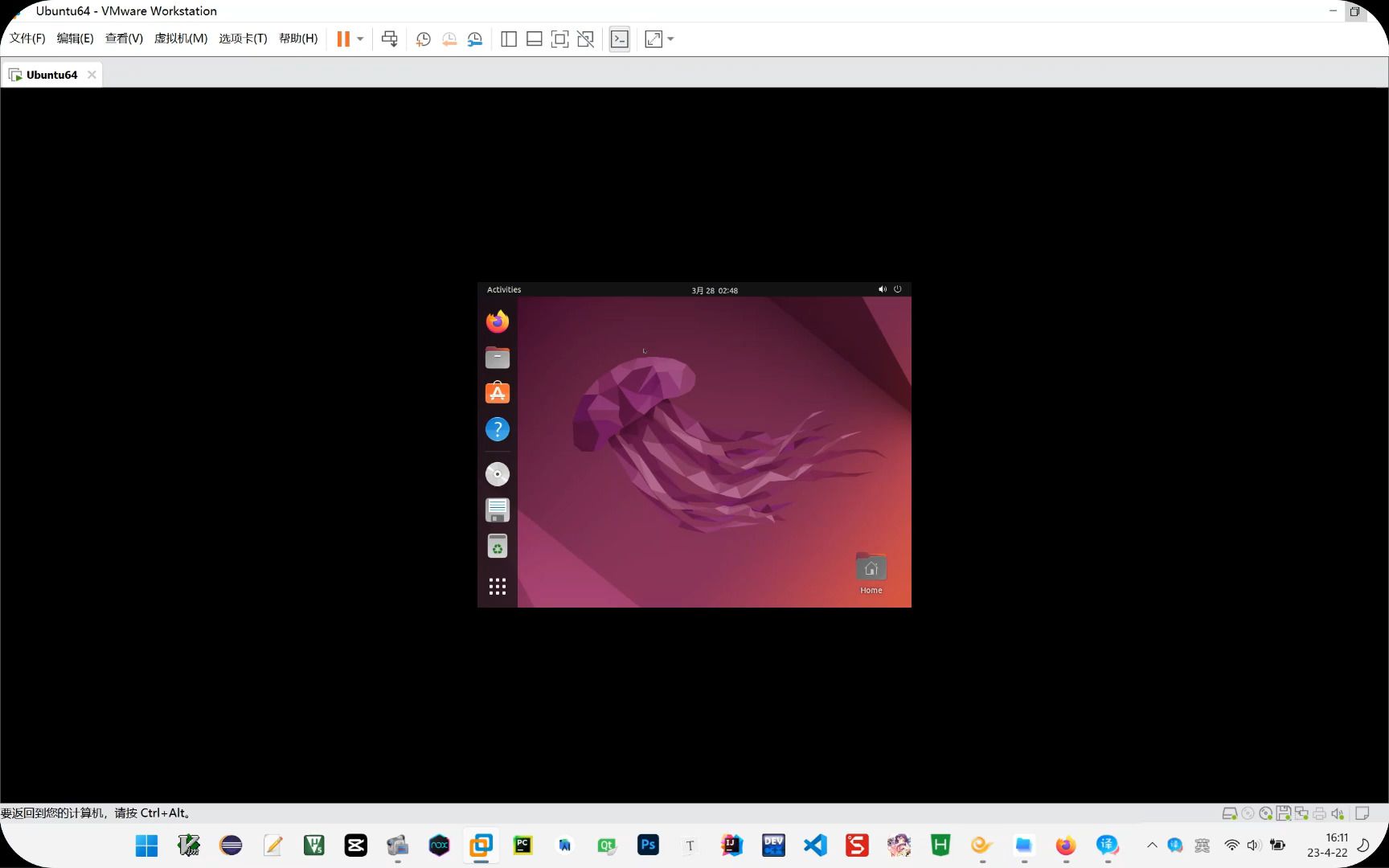

排查Ubuntu虚拟机卡顿的第一步:检查资源分配策略
虚拟机卡顿的第一现场,通常发生在物理内存和CPU分配上,行业共识认为,虚拟机性能瓶颈约七成来自于资源分配不当,打开你的虚拟机软件(VMware或VirtualBox),仔细看看设置里的“内存”和“处理器”选项。
别端起饭碗只给一口米,也别把整锅米全倒进去,内存分配有个黄金法则:物理机内存小于等于8GB时,虚拟机分配3GB到4GB就是甜点区;如果物理机内存达到16GB,虚拟机可以理直气壮地分到6GB到8GB,给虚拟机分配超过物理机一半的内存,反而容易触发宿主机换页,导致两边都卡成幻灯片。
CPU核心分配的具体经验
CPU核心数也是同样的道理,打开任务管理器看看你的物理机有几个核心,给虚拟机分配物理核心数的一半左右。
- 双核四线程的处理器:给虚拟机2个核心
- 四核八线程的处理器:给虚拟机2到4个核心
- 更高端的处理器:最多分4个核心给Ubuntu虚拟机就足够日常使用
操作路径很直接:VMware中点击“编辑虚拟机设置”→“处理器”→调整“每个处理器的核心数量”;VirtualBox则在“设置”→“系统”→“处理器”里拖动滑块。
检查虚拟化引擎是否开启
有时候卡顿不是因为不够,而是因为被限制了,虚拟化引擎在任务管理器“性能”标签页里能看到“虚拟化:已启用”,如果没启用,需要在BIOS里打开Intel VT-x或AMD-V功能,现代CPU默认开启,但如果你从旧电脑升级而来,这一步值得亲自检查一遍。
Ubuntu虚拟机太卡的另一个原因:存储型态拖后腿
内存和CPU都够了,虚拟机还是慢?那问题大概率出在磁盘上。相当一部分情况下,虚拟机的速度瓶颈在读盘而不是计算。 机械硬盘上跑虚拟机,就好比穿着雨靴跑马拉松,每一步都使不上劲,累且慢。
首先看虚拟机磁盘类型,VirtualBox用户请将硬盘控制器设置为
SATA或NVMe,避免使用古老的IDE模式,VMware用户如果用的是Windows宿主机,默认的NVMe控制器比SCSI更适配现代Ubuntu内核。
固定大小磁盘比动态分配更快
创建虚拟机时,磁盘分配方式隐藏着性能差异。
- 动态分配磁盘:好处是省物理空间,坏处是随着使用,磁盘文件碎片化严重,每次写入都需要扩展文件尺寸,产生额外开销。
- 固定大小磁盘:一开始就占满宿主机物理空间,但宿主机只需按固定地址读写,省去了动态扩展步骤,连续读写性能提升非常显著。
建议在创建虚拟机时直接选择“固定大小”,或者用vboxmanage clonemedium命令把现有动态磁盘转换为固定大小,VMware用户可以在“编辑虚拟机设置”中直接调整,过程繁琐但值得一试。
SSD和NVMe对虚拟机的加速效果
如果宿主机的Ubuntu虚拟机文件存放在机械硬盘上,任何软件优化都只是隔靴搔痒,把整个虚拟机文件(.vmdk或.vdi)迁移到SSD或NVMe固态硬盘上,开机速度能提升数倍,迁移方法很简单:在虚拟机软件里复制虚拟机目录到固态硬盘路径,再重新添加虚拟机即可,据多位资深虚拟化发烧友反馈,仅此一步,系统响应延迟往往能降低百分之七十。
虚拟机里的Ubuntu系统层面如何优化提速
宿主机的资源分配完了,接下来要把Ubuntu虚拟机内部收拾利落,默认装好的Ubuntu使用GNOME桌面,动画特效多,资源占用大,在虚拟机资源受限的环境下,GNOME的图形渲染压力会把本就紧巴巴的CPU功耗推到巅峰。
大胆换用轻量级桌面环境
如果你能接受不那么绚丽的界面,换桌面是收益最高的决策,体验过Xubuntu的Xfce桌面、Lubuntu的LXQt桌面,或者Ubuntu MATE后,你会发现那种“手机从4G切到WiFi”的流畅感回来了。
安装命令很简单:
- 安装Xfce桌面:
sudo apt install xubuntu-desktop - 安装LXQt桌面:
sudo apt install lubuntu-desktop - 安装Mate桌面:
sudo apt install ubuntu-mate-desktop
安装完成后,在登录界面点击齿轮图标选择对应桌面即可,日常办公完全够用,如果做图形设计,再切回GNOME应付一下。
关闭系统动画和减少开机启动项
如果你不舍得放弃GNOME,那就给GNOME减负,在“优化”应用中,把“动画”选项关闭,窗口切换立刻变得干脆利落,查看并禁用不必要的自启动程序,路径在“优化”→“启动应用程序”,把不用的软件同步服务和更新通知全部关掉。
正确配置交换空间(Swap)防止内存耗尽
当虚拟机内存吃紧,系统会动用swap,这里有个反常识操作:别再给SSD上的虚拟机设置很大Swap值了,新版Ubuntu安装器默认创建一个swap文件,大小和内存相当,如果你分给虚拟机4GB内存,默认swap文件也有4GB,这会在磁盘上占用大量空间并增加IO负担。
修改方法:在终端执行sudo swapon --show查看swap位置,然后sudo swapoff /swap.img停用,配合sudo rm /swap.img删除后,再编辑/etc/fstab去掉相关挂载行,操作前务必确认物理内存至少还有2GB余量。
Ubuntu虚拟机卡顿的进阶解法:定期清理与快照管理
虚拟机使用半年后,磁盘文件会膨胀到最初的数倍大小,即使你在虚拟机里删了文件,虚拟机磁盘镜像文件并不会自动缩小,定期清理是保持流畅的日常功课。
先清理Ubuntu内部的垃圾包:
sudo apt autoremove --purge
sudo apt clean
再清理journal日志(只保留最近几天):
sudo journalctl --vacuum-time=3d
快照不是保险箱,是磁盘杀手
VMware和VirtualBox的快照功能在Ubuntu虚拟机慢的排查中常被忽略,每打一个快照,宿主机上就会生成一个增量文件,长期保留几十个快照会让虚拟磁盘IO负载飙升,读写效率大打折扣。
打开VirtualBox的“快照”管理界面或VMware的“快照管理器”,只保留最近一两个,把多余的快照合并或删除,多轮对比测试表明,清理快照后虚拟机的启动和关机速度能明显回升一个档次。
监控虚拟机的实时资源占用
不清不楚地优化等于闭眼开车,进入Ubuntu虚拟机后,用终端盯住系统资源:
top
或者安装更直观的监控工具:
sudo apt install htop
观察是CPU跑满、内存耗尽,还是IO等待(wa数值偏高)拖后腿,对症下药才能药到病除,hw方面没问题则是时候考虑换用更先进的工具了。
一个值得单独讲的问题:虚拟机分配多少内存才合适
这是虚拟化领域被问得最多的问题之一,上一节刚提到资源分配,这里单独展开,没有标准答案,但有通用测试基准。多数情况下,内存分配的上限是物理机内存的五成,下限是2GB,分配2GB时,Ubuntu桌面轻量使用勉强够用,打开多个标签页会有些许凝滞;分配到4GB以上,日常办公和浏览器多开基本流畅;如果你在虚拟机里跑Docker或数据处理任务,请把内存抬到6GB以上。
执行的命令也很简单:在虚拟机设置里改完内存后,进入Ubuntu用free -h确认可用内存,如果看到可用内存在1.5GB左右徘徊,说明给少了;如果physical内存还有多余,那就别犹豫,适当加量。
宿主机的协同优化不可忽视
虚拟机卡顿的优化视角不能只锁在虚拟机内部,宿主机若在同时跑十几个软件,再多的资源分配也救不回来,关闭宿主机上不必要的后台程序,尤其是云盘客户端、迅雷等磁盘占用大户,Windows宿主机的“快速启动”选项也建议关掉,史实上不少用户在更新驱动后发现虚拟化性能异常,这个选项的缓存机制曾在多种硬件组合下导致虚拟化性能受损,关闭后即可恢复。
给虚拟机设置固定的物理内存参数,以VirtualBox为例,在“设置”→“系统”→“主板”中调整“内存”值,打开“半虚拟化接口”设为“KVM”,并关闭“启用绝对指针设备”,减少虚拟机与宿主机间的输入转换损耗。
Q&A:Ubuntu虚拟机优化设置的常见问题
Ubuntu虚拟机开机很慢怎么优化?
进入系统后,先执行systemd-analyze查看各服务的启动耗时,定位到耗时大户后,用sudo systemctl disable 服务名禁用它,如果显卡驱动未正确安装,也会导致图形界面初始化非常慢,安装ubuntu-drivers autoinstall能自动匹配并安装闭源驱动。
虚拟机Ubuntu和WSL2哪个更快?
论极客轻量度,WSL2的启动速度和内存占用完胜传统虚拟机,但如果你需要完整的Linux内核模块支持或运行桌面环境,WSL2的图形体验仍不如虚拟机成熟,且它在低内存机器上的swap对磁盘的调用依旧不友好,对一个需要完整桌面体验的用户来说,经过优化的Ubuntu虚拟机在生产力上仍是不输WSL2的选项,前提是按上述方法改造一遍。
如何判断我的Ubuntu虚拟机是磁盘瓶颈还是内存瓶颈?
当窗口切换迟滞但CPU占用不高时,多半是内存不足触发swap,当打开文件或执行apt install时整体停滞,且iowait居高不下,则基本是磁盘瓶颈,处理方式分别是加大内存分配或把虚拟机迁移到SSD。
动手优化吧,资源分配拉满不代表会拖垮宿主机,轻量桌面不意味着功能残缺,层层排查下来,你收获的将不只是一个流畅的Ubuntu虚拟机,而是一套清晰高效的虚拟化优化方法论。
首发原创文章,作者:王坚,如若转载,请注明出处:https://idctop.com/article/631055.html