虚拟机鼠标不准,多数情况下是增强工具没装好或USB设备分配冲突导致的,重装增强工具、释放USB独占、优化显示加速这三步,能解决绝大多数卡顿漂移问题。
先用半分钟确认症状,如果鼠标在虚拟机里移动时像“踩了棉花”,光标延迟明显,或者指针飘到屏幕边缘不受控制,多半是驱动层的问题,如果鼠标在宿主机和虚拟机之间切换时卡住不动,则是设备捕获机制在捣乱,分清这两种情况,再按下面的顺序排查,通常五分钟内能搞定。
第一招:重装增强工具,解决大多数漂移问题
什么是增强工具,为什么它决定鼠标准不准
虚拟机里的鼠标指针,本质上是由模拟器提供的虚拟设备,为了让这个虚拟设备被系统正确识别,必须安装对应虚拟机软件的增强工具包,它相当于虚拟机的“显卡驱动加鼠标驱动合体包”。没有装好这个工具,鼠标就会退化成最原始的PS/2兼容模式,延迟和漂移几乎是必然的。
不同虚拟机对应的工具名称不同,操作路径也不一样:
| 虚拟机软件 | 增强工具名称 | 安装入口 |
|---|---|---|
| VMware Workstation | VMware Tools | 菜单栏“虚拟机” -> “安装VMware Tools” |
| Oracle VirtualBox | VirtualBox Guest Additions | 设备菜单 -> “安装增强功能” |
| Microsoft Hyper-V | Linux Integration Services(Linux)/ 集成服务(Windows) | 虚拟机窗口“操作” -> “插入集成服务安装盘” |
VMware Tools安装失败怎么办
在不少情况下,用户会发现点了“安装VMware Tools”后没反应,或者安装过程中报错中断,这种情况十有八九是安装包被系统的用户账户控制(UAC)拦住了,或者是旧版本残留文件在作怪。
正确的操作顺序是:
- 先在虚拟机系统的“控制面板 -> 程序和功能”里卸载已有的VMware Tools;
- 重启虚拟机,让系统干净启动;
- 重新点击“安装VMware Tools”,此时安装向导会解压安装包;
- 如果还是没反应,手动打开虚拟机的光驱盘符,找到setup64.exe(64位系统)右键“以管理员身份运行”。
装完后必须重启虚拟机,这一点没有任何商量余地。只有重启后驱动服务才会真正生效,鼠标的绝对定位功能才会被开启,漂移问题通常在这一步就解决了。
VirtualBox的增强包装完仍然卡顿,多发生在显卡驱动上
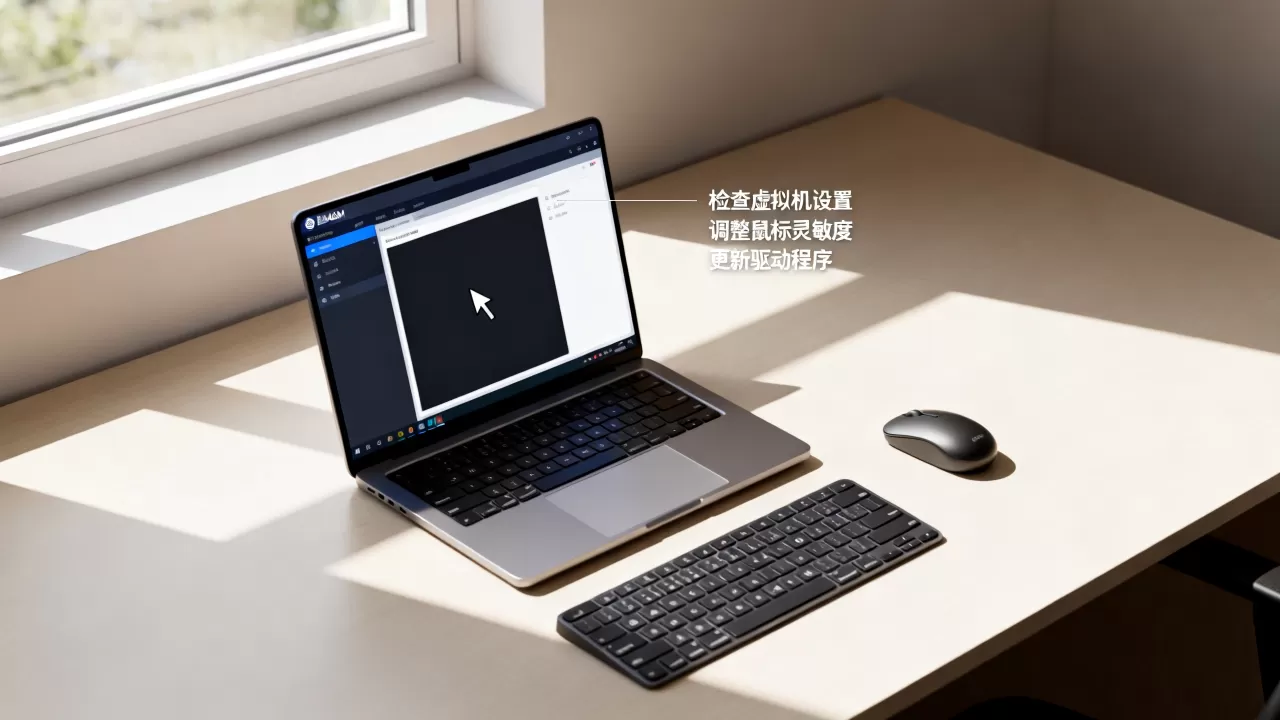
VirtualBox的增强功能安装成功,但鼠标在虚拟机里移动仍然一卡一顿,问题往往出在“3D加速”没开,VirtualBox的增强功能包含的显卡驱动,只有在设置里启用3D加速后才会进入全速模式,否则图形输出走的是软件渲染。
需要去虚拟机设置里检查两项:
- “显示”选项卡 -> “显存大小”,建议调到128MB(如果宿主机内存充裕);
- “显示”选项卡 -> 勾选“启用3D加速”。
这两项改完要关机再开机(不是重启),然后再次安装一次增强功能里的“VBoxWindowsAdditions.exe”,选用“修复”模式。
第二招:处理USB设备独占,解决鼠标被“锁”住的问题
为什么鼠标会在虚拟机边缘突然停住
鼠标在虚拟机窗口边缘卡住,往哪个方向都推不动,好几秒后突然又在屏幕中央出现,这是USB设备独占的典型表现,虚拟机在使用USB鼠标时,会向宿主机发出“独占请求”,宿主机此时无法响应你的物理鼠标移动。
行业共识认为,这个现象在Windows guest + Windows host的组合里出现频率较高,因为两边的输入栈都会尝试抢占USB控制器的所有权。
解决方法是调整虚拟机的USB控制器兼容性:
- 在虚拟机设置里找到“USB控制器”;
- 将USB兼容性从“USB 3.1”改为“USB 2.0”;
- 如果选项里没有USB 2.0,把“USB自动连接设置”里的勾选全部取消。
改完之后鼠标会走模拟通道而不是直通通道,虽然理论上响应速度有一点折损,但实际体验反而更稳定,不再出现“卡边”现象。
虚拟机鼠标被占用了怎么释放
遇到鼠标被虚拟机捕获无法回到宿主机,不要强行拔鼠标。用快捷键释放指针是最快的路径:VMware默认按Ctrl+Alt,VirtualBox默认按Host键(通常是右边的Ctrl),如果快捷键没生效,检查虚拟机菜单“输入管理”里的“虚拟键组合”选的是不是“自动”或“无”。
更彻底的办法是直接关闭虚拟机窗口顶部的“自动捕获键盘和鼠标”选项,把鼠标释放方式从“点击窗口内捕获”改成“按快捷键后捕获”,这样从源头规避误捕获。
第三招:调整显示设置,改善鼠标跟手度
虚拟机鼠标延迟大,先从分辨率比例排查
很多人忽略了这一点:虚拟机桌面的分辨率缩放比例和宿主机不一致时,鼠标指针会按不同的坐标系换算,造成“看着飘”的假象,比如宿主机是4K屏开200%缩放,虚拟机内是1080p开100%缩放,鼠标移动同样的物理距离,在虚拟机里对应屏幕像素数少一半,体感就会觉得鼠标“沉”。
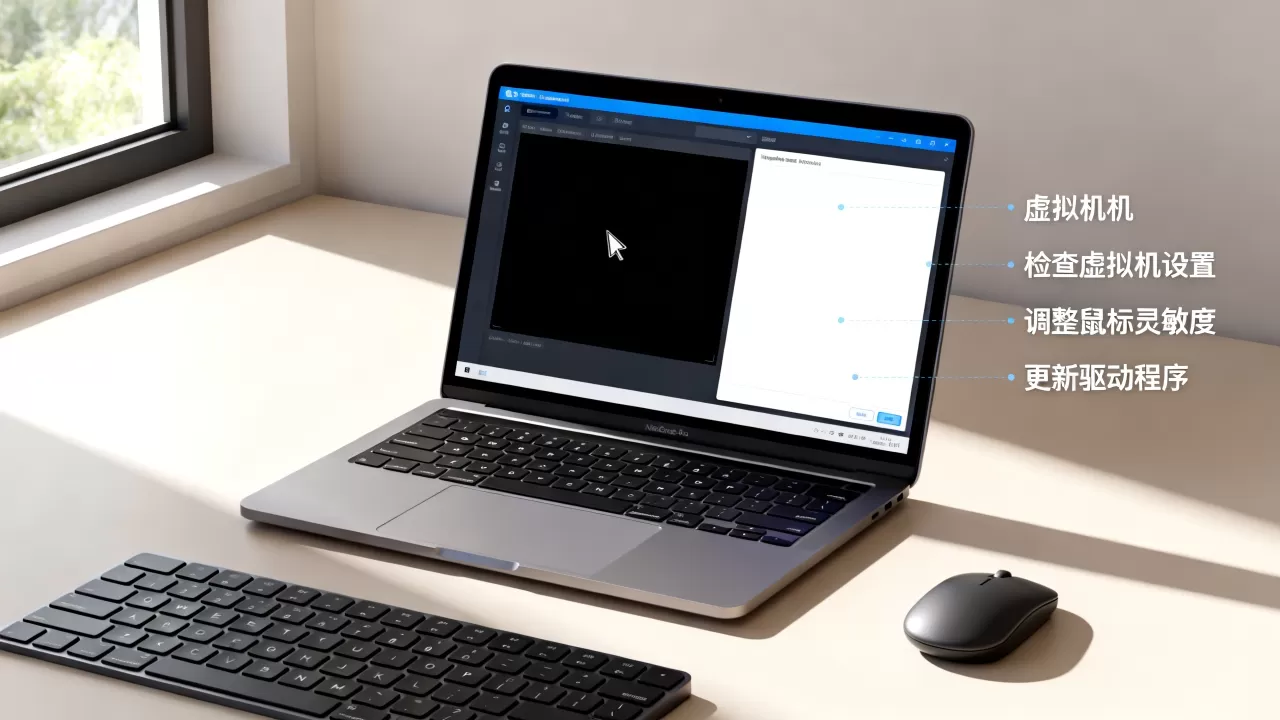
正确的做法是:
- 将虚拟机内的分辨率设为宿主机显示器的原生分辨率;
- 如果虚拟机装的是Windows 10/11,把“缩放与布局”改为与宿主机一致的百分比;
- 在VMware菜单“查看 -> 自动调整大小 -> 自动适应客户机”勾选;
- VirtualBox则是“视图 -> 虚拟显示器 -> 缩放模式”设为100%。
虚拟机玩游戏鼠标漂移,和垂直同步挂钩
在虚拟机里玩游戏时鼠标漂移最明显,这不是玩家操作问题,而是虚拟显卡输出帧率波动导致的,虚拟机的显卡性能本来就有限,游戏帧率跌到30以下时,鼠标指针的采样点变稀疏,移动轨迹看起来像“瞬移”。
在游戏内关闭垂直同步能立竿见影地改善跟手度,因为垂直同步会强制帧率匹配显示器刷新率,帧数一旦掉下来,鼠标输入缓冲就被卡住了,如果游戏内没有垂直同步选项,在虚拟机显卡驱动设置里把“垂直同步等待”改为“关闭”。
终极兜底方案:换用平板指针模式
如果上述所有步骤都做了,鼠标依然在某个特定软件里漂移(比如CAD软件或远程桌面连接窗口),那么问题可能出在虚拟机模拟相对定位和绝对定位的兼容性上。
在VMware Workstation里,打开C:ProgramDataVMwareVMware Workstationconfig.ini(如果文件不存在则新建),添加一行:
mks.tablet.enable = TRUE这会让虚拟机以绝对定位方式读取鼠标位置,不再依赖相对位移累加,多数场景下,这一行配置能解决“指针在两个屏幕间乱跳”的极端情况,VirtualBox用户也可以在设置里的“系统 -> 处理器 -> 启用绝对指点设备”打勾,效果类似。
用一张表格快速定位是哪个环节出了问题
| 症状表现 | 优先排查方向 | 预期解决手段 |
|---|---|---|
| 鼠标微微漂移,移不到目标图标 | 增强工具没装或版本过旧 | 重装最新版增强工具 |
| 鼠标移动到虚拟机窗口边缘卡住 | USB控制器独占 | 切换USB兼容模式为2.0 |
| 鼠标在窗口内移动很慢,像被减速 | 分辨率缩放比例不一致 | 统一宿主机与虚拟机缩放比例 |
| 游戏场景中指针瞬移 | 显卡帧率不稳 | 关闭垂直同步/降低游戏画质 |
| 在特定专业软件中漂移 | 定位模式不支持 | 开启绝对指点设备模式 |
| 鼠标完全没反应 | 虚拟机窗口未捕获键盘焦点 | 按释放键重新聚焦窗口 |
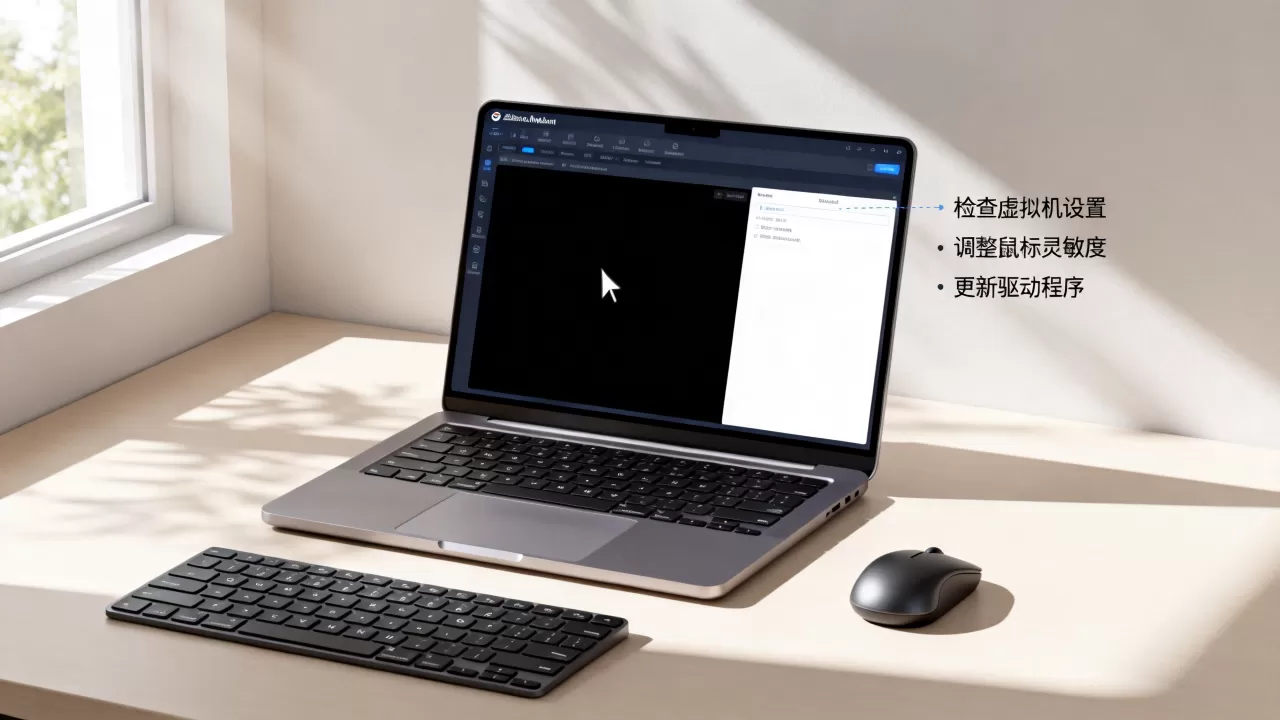
怎么用不影响宿主机操作的方式临时绕开
如果急需完成工作来不及折腾驱动,可以临时用“无缝模式”或“多显示器直通”绕开这个问题。
- VMware Workstation的“无缝模式”(
Ctrl+Alt+Space)可以把虚拟机应用直接呈现在宿主机桌面上,此时鼠标由宿主机驱动统一接管,不再依赖虚拟机的鼠标驱动; - VirtualBox的“无痕模式”同理;
- 如果宿主机有多个显示器,把虚拟机的第二个显示器直通到物理屏幕,键盘鼠标仍走宿主机通道,虚拟机的鼠标漂移就不影响操作了。
这个绕开方案适合应急,不建议长期使用,因为无痕模式下窗口层级管理和剪贴板共享偶尔会出小事,而直通多显示器的显示性能开销也不小。
常见问题排查Q&A
虚拟机鼠标不准怎么具体排查是不是硬件问题
先把鼠标从宿主机USB口拔出,插到另一个USB口,插回后用虚拟机内指针移动测试,如果问题消失,说明是物理鼠标的USB接口供电不稳;如果依旧,把鼠标换到另一台物理电脑上测试,若同样漂移,则问题是鼠标本身的传感器性能问题,与虚拟机无关。
装了增强工具后鼠标依然不准,是版本不匹配吗
这种情况多数不是版本新旧的问题,而是虚拟机增强工具的安装状态不完整,请先卸载现有工具,重启虚拟机后把虚拟光驱里的安装文件完整解压到C盘根目录再运行安装程序,避免安装程序在临时目录解压时被安全软件拦截,安装过程提示“安装成功”不代表驱动已注册,必须确认设备管理器里“鼠标和其他指针设备”显示为“VMware Pointing Device”或“VirtualBox Mouse”而不是“PS/2兼容鼠标”,若仍是后者,说明驱动加载失败,需要查看系统日志中的“VBoxMouse”或“vm3dservice”服务是否在运行。
虚拟机鼠标漂移和宿主机配置有关吗
高性能宿主机跑虚拟机时鼠标漂移,通常是因为宿主机CPU进入深度节能状态导致虚拟化的中断响应不稳定,在宿主机电源选项里把最小处理器状态设为100%,然后关闭PCI Express的“链接状态电源管理”即可消除这最后一层延迟,如果宿主机内存不足8GB,且虚拟机分配了超过一半的内存,系统会大量调用虚拟内存,鼠标指令排队等待处理,此时应优先增大物理内存,其次再考虑关闭虚拟机的动态内存或快照功能。
首发原创文章,作者:王坚,如若转载,请注明出处:https://idctop.com/article/631250.html