在虚拟机里用PQ分区最稳妥的办法是先给虚拟机挂载一个DOS启动镜像,进入PQ图形界面后完成分区创建,再借助DiskGenius或系统自带工具做数据迁移,整个流程走下来不会损伤原有数据。
用PQ(PartitionMagic)给虚拟机分区,本身是个老话题,但很多教程只讲界面怎么点,没讲虚拟机环境下的特殊性,虚拟机磁盘本质是个文件,一旦分区表写错,恢复起来比物理机更麻烦,因为PE工具在虚拟机里的兼容性有时并不完美,下面按操作顺序拆开讲。

怎么在虚拟机里把PQ跑起来并创建分区
准备工作:先把启动环境配好
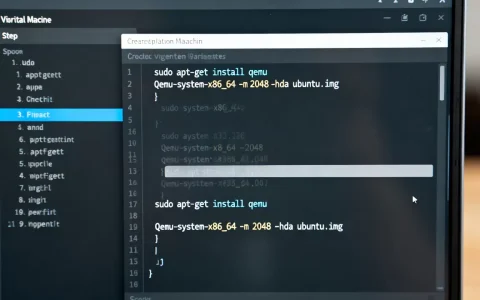
PQ是DOS时代的分区工具,不能在Windows桌面直接运行,虚拟机里要使用PQ,得让它从引导盘启动,具体步骤如下:
- 准备好一个可引导的DOS镜像文件,常见的如
MSDOS 7.1启动盘镜像,或者包含PQ的WinPE镜像。 - 在VMware Workstation中,双击虚拟机名称打开“虚拟机设置”,选择CD/DVD(SATA),勾选“启动时连接”,在“使用ISO镜像文件”里浏览选中你的DOS引导镜像。
- 开机时不停按
Esc进入启动菜单,选择从光驱启动,进入DOS提示符界面。 - 在DOS提示符下输入
pqmagic或pq(具体看镜像里集成的是什么版本),回车后进入PQ主界面。
如果你用的是Hyper-V,操作类似,在虚拟机的“固件”选项里把DVD驱动器启动顺序调到硬盘之前即可。
创建分区的具体操作
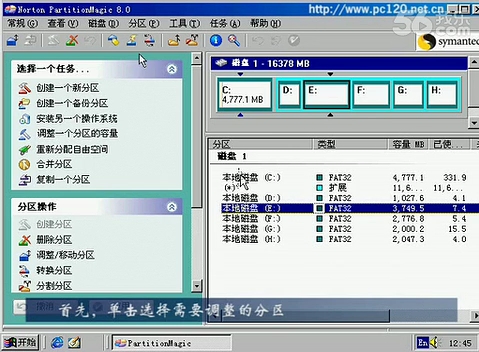
PQ界面是蓝底灰框,左侧是磁盘信息,右侧是分区图,创建分区前先确认目标磁盘处于未分配状态。
- 在分区图上点击未分配的灰色区域。
- 点击菜单栏“作业” -> “创建”,或直接右键选择“创建”。
- 在弹出的对话框里,选择分区类型为主要分区或逻辑分区,文件系统类型一般选FAT32(如果后面要装Windows选NTFS也行,PQ支持)。
- 设置分区大小,默认是全部剩余空间,你可以手动输入具体数值。
- 点击“确定”后,分区并没有真正生效,PQ只是把操作记录在待执行列表里,此时点击“作业” -> “执行”,PQ会弹窗提示“这些变更将立即被执行”,确认后自动重启进入应用变更阶段,等进度条走完即可。
- 再次从硬盘启动,进系统后用磁盘管理核对分区是否正常。
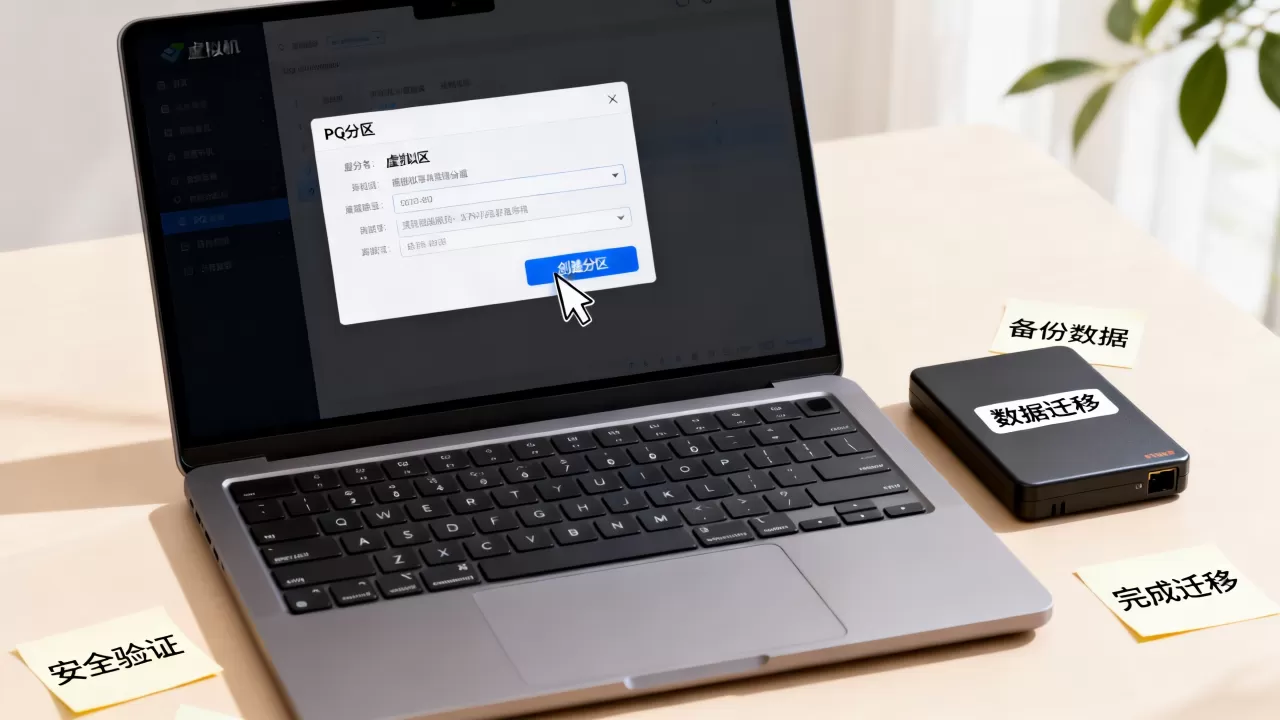
PQ的局限性在于只识别MBR分区表,对于UEFI启动的GPT磁盘无能为力。 如果你虚拟机里装的是Windows 10或更新版本的系统且启用了UEFI,直接用磁盘管理更省事。
分区创建完成后,数据怎么安全地迁移到新分区
同虚拟机内两个分区之间的数据移动
这种情况最常见,比如系统盘C盘满了,新创建了D盘,想把部分资料挪过去。
操作路径很简单,但有几个细节值得注意:
- 在Windows系统里直接剪切粘贴是最快速的方式,但不建议跨分区剪切大型文件,因为中途断电或虚拟机崩溃会导致源文件损坏。
- 更稳妥的做法是先复制、校验、再删除源文件,具体操作是:右键源文件选“复制”,到新分区右键“粘贴”,等待完成后对比文件夹大小和文件数量,确认无误后再删除原文件。
- 如果你搬移的是程序文件(比如绿色软件),注意检查配置文件里的路径引用,有些软件不允许改盘符。
专用工具方面,在虚拟机里推荐使用FastCopy或TeraCopy这类支持校验的复制软件,FastCopy的好处是能记录日志,复制完成后可以查看是否有失败文件。
把物理机上的分区数据搬进虚拟机
这是很多企业用户迁到虚拟化平台时的刚需,有两条路线可走。
用虚拟化厂商自带的转换工具
VMware vCenter Converter可以将物理机整盘打包成虚拟机磁盘文件,操作时源选“已打开电源的计算机”,输入目标物理机IP和账号密码,目标选VMware基础设施虚拟机,转换过程中可以指定分区大小,相当于一次性完成分区创建和数据迁移。
用镜像工具先备份后恢复
先把物理机的C盘做成Ghost镜像或Acronis镜像,然后在虚拟机里挂载PE工具盘,把镜像恢复到新建的分区里,这种方法对分区数量无限制,但需要额外准备一个存放镜像的存储位置。
从旧虚拟机迁移到新虚拟机(磁盘扩容后迁移)
假设你新创建了一台虚拟机,磁盘比旧的大,想把旧系统的用户配置文件、数据库文件之类迁移过来。
- 先新虚拟机用DiskGenius的“复制分区”功能,将旧虚拟机的系统分区整体复制到新虚拟机的未分配空间,注意复制时要选“按文件复制”,这样系统盘符、引导记录都会一并处理。
- 复制完成后,新虚拟机的磁盘里会多出一个分区,如果目标分区比原分区大,可以用DiskGenius的“扩展分区(重建MBR)”功能调整C盘大小。
- 最后用PE里的引导修复工具(如NTBootAutofix)重建主引导记录,确保新磁盘能独立启动。
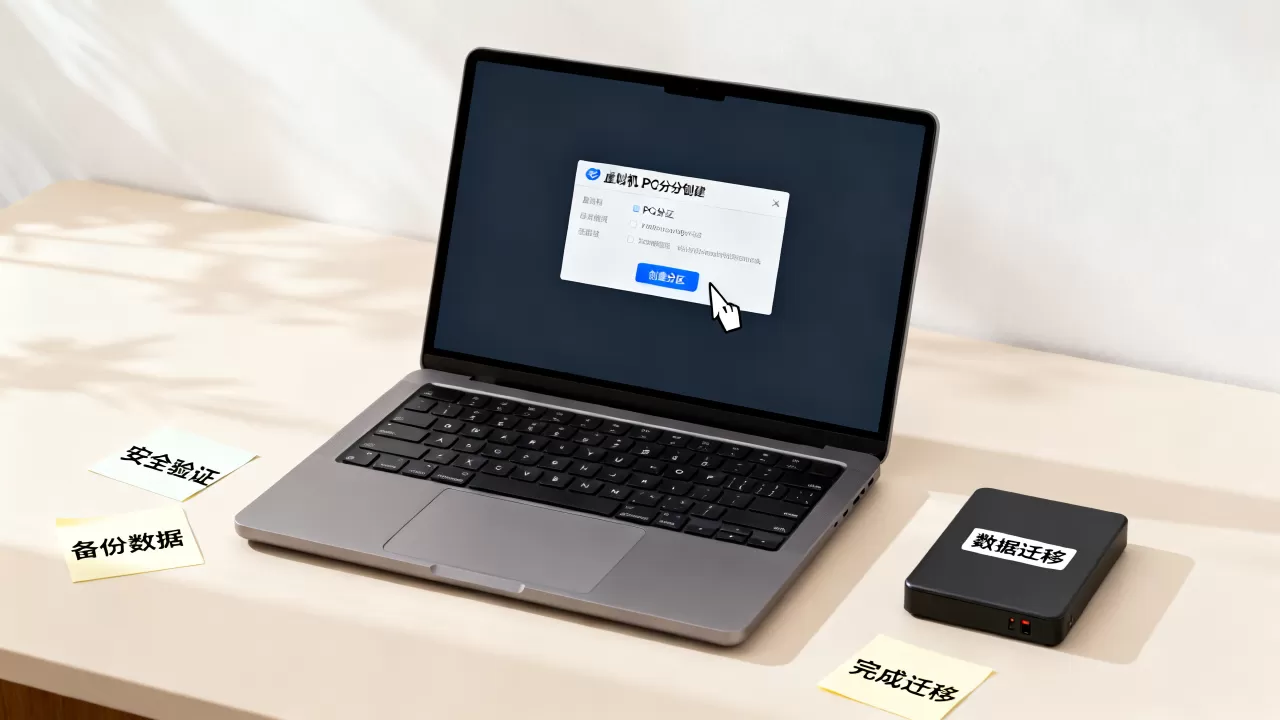
行业共识认为,迁移后蓝屏救援的优先级要排在数据完整性之后,所以迁移完成的第一步永远是检查源虚拟机的快照是否完好,而不是急着删旧磁盘。
备份机制比迁移动作本身更重要
不管哪种迁移方式,提前做快照是王道,VMware里右键虚拟机 -> 快照 -> 拍摄快照,拍摄前先把虚拟机关机或挂起,这样快照才是干净的,Hyper-V则用“检查点”功能,注意生产环境慎用生产检查点,容易和数据库应用冲突。
备份工具选择上,如果你的虚拟机数量少,直接用系统自带备份和还原;数量多、有跨主机迁移需求,可以看开源工具Veeam Community Edition,免费版支持10个虚拟机实例,社区活跃,排错资料丰富。
近年来不少用户从传统分区工具转向了纯软件方案,PQ分区的名字逐渐被DiskGenius替代,但本质操作逻辑一致:分区表操作本身是低危动作,真正的高危在于数据搬运过程中的中断和覆盖。
分区后迁移常见坑,提前避开
- PQ界面里分区大小显示的单位是MB,不要和GB搞混,多打一个0可能直接导致磁盘空间不足。
- DOS版PQ对USB键盘支持不稳定,虚拟机里用键盘没问题,但如果你通过远程控制台操作物理机,提前确认键盘映射。
- 迁移完文件后,原分区的空间不要立刻合并,等新环境运行一周、确认无遗漏数据后再格式化回收。
- 虚拟机磁盘文件占用空间不会自动收缩,迁移完成后在VMware里用
vmware-vdiskmanager -k或“压缩磁盘”功能释放空白空间。 - 别忘了检查启动顺序,迁移到新磁盘后,虚拟机里可能同时存在新旧两块磁盘,如果启动顺序里旧的排在前面,系统还是会从旧盘启动。
数据迁移后怎么验证完整性
这一步很多人会跳过,恰恰是关键所在,推荐两种验证方式:
- 文件数量对比法:在迁移前用
dir /s /b导出源盘的文件清单,迁移后在目标盘同样执行一次,用Beyond Compare或
fc
- 校验和法:如果数据量不大(GB级别),用7-Zip的“校验”功能或hashdeep工具对迁移前后文件生成CRC32或SHA-256校验值,比对重大程序文件即可,不用全盘对比。
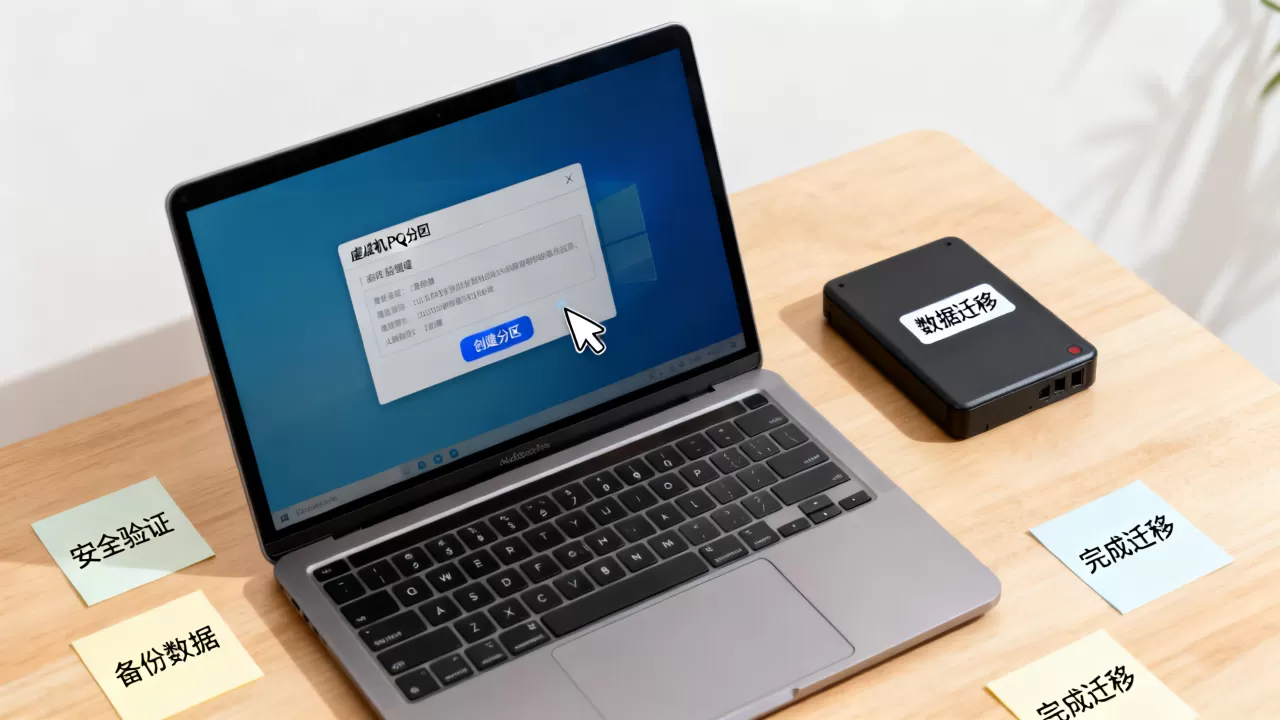
数据库文件、邮件归档这类单一大文件,必须用校验和法逐一比对,这类文件一个bit的损坏都会导致打开报错,肉眼根本看不出来。
虚拟机磁盘分区的最佳实践建议
- 新装的虚拟机,建议直接分两个分区:一个装系统(比如C盘60GB),一个放数据(D盘用掉全部剩余),这样未来迁移时可以只迁移数据盘,速度更快。
- 分区大小宁大勿小,虚拟机磁盘可以事后扩容,但缩容操作需要关机进行,且许多文件系统不支持在线缩容,预留20%的余量是合理做法。
- 数据迁移要错峰执行,不要部署在生产虚拟机的业务高峰期做,在vSphere环境中进行数据迁移会占用存储I/O,直接影响同一宿主机上其他虚拟机的性能。
Q&A:虚拟机PQ分区与数据迁移常见疑问
PQ分区和DiskGenius分区有什么本质区别?
PQ是DOS时代的产物,只能在引导环境运行,界面简陋,不支持GPT磁盘和NTFS的动态扩展,DiskGenius支持在Windows下直接操作分区、无损调整分区大小、重建MBR、恢复丢失的分区表,功能覆盖PQ所有场景并且兼容UEFI启动,两者不在同一个技术代际。
虚拟机里用PQ分区,会不会把宿主机磁盘搞坏?
不会,虚拟机里的所有磁盘操作都被虚拟化层隔离,PQ看到的磁盘是虚拟磁盘文件,它的任何写入操作只会写到对应的vmdk或vhdx文件中,不会触碰到宿主机物理磁盘,但要注意,如果给虚拟机直通了物理磁盘(Raw Device Mapping),PQ就有机会直接操作物理磁盘,此时操作风险等同于在物理机上使用。
迁移后新系统无法引导启动,怎么办?
先确认虚拟机启动模式与磁盘分区表是否匹配,UEFI固件对应GPT磁盘,Legacy BIOS对应MBR磁盘,如果不匹配,进入PE环境用bcdboot C:Windows /s S: /f UEFI重建引导文件(S:为EFI分区盘符),如果重建无效,再用DiskGenius的“重建主引导记录”功能强制执行,这两步操作对绝大多数迁移启动失败的情况有效。
首发原创文章,作者:王坚,如若转载,请注明出处:https://idctop.com/article/632031.html