Java虚拟机(JVM)不是一个独立安装的软件,它打包在JDK(Java开发工具包)或JRE(Java运行时环境)的目录里,找到JDK的安装位置,就等于找到了JVM。
很多初学者在电脑里搜索”Java虚拟机”,搜不到任何结果,心里就犯嘀咕:是不是安装失败了?其实不是,JVM是一组动态链接库和可执行文件,藏在JDK或JRE的目录深处,下面从安装逻辑、查找方法和实际验证三个层面,把这个问题聊透。

Java虚拟机安装在哪个目录?它和JDK是同一回事吗
先厘清一个概念:JVM、JDK、JRE三者的关系,行业共识认为,JDK是Java开发者的完整工具包,它内部包含JRE,而JRE内部又包含JVM,换句话说,JVM是嵌套在最里层的那个”引擎”。
| 软件 | 面向人群 | |
|---|---|---|
| JDK | JRE + 编译器 + 调试工具 | 开发人员 |
| JRE | JVM + 核心类库 | 普通运行用户 |
| JVM | 字节码解释器 + 垃圾回收器 | 程序本身 |
这个嵌套关系决定了你不需要单独安装JVM,安装了JDK或者JRE,JVM就已经躺在里面了。
不同操作系统下Java开发工具包安装路径在哪
- Windows系统:默认安装路径通常是
C:Program FilesJava,下面会有类似jdk-17或jre-1.8这样的文件夹,如果你安装时改了路径,JVM就在你指定的那个目录里。 - macOS系统:安装Oracle JDK后,默认位置是
/Library/Java/JavaVirtualMachines/,一个JDK版本对应一个子文件夹。 - Linux系统:使用apt或yum安装的OpenJDK,通常位于
/usr/lib/jvm/目录下,这是Ubuntu、CentOS等发行版的通用位置。
部分开发者在Windows上使用绿色版JDK(免安装解压版),这种情况下解压到哪个文件夹,JVM就在哪个文件夹里,没有”系统自动隐藏”这回事,只是我们还没找到它。
Java虚拟机怎么找到?两条命令行路径最直接
理解了安装逻辑,接下来用实际方法证明JVM的存在,在电脑里找到JVM可以通过图形界面操作,但效率太低,推荐使用命令行,一步到位。
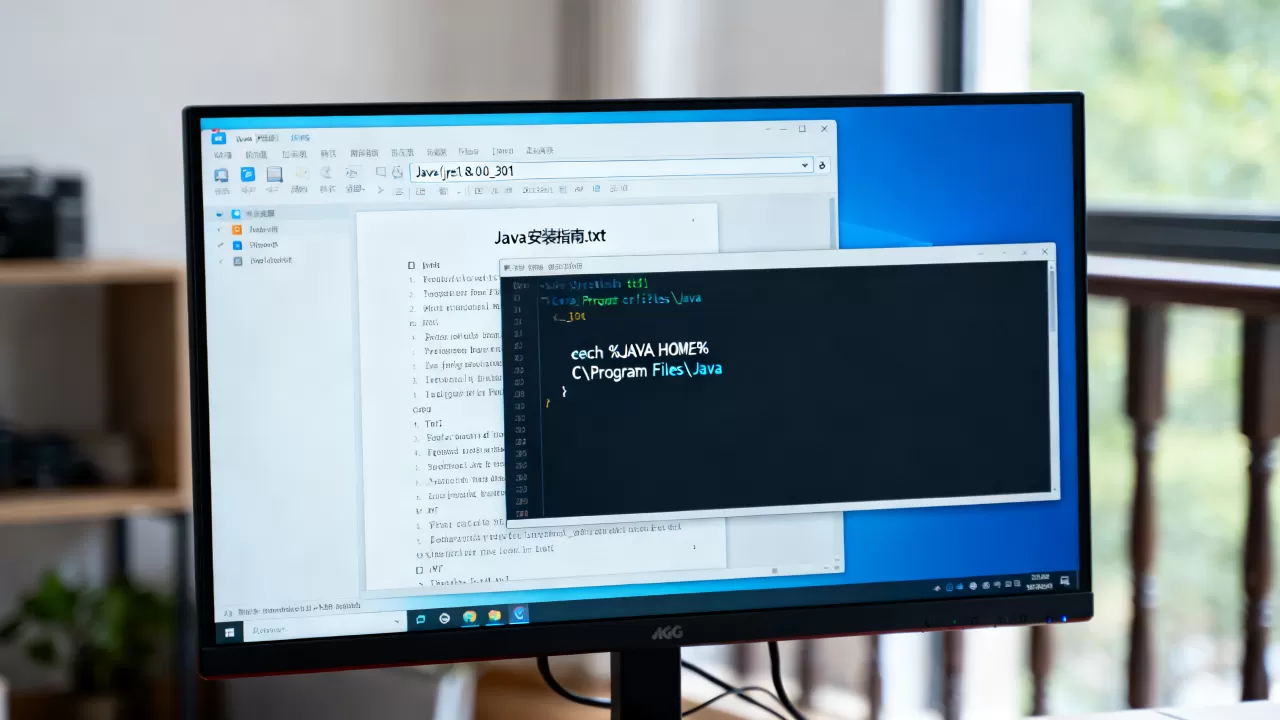
借助java.home系统属性定位
Java程序本身知道自己运行在哪,在命令行输入以下命令:
java -XshowSettings:properties -version 2>&1 | findstr "java.home"
- Windows系统的cmd或PowerShell中执行上面这条
- macOS和Linux系统改为:
java -XshowSettings:properties -version 2>&1 | grep "java.home"
输出的java.home值就是JVM所在目录的上一级,例如输出java.home = C:Program FilesJavajdk-17,那么JVM就在这个目录里面的bin文件夹下。
根据环境变量JAVA_HOME顺藤摸瓜
绝大多数Java开发者都配置过JAVA_HOME环境变量,在命令行执行:
echo %JAVA_HOME%
Windows会直接打印JDK的安装路径,macOS和Linux使用:
echo $JAVA_HOME
打开这个目录,进入bin子目录,你会看到java.exe(Windows)或java(macOS/Linux)文件,这个可执行文件就是加载JVM的入口,再往上一级目录看,还有一个jmods文件夹,里边存放着JVM运行所需的模块化组件。
图形界面查找法:用文件管理器直接定位
Windows用户可以在资源管理器地址栏粘贴%JAVA_HOME%然后回车,系统会自动跳转到JDK目录,macOS用户在Finder里按快捷键Cmd + Shift + G,输入/Library/Java/JavaVirtualMachines,同样能直达,Linux用户推荐使用dpkg -L openjdk-17-jdk | grep bin/java查询具体安装文件清单。
找到JVM之后怎么确认它是正常工作的
找到目录不代表JVM能在你的电脑上顺利运行,很多人遇到的”找不到或无法加载主类”错误,其实和JVM安装位置无关,而是环境变量配置的问题。
查看JVM版本和运行参数
在命令行输入java -version,如果输出包含类似Java(TM) SE Runtime Environment
或OpenJDK Runtime Environment的字样,说明JVM已经成功加载,再执行java -XshowSettings:vm -version,可以看到JVM的具体实现方式,比如HotSpot、OpenJ9等。HotSpot是目前绝大多数Java版本默认的JVM实现。
确认JVM架构和位数
下载JDK时经常遇到”x64″和”arm64″的选项,在64位操作系统上装了一个32位的JVM,虽然能运行,但堆内存上限会被限制在1.5GB左右,用java -version输出里的64-Bit字段可以判断架构,如果看到Server VM或Client VM字样,那是JVM在自动选择运行模式,这是正常现象。
JVM安装位置出现异常?常见场景和排查思路
命令行返回”不是内部或外部命令”
这种情况通常不是你找不到JVM,而是系统不知道JVM在哪,Windows下打开”系统属性-高级-环境变量”,编辑Path变量,把%JAVA_HOME%bin加进去,macOS和Linux则在~/.bashrc或~/.zshrc中写入export PATH=$JAVA_HOME/bin:$PATH。
多个JDK版本共存,JVM加载了旧版本
电脑上装了JDK 8和JDK 17的开发者不在少数,执行java -version发现版本不对,是因为Path环境变量中排在最前面的那个bin目录被优先执行了,解决办法是调整Path中的条目顺序,或者删除多余版本的JAVA_HOME设置。安装两个JDK时,JVM只认环境变量指向的那一个。
IDE自带JVM,和系统JVM互不影响
很多开发工具内置了JDK,比如IntelliJ IDEA自带JBR(JetBrains Runtime),也就是说,你的项目在IDE里运行得挺好,但命令行执行Java程序却报错,这不是JVM丢失,而是IDE使用的是自家目录下的Runtime,在IDEA中打开”Project Structure-SDKs”,可以看到它实际引用的Java安装路径,如果你非要在命令行找到同一个JVM,需要将IDE的JDK路径加入JAVA_HOME。
在印象笔记里的JVM:一个普遍存在的认知盲点
有些用户通过”绿色整合版”安装开发环境,比如Eclipse压缩包或Maven捆绑包,里面直接带上了一个JRE目录,这类便携式开发工具会把JVM放在工具自己的子目录中,例如
eclipse/jre/bin下的javaw.exe,这种情况在Windows开发机上很常见,属于临时JVM,不会出现在系统环境变量中。统计显示,相当一部分新手找不到JVM,是因为使用了集成开发包而非独立安装的JDK。
企业开发中还常见一种做法:用Docker容器跑Java应用,此时JVM在容器镜像的/usr/local/openjdk-XX/bin/java位置,你在宿主机上找JVM是找不到的,它根本不在宿主机上,而是在镜像层里。
常见问题解答:Java虚拟机安装位置实用问答
问:Java虚拟机安装在哪个目录,为什么搜索jvm.dll搜不到?
答:jvm.dll这个文件存在于JDK目录下的binserver或binclient子文件夹里,Windows资源管理器默认不搜索受保护的系统目录,且jvm.dll文件名在不同JVM实现中并不统一,建议用命令dir /s %JAVA_HOME%binjvm.dll直接搜索,如果返回结果,说明JVM就在当前JDK中。
问:我的电脑上有没有Java虚拟机,怎么快速判断?
答:打开命令行,输入java -version能正常显示版本号,说明JVM已经安装并配置好了,如果提示无法识别,先检查C:Program FilesJava目录是否存在,存在则说明JVM装好了,只是没配置环境变量。
问:macOS上Java虚拟机怎么找到安装目录?
答:macOS默认位置是/Library/Java/JavaVirtualMachines/,如果安装了多个版本,每个版本对应一个子目录,使用/usr/libexec/java_home -V命令可以列出所有已安装的JDK及其路径。
JVM不是一个等你双击运行的独立软件,它是JDK目录中实实在在的一组文件,Windows用户重点检查C:Program FilesJava,macOS用户留意/Library/Java/JavaVirtualMachines,Linux用户关注/usr/lib/jvm,最终用java -version确认JVM正常工作,用echo %JAVA_HOME%或echo $JAVA_HOME确认环境变量指向正确,按照这条线索,你在任何电脑上都能快速定位JVM的准确位置。
首发原创文章,作者:王坚,如若转载,请注明出处:https://idctop.com/article/633365.html