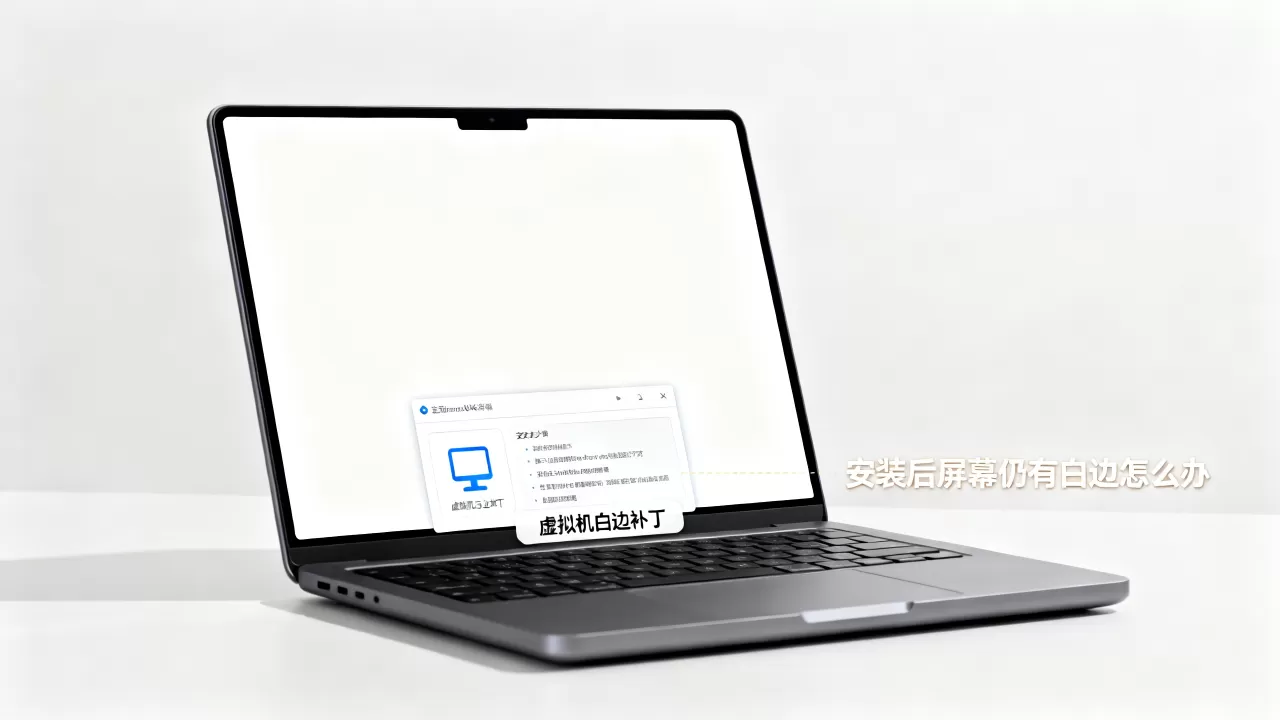
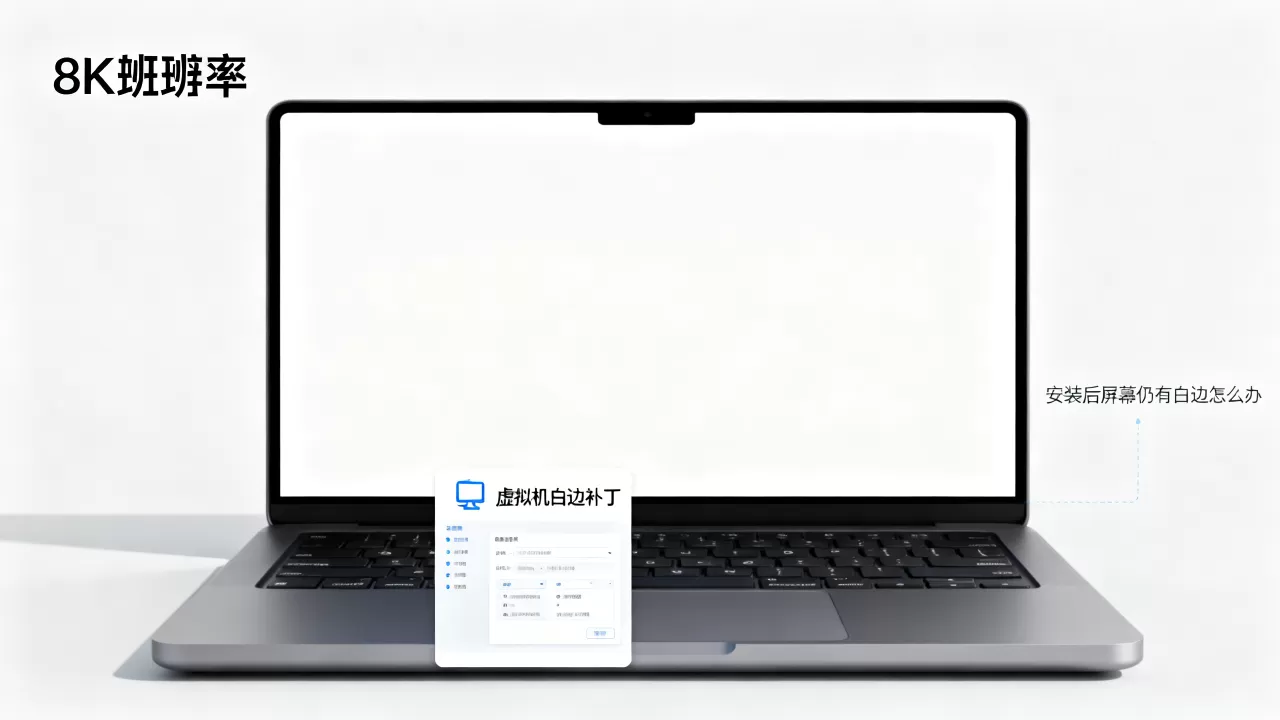
虚拟机白边补丁是专门用于消除虚拟机全屏显示时屏幕四周出现的黑色或白色边框的小型工具或配置脚本,其核心原理是让虚拟机的分辨率自动匹配宿主机的物理屏幕,从而让画面铺满整个显示器。这个问题在VMware Workstation、Hyper-V以及VirtualBox中都比较常见,尤其是笔记本外接显示器或使用高分屏时,更容易遇到。
虚拟机全屏有白边,原因究竟是什么
白边问题本质上属于分辨率适配失败,虚拟机内部的操作系统并不知道宿主机屏幕的实际尺寸,当你点击全屏按钮后,虚拟显卡尝试输出一个接近但不完全匹配的画面,显示器为了保持画面比例,就会在上下或左右留出黑色区域,这些未被画面覆盖的空白区域,在浅色桌面背景下看起来就很像白边。


几种常见触发场景:
- 外接不同分辨率的显示器后,虚拟机没有刷新显示器配置
- 宿主机缩放比例设置为125%或150%时,虚拟机的坐标换算出现偏差
- 虚拟机未安装或未正确安装显卡驱动增强组件
- 远程桌面连接(RDP)或第三方远程工具导致分辨率信号传输异常
值得注意的是,Windows和macOS宿主机的缩放机制对虚拟机分辨率的干扰路径不同,Windows下主要问题是DPI缩放值传递异常,macOS下则是Retina屏幕的HiDPI模式与虚拟机默认分辨率不匹配。
手动调整分辨率,最简单直接的办法
使用补丁工具之前,可以先尝试手动调整,因为不少白边问题通过设置就能解决。
调整虚拟机显示设置
1. 关闭虚拟机操作系统,在虚拟机设置中调整分辨率选项。
2. 检查显示器物理分辨率是否为原生分辨率,以Windows宿主机为例:右键桌面,进入显示设置,查看“显示器分辨率”是否标注“推荐”字样。
3. 如果外接显示器,先按下显示器上的AUTO或MENU按键,执行自动调整画面位置功能。
强制分辨率缩放开关
VMware Workstation提供“拉伸”功能来强制填满屏幕,但默认不开启,路径如下:编辑虚拟机设置,选择“显示器”,勾选“拉伸客户机”或“缩放客户机”,该功能会拉伸画面,导致字迹略微模糊,适合临时应付。

检查增强组件安装状态
– VMware:安装VMware Tools,安装完毕后必须重启虚拟机,注意:VMware Tools安装成功后,系统托盘区会提示“VMware Tools已运行”
– Hyper-V:安装Linux Integration Services(针对Linux系统)或确保Windows系统拥有远程桌面服务组件
– VirtualBox:安装增强功能(Guest Additions),安装完毕后重启
修改Linux系统的GRUB引导参数
如果虚拟机系统是Ubuntu等Linux发行版,白边问题经常和GRUB默认分辨率有关,按住Ctrl+Alt+F2进入TTY终端,编辑`/etc/default/grub`文件,找到`GRUB_CMDLINE_LINUX_DEFAULT`这一行,在末尾追加`video=1920×1080`(替换为宿主机分辨率),然后执行`sudo update-grub`并重启。
VirtualBox和VMware的补丁方案,各有区别
需要明确一点:多数所谓“白边补丁”,其实是针对特定虚拟化平台的分辨率修正脚本,而不是通用的单个文件。
VMware虚拟机显示分辨率超出显示器范围的处理
当VMware全屏后出现白边,并且手动调整无效时,可以执行以下操作:
- 打开VMware安装目录下的
VMware.ini配置文件 - 查找
mks.enableDX9Shader或mks.videoMode字段 - 添加
mks.screen=1和mks.screen.sizes参数,填写宿主机推荐分辨率 - 重启VMware软件
业内专家指出,这类配置方法在VMware Workstation 16及17版本中兼容性较好,多数分辨率失配问题都能通过修改配置文件解决。
VirtualBox白边补丁的操作差异
VirtualBox的白边修复侧重于重新运行增强功能安装程序,在虚拟机菜单中选择“设备”>“安装增强功能”,然后在虚拟机内部的文件管理器中执行VBoxWindowsAdditions.exe(Windows)或VBoxLinuxAdditions.run(Linux),安装新驱动后,虚拟机的显示分辨率列表会变得丰富,白边选项也会消失。
vmware虚拟机分辨率变成800×600怎么调
这种情况常见于VMware Tools未安装成功,或者显卡驱动崩溃回退到VGA模式,首先重启虚拟机,在系统启动时快速按F8进入安全模式,卸载显示适配器驱动,然后重新启动系统并重装VMware Tools,如果依然无法调整,检查虚拟机兼容性设置:右键虚拟机,管理,更改硬件兼容性,调整为Workstation 16.x版本。
第三方补丁工具,哪些值得信任
网络上流传的“虚拟机白边补丁”通常分为三类:注册表修改脚本、自动分辨率调整程序、虚拟显卡驱动更新包,下载使用前需要谨慎,因为部分程序可能捆绑任何恶意插件。
比较实用的第三方解决思路:
| 方案类型 | 工作方式 | 使用场景 |
|---|---|---|
| 自动分辨率工具 | 自动同步宿主机分辨率到虚拟机 | 频繁切换屏幕布局的用户 |
| 注册表修复脚本 | 修改虚拟显卡的默认分辨率值 | Windows虚拟机 |
| Cinnamon桌面环境补丁 | 调整Linux桌面面板的边距 | Linux Mint或Ubuntu Cinnamon |
需要提醒的是,第三方工具无法替代官方增强组件,如果你的虚拟机还没有安装对应平台的功能增强包,用任何补丁都无法彻底修复白边问题。
预防虚拟机白边问题的实操建议
白边问题发生后修复容易,但更值得关注的是预防,从实际操作视角来看,以下习惯能大幅降低问题出现概率:
- 开启虚拟机前,先设定好宿主机分辨率,不要在全屏切换后再调整
- 更换显示器或调整屏幕分辨率后,先重启宿主机操作系统再启动虚拟机
- 保存虚拟机时,在“显示器”设置中勾选“自动调整客户机显示器大小”
- 虚拟机系统安装更新时,避免跳过显卡驱动相关更新
Windows和Linux的屏幕适配参数
Windows Host搭配Windows Guest时,注册表项`HKLM\SYSTEM\CurrentControlSet\Control\Video`中存放着虚拟显卡参数,修改其中`DefaultXResolution`和`DefaultYResolution`可强制指定初始分辨率,Linux Host搭配Linux Guest时,需要调整Xorg或Wayland的配置文件,比较复杂,建议直接使用平台自带的全屏适配功能。
虚拟机全屏黑边和白边的区别
黑边和白边的外观原理相同,都属于分辨率不匹配造成的非填充区域,但成因存在差异,白边多见于Windows宿主机且桌面背景明亮时,是黑边的浅色变体,本质相同,但需要注意,如果白边区域出现闪烁或异常尺寸变化,可能是显卡驱动版本存在已知bug,而非简单的分辨率问题。
Hyper-V的屏幕边框处理机制
Hyper-V的增强会话模式依赖于RDP(远程桌面协议),它的分辨率管理比VMware更依赖网络带宽,如果Hyper-V全屏后出现白边,可以先尝试断开并重新连接增强会话,或者在虚拟机内部运行`mstsc /edit`调出连接设置,手动修改分辨率面板。
虚拟机打不开或黑屏和白边补丁是否有关
部分用户反馈,使用白边补丁后偶尔出现启动黑屏的情况,这通常是因为补丁修改了虚拟显卡驱动的底层参数,而新参数没有被驱动正确加载,遇到这种情况,删除补丁相关注册表项并恢复默认显示设置即可,你需要记住一个原则:补丁不是万能的,只有官方增强组件和正确的分辨率设置才是长久方案。
关于虚拟机白边补丁常见问题解答
Q:虚拟机出现白边,必须要使用白边补丁软件吗?
不需要,大多数白边问题通过安装VMware Tools或VirtualBox增强功能就能解决,补丁软件只是辅助工具,优先尝试官方组件,无法解决再考虑第三方补丁工具。
Q:如何判断白边补丁是否适合我的虚拟机?
查看虚拟机平台的版本号和客户机操作系统的类型,Windows XP等老旧系统需要兼容旧版VirtualBox增强功能,Windows 11系统则需要使用较新的驱动,如果补丁工具在安装时提示“不支持当前系统”,立即终止安装过程。
Q:Hyper-V虚拟机的白边问题在哪个设置项里调整最有效?
Hyper-V的“连接设置”中,选择“增强会话”并勾选“显示Hyper-V显示配置”,手动输入宿主机的分辨率数值后连接,调整后保持宿主机分辨率和虚拟机分辨率一致,重启虚拟机即可生效。
首发原创文章,作者:王坚,如若转载,请注明出处:https://idctop.com/article/633932.html