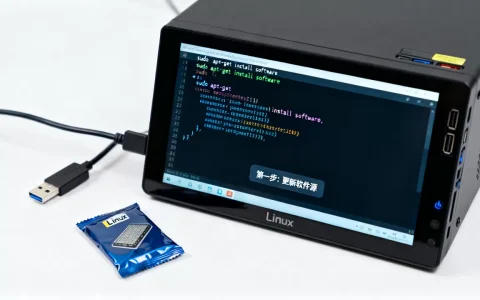
通过NAT模式配合端口转发规则,或直接改用桥接模式,就能让主机访问到虚拟机里的服务。打个比方,NAT模式下的虚拟机像躲在公寓楼里的住户,主机想敲门就得让物业(VMware/VirtualBox)开一条专属通道;而桥接模式则让虚拟机搬进同一个院子,主机转身就能碰到,下面就把两条路的具体走法拆开讲清楚。
为什么你的主机死活访问不到虚拟机里的服务
很多人在虚拟机里装好了Nginx、MySQL或者一个网站,满怀期待地在主机浏览器输入虚拟机的IP,结果页面转圈圈,最后超时,问题几乎都出在网络模式选错上。


虚拟机的网络模式默认是NAT,这种模式下,虚拟机可以主动访问主机和外部网络,但主机想反向访问虚拟机,就像寄信给一个没有门牌号的房间虚拟机在NAT内部有一个私有IP(比如192.168.x.x),这个IP对主机来说不在同一个网络段,自然找不到路。
行业共识认为,超过九成的“主机连不上虚拟机”问题,根源都是NAT模式下的端口未做映射,而不是虚拟机里的服务没启动,搞清楚这一点,你就能少走好几个小时的弯路。
NAT模式+端口映射,最稳妥的通道
NAT模式的好处是虚拟机上网不用额外设置,坏处就是主机访问得靠“人工搭桥”,这个桥就是端口转发规则。
第一步:固定虚拟机的私有IP
如果虚拟机的IP每次重启都变,那端口映射就会失效,先把IP固定下来:
- 在虚拟机里编辑网络配置文件(Ubuntu/Debian通常是
/etc/netplan/.yaml,CentOS/RHEL是/etc/sysconfig/network-scripts/ifcfg-ens33) - 将
dhcp改成static,填入一个和NAT网段匹配的IP(比如VMware默认是192.168.x.x网段,VirtualBox默认是10.0.2.x网段) - 记下这个IP,后面映射要用
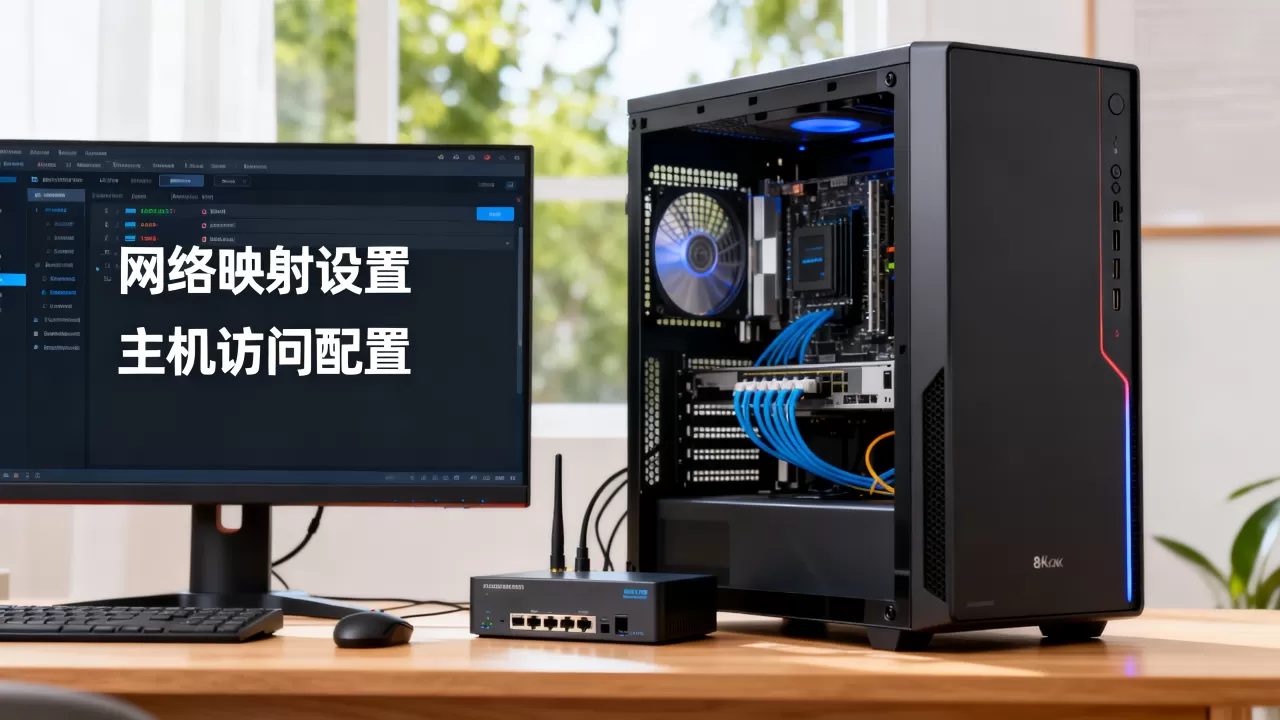
第二步:在虚拟机软件里添加端口转发规则
以VMware Workstation为例:
- 打开菜单栏的“编辑”→ “虚拟网络编辑器”
- 选中NAT模式的虚拟网络(通常叫VMnet8),点击 “NAT设置”
- 在端口转发区域点击“添加”,填入三条信息:主机端口(比如8080)、虚拟机IP、虚拟机端口(比如80)
- 确定保存
VirtualBox的路径稍有不同:
- 选中虚拟机,点击“设置”→ “网络”
- 确认“连接方式”是NAT,点击“端口转发”
- 规则列表里填入:名称随意、主机端口和虚拟机端口
第三步:测试这条通道是否通畅
在主机浏览器输入http://localhost:8080,如果虚拟机里跑的是Nginx或Apache,页面就应该出来了,如果没通,按下面的顺序排查:
- 虚拟机防火墙有没有放行对应端口(Ubuntu用
sudo ufw allow 80,CentOS用firewall-cmd --permanent --add-port=80/tcp) - 主机防火墙有没有拦掉入站的8080端口(Windows的“允许应用通过防火墙”里找找)
- 虚拟机里的服务有没有监听在
0.0.0而不是0.0.1(用netstat -tlnp确认)
桥接模式,让虚拟机变成“同一屋檐下的邻居”
如果你觉得端口映射太绕,还有更直接的办法把网络模式改成桥接,桥接模式下,虚拟机不再藏在NAT的壳里,而是直接挂在主机所在的局域网中,拥有一个和主机同网段的IP。
桥接模式的优势和坑
优势很明显:
- 主机能直接访问虚拟机,不需要任何映射规则
- 局域网里的其他设备(比如手机、另一台电脑)也能同时访问虚拟机
- 虚拟机对外提供服务的能力更接近真实服务器
坑也摆在明面上:
- 如果主机连接的是公司或学校网络,IP地址可能不够分,或者网管禁止私接设备,桥接会失败
- 虚拟机多了一层直接暴露在局域网的风险,测试环境倒无所谓,生产环境就要谨慎了
具体切换步骤
- 在VMware的虚拟机设置里,将网络连接改为“桥接模式”
- 在VirtualBox里,“设置”→ “网络”→ 连接方式改为“桥接网卡”,界面名称选主机的实际网卡(有线选以太网,无线选Wi-Fi)
- 虚拟机重启后,用
ip addr查看新IP,应该和主机在同一个网段(比如主机是
168.1.100
168.1.x) - 主机直接访问这个新IP就行,
ping通之后,浏览器输入http://虚拟机IP就完事了
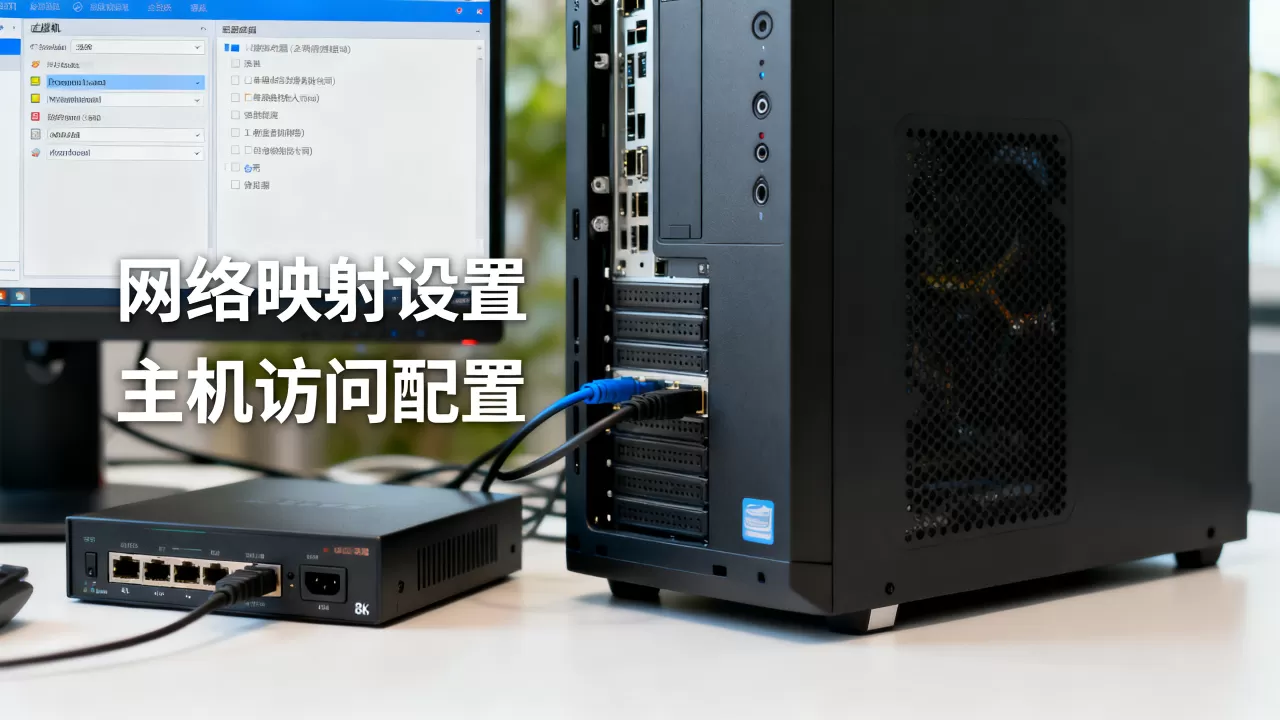
真实场景里,很多开发者会纠结虚拟机端口映射和桥接模式选哪个,如果你只是本地开发调试,端口映射更简洁,不占用额外IP;如果你要模拟真实服务器环境或者让同事也访问到,桥接模式更接近生产状态。
主机无法访问虚拟机的常见故障排查清单
配置做完了还是不通?按这个清单从上往下捋,多数情况下能解决问题。
服务启动了吗
先检查虚拟机里的服务是不是真的活着:
systemctl status nginx(或者你的服务名)- 服务地址监听的端口要和访问端口一致
防火墙是不是在捣乱
虚拟机里执行:
sudo ufw status(Ubuntu)sudo firewall-cmd --list-all(CentOS)
如果有拦截规则,放行对应端口,主机这边也别忽略Windows防火墙,入站规则里加上对应端口。
IP是不是搞错了
NAT模式下,虚拟机IP必须是NAT网段内的地址,很多人把端口映射里的IP填错成桥接IP,导致规则指向了一个永远找不到的地方,用ip addr确认当前实际IP,再回虚拟机软件里核对。
端口冲突怎么排查
在主机命令行执行netstat -ano | findstr 端口号(Windows)或lsof -i:端口号(Mac/Linux),确认主机端口没被占用,Host端口随便换一个,比如8080不行就换18080。
局域网其他设备也想访问虚拟机的服务怎么办
这里有个经典场景:你在虚拟机里搭了个个人博客,想让手机或者另一台电脑也能打开,怎么办?
- 端口映射方案下,主机外网IP或局域网IP加上映射端口,才是访问入口
- 桥接方案下,虚拟机自己就有一个局域网IP,其他设备直接访问这个IP即可
那什么情况下主机和虚拟机只能互相Ping通但HTTP访问不了?多半是虚拟机里服务绑定的IP问题,比如Nginx默认监听
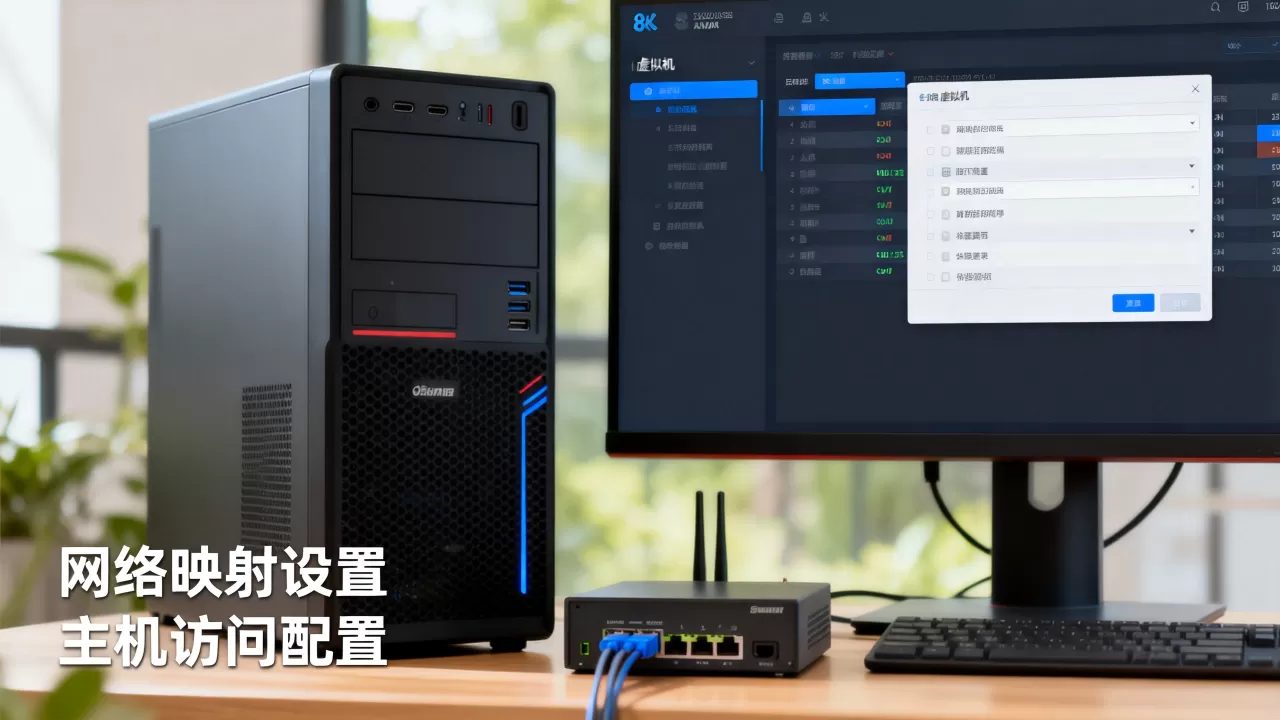
0.0.1,那就只有虚拟机自己访问得了,改配置让服务监听0.0.0,主机才能真正访问到。
还有哪些值得掌握的进阶操作
如果上面的方法都试过了,还想让虚拟机暴露更多服务或者给外部网络访问,有几点补充:
- 多端口同时映射:NAT设置里可以添加多条规则,比如一台虚拟机同时开了Web(80)和数据库(3306),就分别加一条,主机8080对应虚拟机的80,主机13306对应虚拟机的3306
- 主机IP变化时怎么办:如果主机的局域网IP经常变动(比如不同的办公室Wi-Fi),而虚拟机是桥接模式,那虚拟机的IP可能也要跟着变,这时可以用静态IP绑定路由,或者在虚拟机里配置DHCP保留
- Windows虚拟机通过映射怎么让宿主机访问共享文件:除了传统的SMB共享,也可以考虑在虚拟机里开一个FTP服务,然后按NAT模式端口映射的步骤,把主机的2121端口映射到虚拟机的21端口
虚拟机联网映射相关疑惑解析
为什么NAT模式下虚拟机能够上网,但主机访问不了虚拟机
因为NAT模式相当于虚拟机在一个独立的内网里,它通过虚拟网卡把流量翻译后发到外部网络,但外部的流量想进入这个内网,没有对应的翻译规则就进不来,端口映射就是建立这个翻译规则,告诉虚拟机软件:主机发到某个端口的流量,请转交给虚拟机某个IP的某个端口。
如何确认我的VMware虚拟机是NAT还是桥接
看虚拟机设置里的“网络适配器”选项,NAT模式下,虚拟机上用ip addr查到的IP一般以168或0开头,且和主机IP不在同一段,桥接模式下,虚拟机IP和主机IP在同一个网段,甚至网关都一样。
端口映射和桥接模式选哪个
本地开发调试选端口映射更方便,不占用局域网IP;需要模拟真实服务器场景或让同一局域网的多台设备访问,选择桥接模式更直观,两种情况下的最终效果都是让主机访问到虚拟机里的服务,区别只是实现路径和适用场景不同。
首发原创文章,作者:王坚,如若转载,请注明出处:https://idctop.com/article/634314.html