联想服务器改Windows 7系统完全可行,但必须解决USB 3.0驱动和RAID控制器驱动两大核心问题,否则装机过程会卡在找不到硬盘或鼠标键盘失灵,下面给出具体操作流程。
联想服务器装win7系统教程:先看清硬件门槛
联想服务器和普通台式机改Win7的逻辑完全不同,普通PC装Win7最多是蓝屏,服务器改Win7通常卡在安装界面无法识别硬盘,或者鼠标键盘没反应,原因在于服务器平台普遍采用以下配置:


- 主控芯片组为Intel C600/C602/C612系列,官方驱动仅支持Server系统
- 板载USB 3.0接口在Win7安装环境下没有任何驱动
- 硬盘多为SAS接口或开启RAID模式,需要额外注入阵列卡驱动
所以在动手前,先登录联想官网支持页面,输入机器型号(如ThinkServer RD450、SR550等),下载两个关键文件:主板芯片组驱动和RAID阵列卡驱动,这两个文件在Win7安装阶段要用到,下载时注意区分32位和64位版本,目前联想服务器基本都建议装64位Win7。
联想服务器改win7系统U盘安装步骤:量产与注入
第一步:制作集成驱动的安装U盘
常规UltraISO直接写入Win7镜像,联想服务器大概率会安装失败,推荐用工具将驱动直接注入镜像,流程如下:
- 准备一个8GB以上U盘,格式化为FAT32
- 下载原版Win7 SP1镜像,建议使用MSDN版本,避免使用精简版系统
- 用UltraISO将镜像提取到U盘,注意是“提取”而非“写入”,保证U盘内有完整的sources文件夹
- 使用NTLite或WinNTSetup打开U盘中sources目录下的install.wim文件
- 将联想服务器驱动包注入到镜像的“整合”选项中,包括USB 3.0驱动、网卡驱动和芯片组驱动
- 保存修改后,将install.wim替换回U盘原位置
这一步完成后,U盘已经具备识别服务器硬盘和控制器的驱动基础,如果镜像注入操作不熟练,也可以在BIOS中临时切换兼容模式绕过,联想服务器开机按F1进入BIOS,在SATA设置中确认硬盘控制器是否处于RAID模式,联想服务器改win7驱动不兼容时,优先用镜像注入方式解决。
第二步:修改BIOS设置
联想服务器默认开启UEFI安全启动,Win7如果不关闭这项设置,启动U盘时会出现“系统无法引导”的提示,重启后按F1进入BIOS:
- 找到Security菜单下Secure Boot选项,设为Disabled
- 在Startup菜单下,将Boot Mode改为Legacy Support或Both,优先级设为Legacy First
- 确认SATA Controller项中,若装有SAS硬盘,保留RAID驱动不做改动
- 按F10保存退出,重新插入U盘,按F12选择从U盘启动
部分机型在Legacy模式下需要调整CSM设置,联想工作站和服务器BIOS叫法略有差异,但核心思路是关闭UEFI专用模式。
第三步:正常安装但注意加载驱动
从U盘启动后,Win7安装界面会出现,如果此前镜像注入驱动成功,此时硬盘可直接识别,直接点击下一步继续安装即可,如果仍提示“找不到驱动器”,需要手动加载RAID驱动:
- 安装界面点击“加载驱动程序”
- 在U盘内找到提前放好的RAID驱动文件夹,指向inf文件或包含iaStor.inf、megasas.inf的子目录
- 系统会读取到对应的阵列卡型号,选中后点击下一步
- 磁盘列表正常显示后,按常规步骤分区、格式化、安装
整个安装过程耗时约20分钟,与普通机器差异不大,关键在于中段重启后,系统会从硬盘启动,此时U盘可以拔出。
第四步:驱动安装顺序
Win7系统安装完毕后,直接插入U盘运行联想驱动安装程序,按以下顺序安装:
- 先安装芯片组驱动,让主板识别所有硬件
- 再安装网卡驱动,确保网络可用
- 随后安装显卡驱动,分辨率恢复正常
- 接着安装USB 3.0驱动,否则U盘接入没有反应
- 最后安装管理软件,如联想EasyUpdate和System Update,这两个工具能自动检测剩余缺失驱动
联想服务器改win7为什么撞上驱动墙
联想主流服务器从2015年之后大多使用Intel Xeon E5系列平台,该平台南桥芯片组原生支持USB 3.0,但Win7发布于2009年,系统内只有USB 1.1/2.0通用驱动,换句话说,微软并没有让Win7天生适配这类硬件。
业内专家指出,服务器改Win7的成功率与硬件年代成反比,越老的机型越容易安装成功,联想ThinkServer TS240、TS250这类入门级服务器兼容性最好,RD350、RD450改起来大体顺利,但SR系列就相对麻烦,近年来联想逐步转向新的平台架构,Win7在新平台上的驱动缺失问题往往难以解决。
遇到装好系统后网卡不识别的情况,可以下载万能网卡版驱动包,安装离线版驱动精灵或360驱动大师的网卡版本,联网后自动补齐剩余组件,这个办法在联想服务器上比手动逐个查找官方驱动更高效。
联想服务器强行改win7需要接受的代价
改系统不能只看能不能装进去,还要考虑日常使用的可行性,联想服务器设计基准是长期运行Windows Server,转向Win7后会出现如下现象:
- 部分服务器的ECC内存纠错功能无法正常调度,出现偶发蓝屏
- 阵列卡管理软件(如联想MegaRAID工具)在Win7下只有基础版本,无法监控硬盘健康和阵列状态
- 系统无法接收针对服务器的固件更新,安全补丁只能依赖微软发布的Win7补丁
- 功耗管理策略可能失效,服务器风扇保持全速转动,噪音明显增大
如果使用场景只是单机运行数据库、跑小型ERP或测试环境,联想服务器改Win7完全可以用,但如果这台服务器承载关键业务,建议保留原装Server系统,或部署Win10/Server 2026,避免兼容性隐患影响业务稳定。
联想服务器重装win7系统注意事项
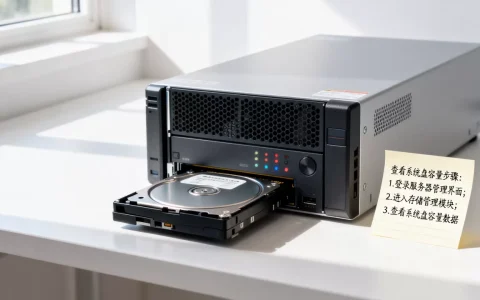
重装系统和首次安装流程无本质区别,但联想服务器常配置两块硬盘做RAID 1镜像,重装前务必确认阵列状态正常,打开MegaRAID BIOS或联想管理口查看虚拟磁盘状态,如果显示Degraded,说明有一块硬盘已经掉线,此时重装系统会造成数据损失。
尝试以下操作顺序会让重装过程更稳妥:
- 确认阵列卡类型,通过联想服务器机箱标签或管理IP查看
- 备份原系统激活状态,如果主板的SLIC表信息已存在,Win7联想OEM版可自动激活
- 重新下载最新版驱动注入工具,避免使用旧版本导致注入失败
- 安装过程中如遇重启后黑屏,检查BIOS是否在执行安装过程中自动恢复了设置,部分型号需要手动关闭BootGuard
Q&A
联想服务器改win7后usb接口全部失灵怎么解决?
USB失灵是Win7缺少USB 3.0驱动的典型症状,尤其是前面板接口,尝试用PS/2接口鼠标操作电脑,下载联想USB 3.0驱动安装包,解压后右键inf文件选择安装,若无法操作,使用Win7 PE启动盘进入桌面后,用驱动注入工具离线导入USB驱动再重启。
联想服务器装win7系统有哪些需要提前备份的文件?
系统盘数据会被清空,同时阵列配置信息建议导出,当出现Raid阵列配置丢失时,需要导入备份的配置文件恢复,如果服务器上原有的数据分布在各逻辑分区,需先拷贝到移动硬盘或网络存储位置。
联想服务器win7系统安装卡在“正在启动Windows”画面怎么办?
多数情况下是安装介质中缺少磁盘控制器驱动导致引导阶段无法加载分区信息,重新制作启动U盘,在注入驱动时勾选NVMe、SCSI或SAS控制器选项,同时确认BIOS中硬盘模式保持一致,通常在Legacy模式安装的系统不能在UEFI模式下引导。
联想服务器改Win7的难点始终集中在驱动适配,只要镜像注入和阵列驱动加载两个环节操作正确,其他步骤与安装普通电脑系统没有本质区别,动手前评估业务需求,明确兼容边界,系统重装就不会成为日常维护的负担。
首发原创文章,作者:王坚,如若转载,请注明出处:https://idctop.com/article/634729.html