DNF进游戏老卡在连接服务器界面,直接说结论:九成以上是本机网络到腾讯服务器之间的握手环节出了问题,不是游戏文件损坏,也不是账号异常,先别重装游戏,从网络栈和客户端校验两步入手,多数情况下三分钟能解决。
先弄清楚卡在哪个环节
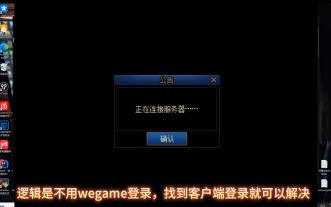
卡在连接服务器界面,本质上是游戏客户端启动后,向DNF专用登录服务器发送连接请求,但迟迟收不到完整回应,整个过程分为三步:

- 客户端本机自检(读取本地配置文件、校验补丁)
- 向腾讯服务器发起TCP握手(涉及域名解析和端口连通性)
- 服务器回传登录令牌(成功后进入账号密码输入界面)
大部分玩家说的“老卡住”,其实卡在第一步和第二步之间,也就是说,你的电脑还在自己跟自己较劲,还没真正连上服务器,有个快速判断方法:打开游戏目录下的TCLS文件夹,里面有个Log目录,最近一次的TCLS.log文件尾部如果反复出现connect timed out,基本就锁定是网络连接超时。
DNF连接服务器界面一直转圈的排查顺序
很多玩家一遇到转圈就不停重开游戏,这是效率最低的做法,按下面顺序排查,每一步都有明确的验证标准。
第一步:验证本机网络栈是否通畅
按下Win+R,输入cmd回车,依次执行两条命令:
ipconfig /flushdns
ping 110.43.148.157
第一条清空DNS缓存,解决域名解析卡死的问题,第二条是腾讯游戏登录服务器的常用IP段,如果能ping通,说明物理网络通;如果直接超时,转向检查路由器或光猫。
接着再用一条命令测试端口:
telnet 110.43.148.157 843
DNF登录服务器的通信端口不是常规的80或443,而是843端口,这个命令执行后如果光标停在左上角闪烁,不掉出来,说明连接正常;如果提示“无法打开主机连接”,说明你所在网络屏蔽了这个端口,校园网和公司内网经常出现这种情况。
第二步:关闭无关后台程序和代理软件
让游戏客户端在纯净环境下跑一次,需要临时退出的包括:
-

各种安全卫士的“网络加速”或“游戏加速”功能(它们和DNF自带的加速模块冲突)
- 带有全局代理模式的浏览器插件或加速工具(这些会把游戏流量绕道到异常节点)
- 系统代理设置(
设置→网络和Internet→代理,确认“使用代理服务器”开关为关闭状态)
如果以上都做了还是不行,继续往下走。
DNF进游戏卡在连接服务器的通用修复步骤
这部分是核心操作,建议按顺序执行,不要跳步。
用游戏自带修复工具做一次深度校验
DNF客户端自带一个容易被忽略的修复工具,路径在游戏安装目录下:
游戏目录TCLSrepair.exe
右键选择“以管理员身份运行”,点“开始检测”,这个工具会校验客户端的文件哈希值,只要有一个文件被安全软件误删或损坏,连接服务器时就会卡在校验环节,修复完成后重新打开游戏,看是否有改善。
重置网络栈并重新获取IP
如果修复工具显示无异常,但问题依旧,执行网络栈重置:
- 右键开始菜单,选择“Windows PowerShell(管理员)”或“命令提示符(管理员)”
- 粘贴执行:
netsh winsock reset - 再执行:
netsh int ip reset - 最后执行:
ipconfig /release && ipconfig /renew
完成后重启电脑,行业共识认为,这种处理方式能解决相当一部分设备因网络缓存异常导致的连接问题。
修改DNS为公共DNS地址
游戏客户端的域名解析走的是运营商默认DNS,如果DNS响应过慢或缓存错误,也会出现连接界面长时间无响应,修改方法:
- 打开控制面板→网络和共享中心→更改适配器设置
- 右键当前网络连接→属性→双击“Internet协议版本4(TCP/IPv4)”
- 在DNS服务器地址栏填入
5.5.5(阿里)或29.29.29(腾讯) - 点击确定,重新启动游戏
腾讯的29.29.29对DNF这条线路做了专门CDN解析优化,覆盖范围更精准,优先推荐使用。
不同网络环境下卡连接服务器的专项处理
不同场景的卡法原因完全不同,需要区别对待。
家庭宽带Wi-Fi下卡登录界面的处理
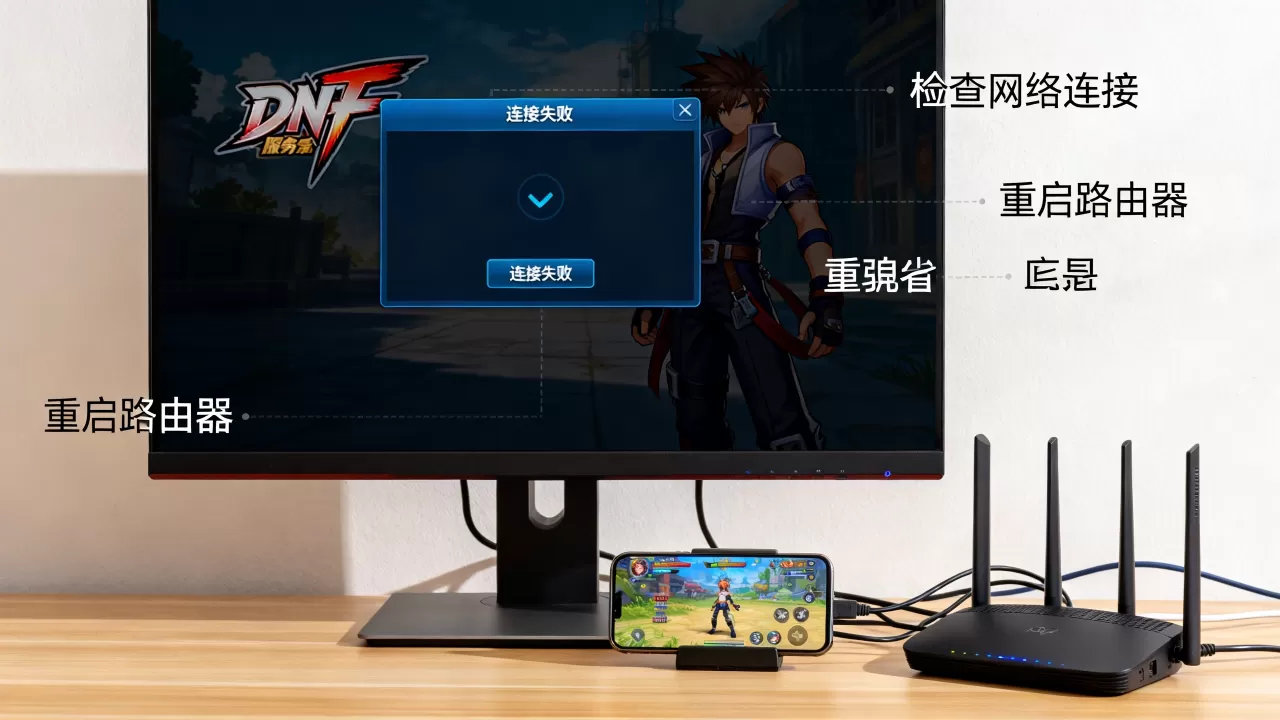
家用Wi-Fi最常见的问题是路由器长时间高负载导致的NAT表满,如果你家设备多、路由器通电超过一周没关过,先把路由器和光猫断电,等两分钟再通电,这是最笨但也最有效的方法。
如果重启后还是卡,进入路由器管理后台(通常是168.1.1或168.0.1),找到“UPnP”设置,确认它是开启状态,DNF启动时会尝试用UPnP做NAT穿透映射,这个功能关闭时,连接服务器界面会反复等待响应。
校园网玩DNF连接服务器超时的解决方案
校园网是重灾区,因为多数校园网采用Web认证方式,认证通过后只放行了常用的HTTP/HTTPS端口,前面提到的843端口很可能不被允许,你可以用手机热点作为临时方案验证:手机开热点,电脑连接后直接启动DNF,如果能进入账号密码界面,基本说明校园网封锁了游戏端口。
如果想在校园网环境内绕过限制,有两个思路:
- 使用IPv6网络:很多高校教育网支持IPv6,在网卡属性里勾选“Internet协议版本6(TCP/IPv6)”,DNS改为
2400:3200::1(阿里IPv6 DNS) - 在路由器管理界面启用虚拟服务器转发规则,将内网主机的端口映射到外部端口
校园网问题不止出现在DNF这一款游戏上,常见的还有Steam商店无法访问、英雄联盟无法连接对局服务器等,端口放行策略基本一致,只是游戏端口号不同。
公司网络或公共Wi-Fi限制下的应对措施
公司网络通常有流控设备,而非简单的端口限制,办公环境下不建议安装第三方加速器,平台可能有管控,更稳妥的思路是;
- 关闭游戏内“自动选择最近区域”选项(游戏设置→服务器选择)
- 手动将服务器延迟较低的频道,或在人少的时间段登录
- 进入系统防火墙→允许应用通过防火墙→确认DNF的
TCLS.exe和CrossProxy.exe已勾选“专用”权限
如果公司网络策略极严,老老实实下班回家再玩,别折腾。
硬件和系统层面的“隐形干扰”
有两个容易被忽视的本地因素,也会导致DNF连接服务器界面卡死。
系统时间异常影响证书验证
DNF有客户端启动时的时间戳校验逻辑,系统时间偏差过大,或时区设置混乱,会造成客户端与服务器端的会话密钥验证失败,表现就是客户端一直停在连接界面,处理方法是:
- 打开设置→时间和语言→日期和时间
- 确认“自动设置时间”已开启
- 如果依然时间错误,点击“立即同步”按钮手动同步一次
老硬盘启动时读取缓慢
DNF客户端体积巨大,运行时有大量文件需要加载,如果你的一直装在机械硬盘里,且硬盘剩余空间低于总量的15%,读取速度会断崖式下降,卡在连接界面也可能是这个原因之前查过资料,腾讯官方说明中也提到固态硬盘对游戏加载有明显加速作用,近年来,不少玩家也会将游戏迁往SSD固态硬盘以改善加载效果,系统盘环境不同,卡顿状况也有明显差异,把游戏剪切到SSD后再启动,能在登录环节节省相当多时间。
Q&A:DNF进游戏老卡在连接服务器界面怎么办
Q1:DNF进游戏卡在连接服务器界面一直转圈怎么解决?
先打开任务管理器查看网络占用情况,如果网络利用率忽高忽低且游戏进程的CPU占用率极低,说明卡在等待网络回包阶段,按顺序执行:防火墙放行TCLS.exe→重设Winsock→使用腾讯DNS29.29.29,这三步覆盖了多数排查场景,执行后重启游戏验证,如果无效,留意是否近期安装过网络代理类软件,卸载后重启电脑再试。
Q2:DNF进游戏卡在连接服务器界面时删哪个文件最有效?
官方层面最有效的文件是删除游戏目录TCLSLog和游戏目录AppLocalTemp两个目录里的文件,前者是历史连接日志,后者是临时启动文件,删除这两个目录后,客户端会在下次启动时重新生成干净版本,不需要卸载重装游戏。
Q3:同一个路由器下别人能进游戏,我却进不去?
这种情况基本排除宽带问题,问题出在你自己电脑的系统环境,检查系统防火墙历史记录中是否拦掉了CrossProxy.exe,同时确认你的电脑没有处于“受限访问”网络状态,如果检查后仍无法解决,可以尝试用手机热点启动游戏进入一次登录界面,再切回原网络。
首发原创文章,作者:王坚,如若转载,请注明出处:https://idctop.com/article/634990.html