虚拟机BIOS设定位于虚拟机的固件界面中,进入方法是开机时快速按下特定热键(如F2、ESC或Del),而非在主机BIOS里调整。要修改虚拟机BIOS,你需要先启动虚拟机,在品牌Logo或黑屏出现的瞬间按下对应按键,进入一个蓝白相间的设置界面,VMware Workstation、VirtualBox、Hyper-V三大主流平台的具体按键和操作路径略有不同,下面分场景给你讲透。
进入虚拟机BIOS之前,先搞懂这2个底层逻辑
设置虚拟机BIOS和调整物理机BIOS完全是两回事,物理机开机按Del进入主板BIOS,但虚拟机里没有真实主板,它的BIOS是软件模拟出来的固件层,行业共识认为,虚拟机BIOS的作用是控制虚拟硬件的初始化顺序,比如决定从光驱、硬盘还是U盘启动,以及是否开启CPU虚拟化指令集。
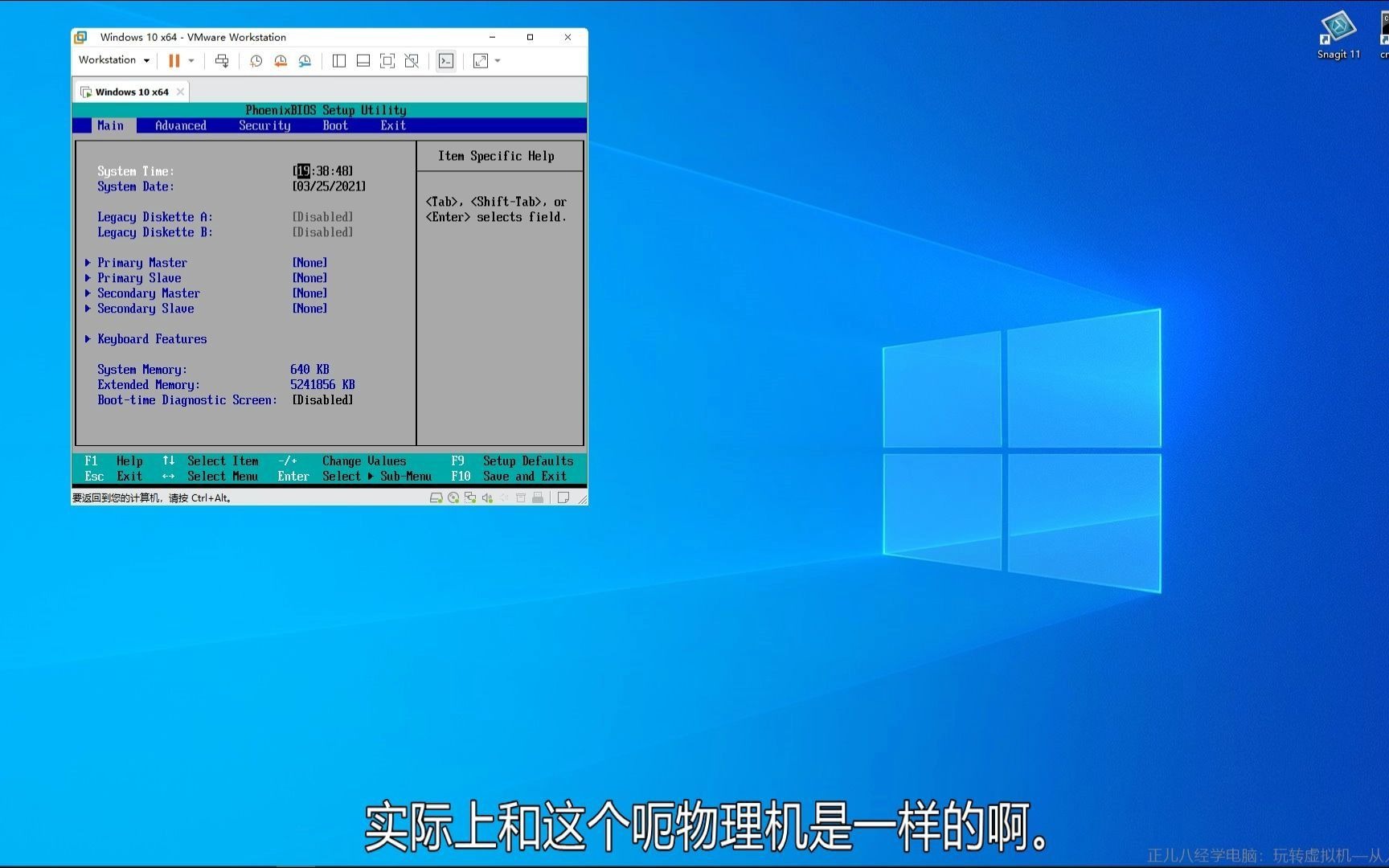

一个常见误区是去主机BIOS里找虚拟机选项,只有在开启主机CPU虚拟化功能(Intel VT-x或AMD-V)时,你才需要重启物理机进BIOS,日常调整虚拟机的启动顺序、安全引导或网卡启动,一律从虚拟机的固件界面入手。
VMware Workstation怎么进BIOS:15秒内解决的3组快捷键
VMware是桌面虚拟化市场占用率最高的产品,它内置了独立固件,支持传统BIOS和现代UEFI两种模式,默认情况下多数虚拟机使用UEFI。
| 虚拟机固件类型 | 进入BIOS热键 | 适用场景 |
|---|---|---|
| 传统BIOS(Legacy) | F2 | 老系统、Windows 7及以下 |
| UEFI模式 | ESC(出现启动菜单后选Enter Setup) | Windows 10/11、Linux新发行版 |
| 强制中断开机流程 | Ctrl+G后再按热键 | 鼠标未捕获时使用 |
具体操作路径:打开VMware Workstation,点击需要设置的虚拟机标签页,随后单击虚拟机窗口内部区域,确保光标已进入虚拟机界面,紧接着迅速按下F2键或ESC键,按一次不行就连续按,看到”Press F2 to enter Setup”字样时,立即按F2就能进入蓝色BIOS界面。
如果你手速不够,没赶上开机引导窗口,有个再稳妥不过的办法:右键虚拟机标签页,选择”电源”->”打开电源时进入固件”(Power On to Firmware),VMware会直接跳过引导延迟,强制固件等待你的指令,这个选项相当于告诉虚拟机:开机别干别的,直接进BIOS门口等着。
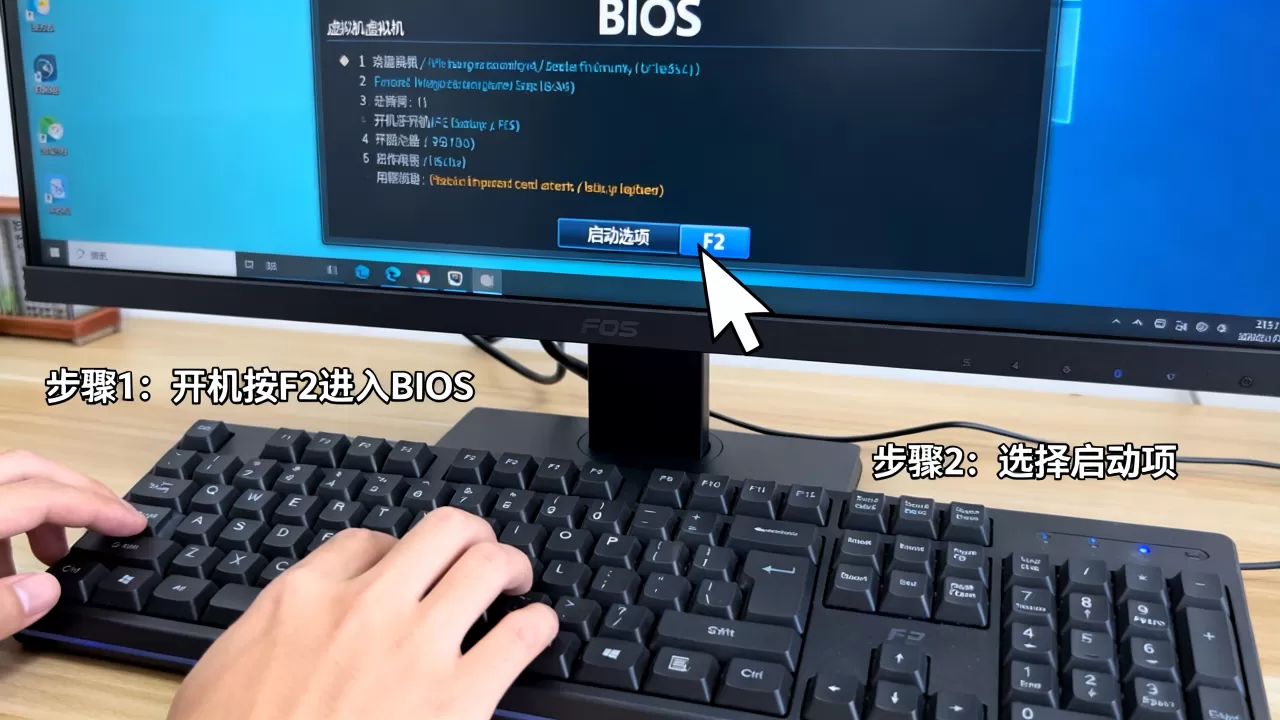
VirtualBox进入BIOS的隐藏手势:F2不是唯一通路
VirtualBox和VMware的交互逻辑大不相同,它默认使用传统BIOS固件,且对按键捕获的机制更敏感,很多人按F2没反应,九成原因是鼠标焦点不在虚拟机窗口上。
VirtualBox的标准热键是F2,但也有两个特色进入路径值得我们记住。
路径一:启动虚拟机,在看到VirtualBox启动画面时快速按F2。
路径二:选中虚拟机,点击顶部菜单栏的”控制”->”重置”(Reset),在重置过程中狂按F2,这招非常适合错过第一次开机画面的情况,相当于让虚拟机重启一次并抓住时机。
还有一个容易让人混淆的点:VirtualBox把BIOS设置叫”System Settings”(系统设置),在弹窗里切换”Motherboard”(主板)标签页,你可以勾选”Enable EFI”(启用EFI)来把固件从传统BIOS换成UEFI。开启EFI后,进入界面的热键会从F2变为ESC,且界面风格会从蓝底白字变为类似现代主板的图形化风格。
实操提示:VirtualBox对键盘延迟容忍度较低,建议在”控制”->”设置”->”系统”->”扩展特性”中勾选”启用I/O APIC”,可显著提升按键响应速度。
Hyper-V和第三方虚拟化:命令行也能直达BIOS
微软Hyper-V基于Type-1虚拟机监控程序运行,它的安装包里没有独立BIOS设置程序,所有固件参数在创建虚拟机时由管理员通过PowerShell指定,或是在”虚拟机设置”->”固件”面板里改。
GUI路径极其直白:在Hyper-V管理器中右键虚拟机,选择”设置”,左侧选”固件”,右侧界面允许你调整引导顺序、启用或禁用安全启动(Secure Boot)、选择固件类型(标准版支持UEFI,经典版为BIOS)。
如果你习惯用命令操作,PowerShell也能精准直达,输入Set-VMFirmware -VMName "你的虚拟机名" -EnableSecureBoot On即可切换安全启动状态,这种方法比点在GUI里点来点去更高效,尤其是批量管理多台虚拟机的场景。
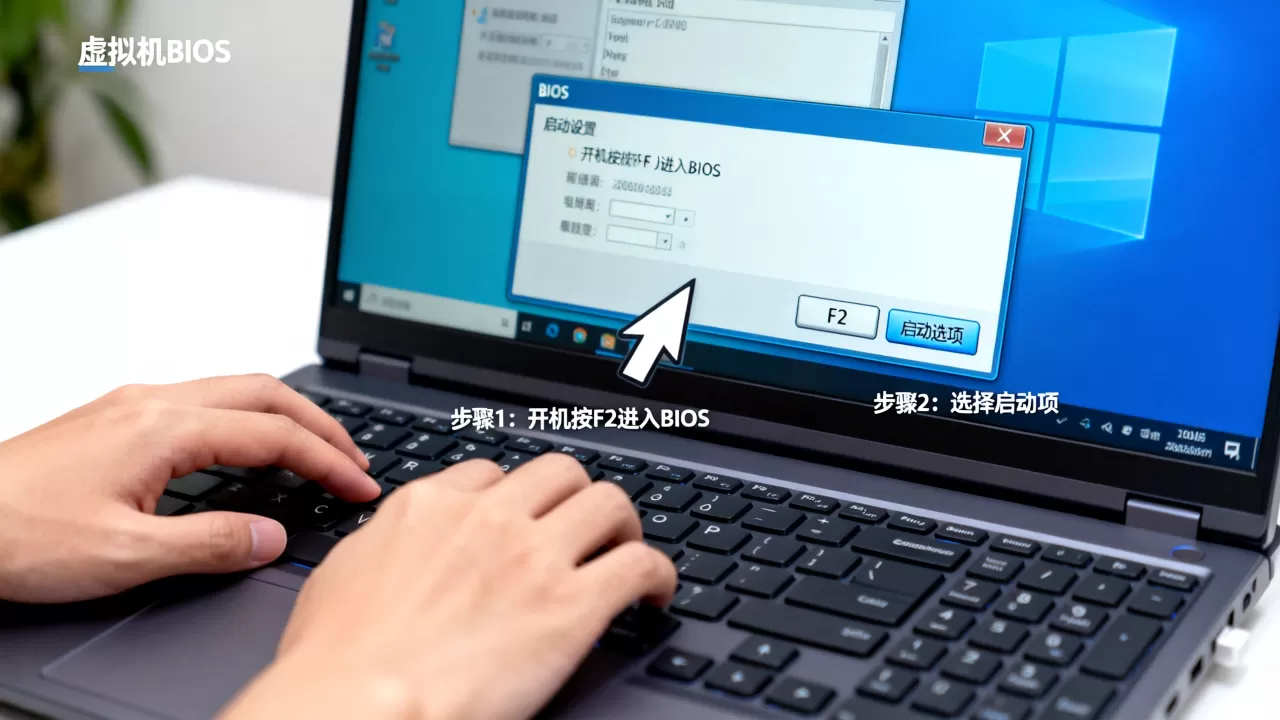
BIOS界面里到底该改什么?按需调整的4个关键选项
进入了BIOS不等于就万事大吉,不同虚拟机的目的千差万别,我见过太多人进去之后又稀里糊涂退出来,什么都没动,虚拟机的BIOS设置面板主要有4个区域值得你上手调整。
调整启动顺序,解决安装系统从头启动的窘境
当你用ISO镜像安装新系统时,安装完重启后大概率会再次进入安装界面,这就是启动顺序没调对,进入BIOS主界面,使用左右方向键切换到”Boot”标签页,在Boot Priority列表中用加减号或F5/F6键,把硬盘(硬盘型号通常以VMware Virtual Disk或VBOX HARDDISK字样显示)移动到启动设备首位,同时把光驱或U盘挪到靠后位置。
开启CPU虚拟化,解决虚拟机性能哑火问题
在BIOS的”Advanced”或”Processor”标签页里寻找”Intel VT-x”或”AMD-V”选项,将其状态改为”Enabled”,绝大多数虚拟机软件会默认开启此功能,如果你发现虚拟机运行明显卡顿,且宿主机的任务管理器显示虚拟化已在运行但仍异常,去这里确认一下状态是个不错的排查思路,业内专家指出,此设置不生效时,嵌套虚拟化(在虚拟机里再开虚拟机)和Android模拟器将无法工作。
载入系统镜像,从虚拟光驱引导安装版系统
假如你装的是Linux且没有图形界面,手头只有ISO镜像,印象中还没挂载好,那么进入BIOS后把”CD/DVD”项拖到第一启动位,然后在VMware的虚拟机设置界面里把ISO文件挂载到虚拟光驱中,重启后即可进入安装环境。
关闭安全启动,给无签名系统让路
部分Linux发行版和改造版Windows使用未签名驱动,UEFI默认开启的Secure Boot会直接拒绝引导,在BIOS的Security或Boot标签页中关掉Fast Boot(快速启动)和Secure Boot(安全启动),这一条对跑黑苹果或精简版系统的用户非常管用,这项功能在Windows 11发布后被频繁提起,因为物理机要求强制开启TPM和Secure Boot,但虚拟机里装Win11测试时反而需要把它关掉。
进不去BIOS的3类故障与排查方案
按键按了但没反应,先排除焦点和速度问题
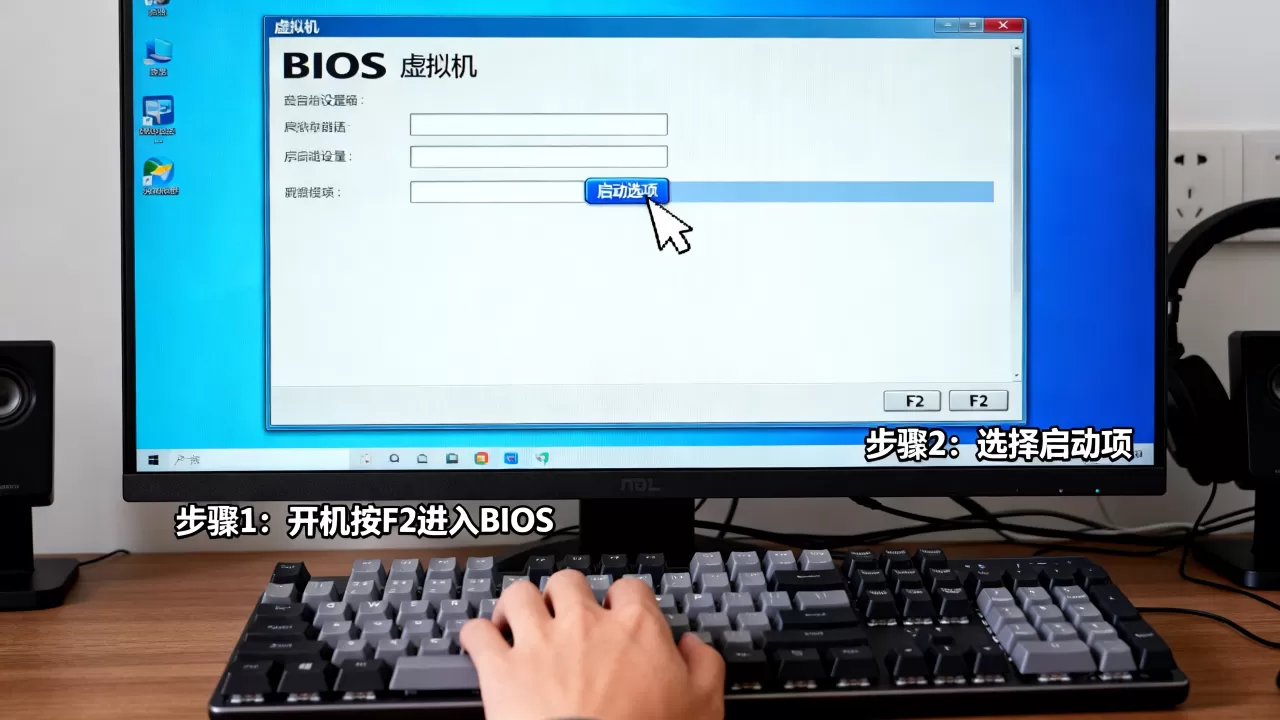
VirtualBox和VMware中,鼠标一旦从虚拟机窗口滑出,按键就会被宿主系统捕获,你狂按F2实际输入到了主机桌面里,单击虚拟机窗口边缘,确保标题栏高亮后再按,如果依然无效,在VMware中按Ctrl+G锁定光标,使所有键盘输入直接进入虚拟机。
开机画面一闪而过,老手用”暂停启动”大法
按F2的时机窗口只有2-3秒,抓不住很正常,打开虚拟机的”虚拟机设置”->”选项”->”高级”->”启动时可以延迟”,将数值调整为3000毫秒(3秒)甚至5000毫秒,这项技术对夜间的调试场景很友好,不用吊着一口气抢时间。
固件类型选错了,不会自动切换到传统BIOS
以Windows 8为分水岭,新系统默认偏好UEFI,如果你创建虚拟机时选的固件类型是UEFI,而尝试安装的镜像只支持传统BIOS启动,系统会一直黑屏,怎么按热键都无济于事,只能打开虚拟机设置,把固件切换为BIOS(Legacy)模式后重新开机,此时热键恢复为F2。
常见问题Q&A
虚拟机怎么进入bios,为什么esc键比f2更通用?
Esc键在多个虚拟化平台中承担了”中断引导并显示启动菜单”的职责,VMware的UEFI模式和VirtualBox的EFI模式均支持此按键,F2则偏向传统BIOS固件,当你拿不准当前固件类型时,优先按Esc调出启动管理器,再从中选择”Enter Setup”或”Boot to Firmware Setup”,比盲目按F2更稳妥。
修改虚拟机bios设置会影响宿主机吗?
不会,虚拟机的BIOS是独立于物理硬件的模拟固件层,它与宿主机主板的BIOS完全隔离,虚拟机BIOS里的任何调整,仅作用于该虚拟机文件,包括时钟速度、内存映射、启动策略,都不会触发主机硬件的任何变更。
vmware虚拟机bios设置里没有硬盘启动项怎么办?
先确认虚拟机的虚拟硬盘是否正确挂载在”虚拟机设置”->”硬盘”节点中,若硬盘控制器类型为SATA,但BIOS中引导类型为IDE模式,设备可能未被识别,切回虚拟机的硬件设置页面,把硬盘控制器改为”NVMe”或”IDE”,重启后进入BIOS查看Boot Priority列表,硬盘项便会出现在候选设备中。
首发原创文章,作者:王坚,如若转载,请注明出处:https://idctop.com/article/635298.html