想把Mac笔记本变成外网可访问的服务器,核心答案是:利用内网穿透工具或云服务器中转,配合动态DNS和端口映射,就能让外网通过固定域名访问到你家里的Mac。
很多朋友买了MacBook Pro或Mac mini,闲置时就想让它发挥更大价值,比如挂个个人网站、跑个自动化脚本,或者做个家庭影音中心,但Mac默认在家庭局域网内,外网无法直接访问,解决这个问题,思路比具体命令更重要,下面我按实际搭建顺序,把每个环节的坑和细节一次说清楚。


先搞清楚你的需求属于哪种场景
不同用途对应不同的外网暴露方案,选错了路,后面全是坑。
- 个人开发测试、临时演示:适合用内网穿透,几分钟搞定,不碰路由器。
- 长期稳定运行的小网站、API服务:建议用云服务器 + 反向代理,成本可控,稳定性最好。
- 访问家庭内的文件、摄像头、NAS:用SD-WAN或组网工具(如Tailscale),安全且无需公网IP。
- 有公网IP但动态变化:用DDNS + 路由器端口转发,免费但依赖运营商。
行业共识认为,绝大多数Mac个人服务器需求,用内网穿透性价比最高,它不是让Mac真正拥有公网IP,而是让一台有公网IP的服务器帮你转发流量,访问者连到中转服务器,再由中转服务器把请求转发给家里Mac上的服务。
用内网穿透工具(最快、零配置门槛)
这是目前Mac用户最常用的办法,原理很简单:你在Mac上运行一个客户端,它主动连接到服务商的服务器,建立一条加密隧道,服务商给你分配一个公网域名或端口,外网访问这个域名,流量就顺着隧道跑回你Mac上指定的端口。
具体操作步骤
- 在Mac上跑起你的Web服务,比如在终端执行
python3 -m http.server 8080,先确认局域网内能访问。 - 注册一个内网穿透服务商账号,国内常用有花生壳、cpolar,国外有ngrok,免费版一般够用,但域名随机变化,带宽受限。
- 下载对应Mac版的客户端,通常是一个命令行工具,以ngrok为例,执行
ngrok http 8080。 - 终端会显示一个
https://xxxx.ngrok-free.app的地址,把这个地址发给任何人,对方就能直接打开你Mac上的服务。
这里有个容易踩的坑:免费版域名每次重启客户端都会变,如果你希望固定地址,要么付费购买固定域名,要么用下面说的搭配方案。
什么场景下选内网穿透
- 临时给客户演示H5页面:需要快速生成一个公网链接,用ngrok最方便。
-

调试微信支付回调
:本地开发时微信服务器需要回调你的接口,内网穿透直接把本地端口暴露出去,省去反复部署。 - 开个Minecraft服务器和朋友联机:如果你家宽带没有公网IP,内网穿透是唯一不折腾路由器的办法。
速度与局限性
免费版穿透速度通常在1Mbps-5Mbps之间,看视频会卡,但跑文本网站、API接口绰绰有余,如果你想把Mac当作图床或者视频站,这个方案就不合适了,必须看下面的云服务器中转。
云服务器中转 + 反向代理(更稳定、可控)
这个方案本质上是租一台有固定公网IP的轻量云服务器,然后通过SSH反向隧道或WireGuard把Mac的服务“挂”到云服务器上,访问者先到云服务器,云服务器再转发给Mac。
为什么选这个方案
内网穿透服务商的免费带宽太小,付费又贵,自己买一台入门级云服务器,费用可能比穿透服务商会员还低,以国内主流云厂商为例,轻量应用服务器一年通常几百元,带宽5Mbps起步,比免费穿透快不少。
具体配置思路
- 买一台Linux云服务器(CentOS或Ubuntu都行),记下公网IP。
- 在你的Mac上,用SSH建立反向隧道,执行:
ssh -R 8080:localhost:8080 root@你的云服务器IP
这条命令的意思是把云服务器的8080端口映射到你Mac的8080端口。 - 为了隧道断线自动重连,需要写个守护脚本或使用autossh工具。
- 在云服务器上装Nginx,把80和443端口的请求反向代理到本机8080端口,这样用户访问
http://你的云服务器IP就能直达Mac服务。
这个方案的优缺点对比
| 对比项 | 内网穿透 | 云服务器中转 |
|---|---|---|
| 上手速度 | 5分钟 | 1小时 |
| 固定域名 | 付费 | 绑定你自己的域名 |
| 带宽 | 1-5Mbps | 按云服务器配置 |
| 稳定性 | 取决于服务商 | 取决于云厂商(通常更高) |
| 年成本 | 免费版0元 / 付费200-500元 | 300-1000元 |
如果你打算长期运行,并且域名要备案(国内服务器要求),云服务器中转是更正规的路子。
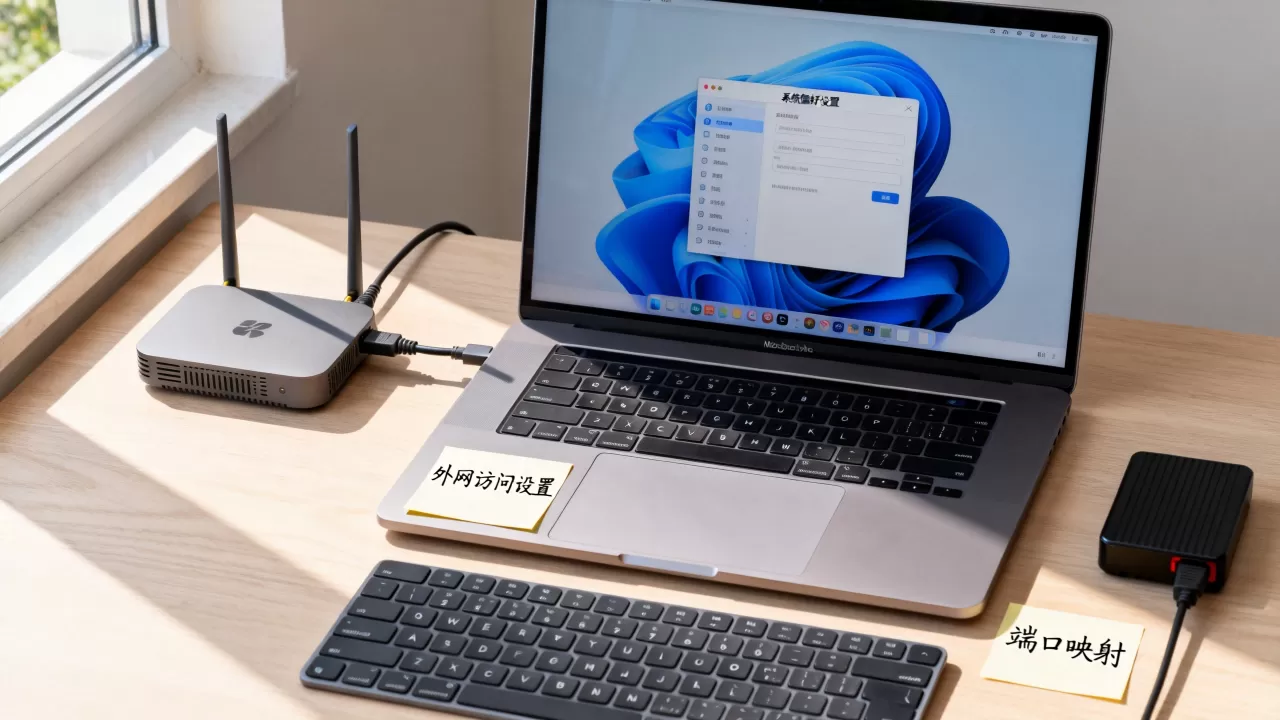
公网IP + DDNS + 端口转发(完全免费但条件苛刻)
这个方案适合家里宽带真的有公网IP的人,判断方法很简单:登录路由器后台,看WAN口IP是不是100.64开头的,如果是,说明运营商给你的是大内网地址,这条路直接断了。
三步搞定
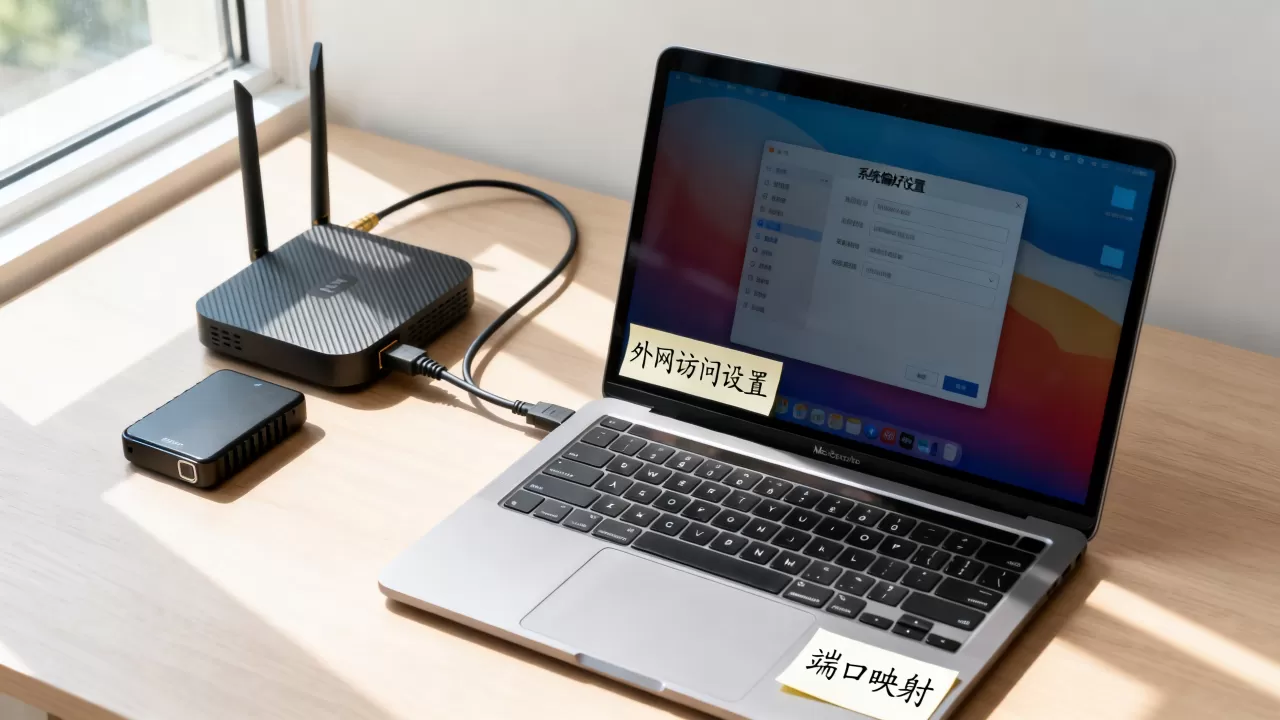
- 在路由器设置里,找到DDNS或动态DNS功能,填上你的域名(比如花生壳免费域名),路由器会自动把当前公网IP更新到域名解析记录。
- 在路由器上做端口转发(Port Forwarding),把外网某个端口映射到Mac的内网IP上,比如把外网8080转发到Mac的192.168.1.10:8080。
- 确保Mac的防火墙允许对应端口接入。
两个细节问题
- 运营商封了80端口:很多地区家宽默认封80和443端口,这意味着你无法直接通过
http://域名访问,必须用8080、8888之类的非标准端口,访问时得在网址后面加端口号,略尴尬。 - IP变化导致连接失败:DDNS更新需要时间,通常几分钟内生效,如果断线重播导致IP变了,远程访问会短暂失败。
这个方案真正免费,但前提条件较多,适合有一定网络基础的用户,统计下来,只有少数地区的宽带用户具备完整条件,所以我不推荐作为首发方案。
选好方案后必须做的安全加固
把Mac暴露到外网,就相当于把家门打开一条缝,不做好防护,很容易被扫描器盯上。
基础安全清单
- 关闭不必要的端口:只开放你真正需要的服务端口,在macOS系统设置 → 网络 → 防火墙中开启防火墙,并逐条允许必要的程序。
- 使用强密码 + 密钥登录:如果开了SSH远程管理,把密码登录关掉,改用SSH密钥认证,在Mac终端里执行
ssh-keygen生成密钥,然后把公钥加到~/.ssh/authorized_keys。 - 定期更新系统:macOS的更新包含安全补丁,不要因为怕麻烦就长期不升级。
- 限制访问来源IP:如果服务只有你或者几个朋友用,可以在云服务器或路由器上做白名单,只允许特定IP段访问。
推荐的前置防护层
建议在云服务器或内网穿透工具前套一层Cloudflare CDN,Cloudflare免费版能隐藏你Mac的真实IP,提供基础的DDoS防护,还能开启“仅允许代理流量”模式,这样别人ping你的域名,得到的始终是Cloudflare的节点IP,而非你家的真实地址。
尤其需要注意的是,不要直接把macOS的“屏幕共享”功能通过端口转发暴露到公网,屏幕共享协议本身加密程度有限,暴力破解风险高,如果实在需要远程桌面,建议用Tailscale组网后通过虚拟内网访问。
如何绑定自己的域名并解决备案问题
不管用哪种方案,最终都建议绑定自己的域名,而不是用穿透服务商分配的随机子域名。
步骤拆解
- 在简米云或酷番云买一个域名,国内域名后缀需要实名认证。
- 如果你用的国内云服务器中转,必须做ICP备案,备案流程通常需要2-3周,期间网站不能解析到国内服务器,这是法规要求,没有谁能跳过。
- 如果不想备案,把服务器买在香港、日本或美国的云厂商节点,域名无需备案即可解析,但访问速度会有所下降,国内延迟通常100-200ms,对网页影响不大,对实时交互API可能略慢。
- 解析时,在你的域名DNS控制台添加记录:
- 如果走云服务器中转,把A记录指向云服务器IP。
- 如果走内网穿透,一般用CNAME记录指向穿透服务商提供的域名。
关于HTTPS证书
免费方案推荐使用Let’s Encrypt,有效期90天,可以用acme.sh脚本自动续期,在Mac上运行定时任务,到期前自动更新证书并重载Nginx,具体操作网上教程很多,核心就是安装acme.sh,然后执行签发和安装命令,有了HTTPS证书,浏览器地址栏才会显示锁图标,否则Chrome会提示“不安全”。
Q&A:关于Mac做外网服务器的典型问题
Mac mini和MacBook Pro做服务器有什么区别?
Mac mini因为不内置电池,功耗更低,更适合7×24小时运行,MacBook Pro的屏幕和键盘是无法关闭的额外耗电设备,虽然合盖外接电源也能运行,但散热相对不畅,如果条件允许,把闲置的Mac mini作为永久服务器,MacBook Pro作为日常开发机通过SSH远程连接,是最优组合。
用Mac做服务器会不会很费电?
近年来的Mac设备(M1/M2/M3芯片)待机功耗非常低,实测运行轻量Web服务时整机功耗通常在5瓦到15瓦之间,按这个水平计算,一年电费大约在30元到80元之间,比单独买一台NAS更省电。
外网访问太慢怎么优化?
先分清瓶颈出在哪一段,如果用的是免费内网穿透,慢是正常的,因为免费带宽被限速,如果是云服务器中转,检查云服务器的带宽是否跑满,同时确认Mac的上传带宽是否够大,以你家宽带为例,家用宽带上行速率通常只有20-40Mbps,如果同时跑视频流和大文件下载,上行会打满,优化手段包括开启HTTP/2、压缩传输数据、使用CDN缓存静态资源,海外访问者则建议使用Cloudflare的海外节点加速。
把Mac变成外网服务器,核心不是配置有多难,而是选对路径,日常开发调试用内网穿透,长期稳定服务上云服务器中转,宽带有公网IP且不怕折腾就上DDNS+端口转发,无论走哪条路,安全加固永远比功能上线更重要,现在就可以打开终端,跑起一个本地服务,按照上面的步骤试一次,十分钟后你就能在其他网络的手机浏览器里,看到那台静静躺在书桌上的Mac所发出的信号了。
首发原创文章,作者:王坚,如若转载,请注明出处:https://idctop.com/article/636635.html