maximumvps 8.5美元一年的KVM小鸡,属于“买来练手、跑轻量脚本、当探针”的定位,64MB内存和56GB流量决定它不是建站主力,但G口带宽加上KVM虚拟化,对想低价体验完整Linux环境的人来说性价比够用。
maximumvps怎么样?美国vps 8.5美元一年的参数先拆开看
这款机器的核心参数非常反常识:64MB内存、5GB硬盘、56GB月流量、1Gbps端口、KVM虚拟化、年付8.5美元,按当前汇率差不多60元人民币一年,每个月合5块钱,这个价位在低价VPS市场里不算最低,但给到KVM而不是OpenVZ或LXC,算是一个差异点。

先看一张同价位常见小鸡的粗略对比:
| 项目 | maximumvps本款 | 同价位常见小鸡 |
|---|---|---|
| 虚拟化 | KVM | OpenVZ/LXC较多 |
| 内存 | 64MB | 128MB-256MB |
| 硬盘 | 5GB | 10GB-20GB SSD |
| 月流量 | 56GB | 200GB-500GB |
| 端口 | 1Gbps共享 | 100Mbps-1Gbps共享 |
从表里能看出,它并没有试图在资源上堆料,而是用KVM和G口作为卖点,KVM的优势是完整内核,可以运行Docker、自定义内核模块,不会像OpenVZ那样受宿主内核限制,代价就是内存给得非常抠,5GB硬盘也只够一个精简系统加少量文件。
如果你是第一次买这种超低价美国VPS,建议不要抱着“便宜够用”的想法直接上生产环境,它的正确打开方式是:花一份快餐钱,拿到一个真实的公网KVM实例,用来折腾命令、跑小服务、验证想法。
64m内存vps能做什么?实际装一个Nginx给你看
64MB内存在现代VPS里算极端低配,但也不是完全不能干,关键在选对系统和软件。
推荐系统:Alpine Linux别犹豫
CentOS 7、Ubuntu 18.04、Debian 10这些发行版默认安装后,内存占用很容易超过64MB。
Alpine Linux是这种小内存机器的首选,基础系统占内存通常只有30-50MB,启动后还能剩下一部分给应用,如果你更熟悉Debian系,可以选Debian 8或Debian 9的最小化镜像,但需要手动关闭一些服务。
能跑什么
- 纯静态网站,HTML/CSS/JS,不接数据库
- Nginx或Caddy反向代理
- 探针服务,比如显示服务器在线状态
- 定时任务,备份、签到、监控
- SSH跳板,低频率远程管理
- 轻量级Python或Shell脚本
不能跑什么
- MySQL/MariaDB,装完内存基本就爆了
- 宝塔面板、1Panel等控制面板,最低要求也要512MB内存
- WordPress、Typecho等动态博客程序,PHP加数据库组合超出能力
- Docker里跑常规应用,64MB内存下可玩性很低
- 任何需要长时间稳定承载访问量的服务
实操步骤:装通Nginx验证可用性
拿到机器后,SSH登录,先确认资源情况:
free -m
df -h
如果系统是Alpine,更新软件源并安装Nginx:
apk update
apk add nginx
rc-service nginx start然后用ip addr查看公网IP,浏览器访问这个IP,出现Nginx默认页面就说明基础环境跑通。
因为5GB硬盘不大,内存也不够,建议加小容量swap以防突发内存不足,比如创建512MB的swap文件:
dd if=/dev/zero of=/swapfile bs=1M count=512
mkswap /swapfile
swapon /swapfile
这样在跑一些轻微任务时会稳一点,但不要指望swap能解决64MB内存的本质限制。
G口vps 56g流量够用吗?按使用场景算一笔账
这个问题没有标准答案,要看你怎么用,G口全速跑起来,流量消耗速度远超想象。
探针和管理场景:足够
如果只是部署一个探针,每月流量可能不到1GB,SSH管理更是几乎不耗流量,这种情况下,56GB能用得很宽裕。
建站和下载场景:很快耗尽
1Gbps端口理论速度约125MB/s,56GB流量合计约56000MB,满速状态下,大约7分钟就能把一个月流量跑光,当然实际使用中很难一直满速,但这个计算说明G口只是给突发速度,不代表可以放开用。
换算到日均,56GB分到30天,每天大约1.8GB,一个纯静态小站如果访问量很低,可能够用;一旦被扫描、被攻击或者放了个稍大的文件被多次下载,流量很快见底。
为什么这么设计
行业共识认为,低价VPS的G口通常为共享突发型端口,不是为了承载持续大流量,56GB月流量的限制,本质上是控制成本,防止低价套餐被长期占满带宽,这个配置更适合流量可预测、总量小的轻量任务。
便宜vps推荐里,它适合哪些人入手
这款机器不适合所有人,如果你正在看“便宜vps推荐”一类的信息,需要先明确自己的需求。
适合买的人
- 想花极低成本练Linux命令的学生或新手
- 需要一台海外小机器做探针或状态监控
- 对KVM虚拟化有兴趣,想体验完整内核
- 有明确轻量脚本任务,且流量需求不大的用户
- 只想占一个便宜年付位置,偶尔上去看看
不建议买的人
- 想建博客、论坛、图床等对内存硬盘有要求的站点
- 想跑宝塔、WordPress、数据库应用
- 需要稳定看视频或大量代理流量
- 对线路速度和晚高峰表现有高要求
- 指望5块钱一个月能获得生产级稳定性
业内专家指出,这种低价KVM小鸡的核心价值在于“真实完整虚拟化和便宜年付”,而不是资源宽裕,买之前如果能接受64MB内存和56GB流量的限制,它就是个不错的玩具;接受不了,加几美元买128MB或256MB内存的套餐体验会好很多。
购买和上手路径:注册、选系统、启用SSH
如果你已经决定入手,下面是一套比较稳妥的操作路径。
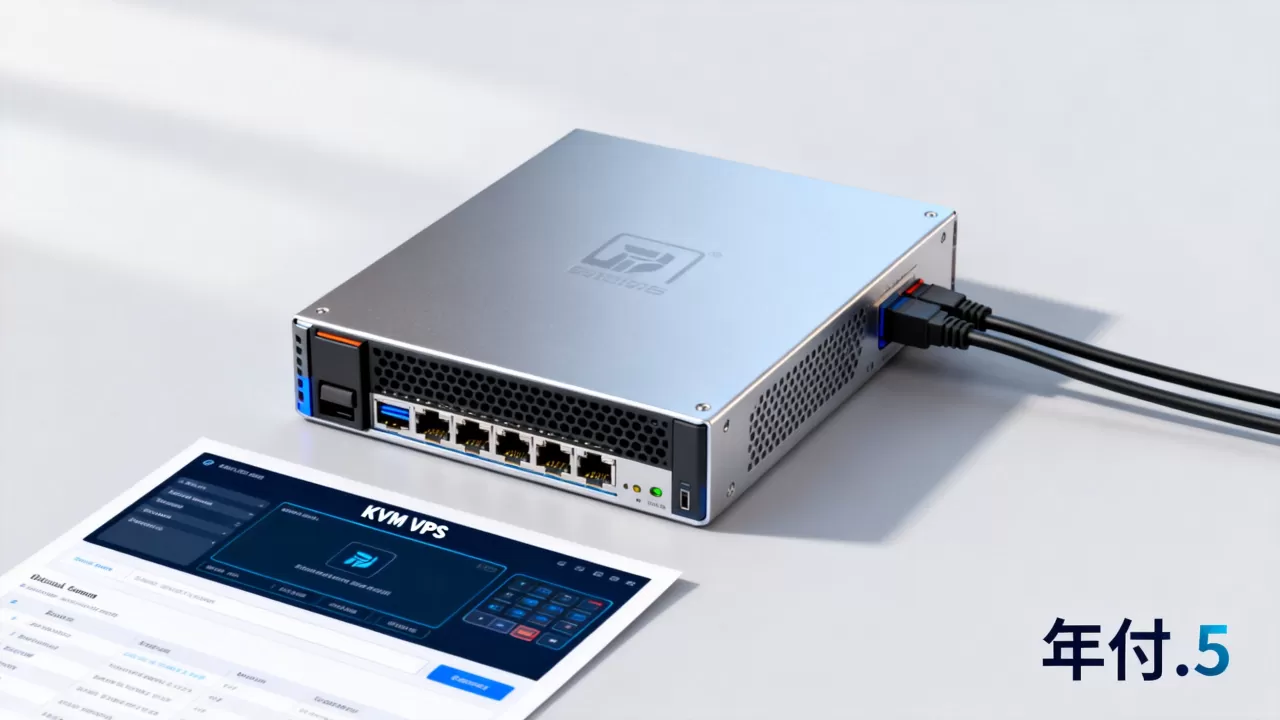
- 打开maximumvps官网,选择8.5美元/年的KVM套餐,注意看清数据中心位置,美国节点通常对国内延迟较高,欧洲节点也差不多,如果只是跑脚本,选默认即可。
- 支付完成后进入控制面板,把系统重装为Alpine Linux,如果控制面板没有Alpine,可先选Debian 8/9 minimal,登录后手动精简。
- 获取root密码、公网IP和SSH端口,本地终端执行
ssh root@IP登录。 - 登录后先跑
free -m和df -h,确认内存和硬盘符合套餐描述。 - 建议修改SSH默认端口,并设置密钥登录,减少被扫描风险。
- 按前面章节的命令安装Nginx或其他轻量服务,验证机器可用。
- 如需长期跑任务,把启动项写成开机自启,避免重启后服务丢失。
整个流程熟练的话十分钟能搞定,唯一需要注意的是,低价年付套餐通常在退款政策上限制较多,购买前最好先看服务条款。
这个小鸡不是生产工具,是一张便宜的KVM入门票。能接受64MB内存和56GB流量的限制,它就值回这8.5美元;想把它当主力机用,趁早加预算。
关于maximumvps 8.5美元一年的常见问题
Q:maximumvps 8.5美元一年套餐能装宝塔面板吗?
不能,宝塔面板最低要求通常是512MB内存,64MB内存无法启动宝塔及其依赖服务,建议使用Alpine Linux加Nginx的组合,或者放弃面板直接用命令行管理。
Q:G口vps 56g流量够用吗?会不会跑几天就没了?
看用途,如果只是探针、SSH管理、轻量脚本,56GB完全够用;如果用于代理、下载、视频中转等场景,G口满速约7分钟就能耗尽一个月流量,日均预算大约1.8GB,超了就要停机或额外付费。
Q:这款美国vps 8.5美元一年支持退款吗?
多数低价年付套餐不提供退款或退款窗口很短,具体要看maximumvps的服务条款,第三方测评不能作为退款依据。
首发原创文章,作者:王坚,如若转载,请注明出处:https://idctop.com/article/637360.html