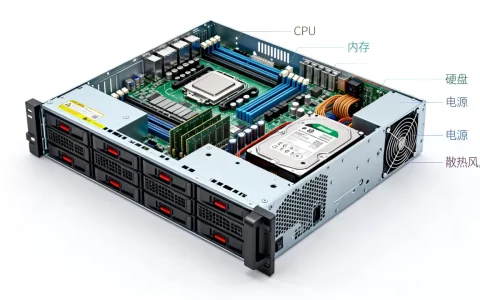
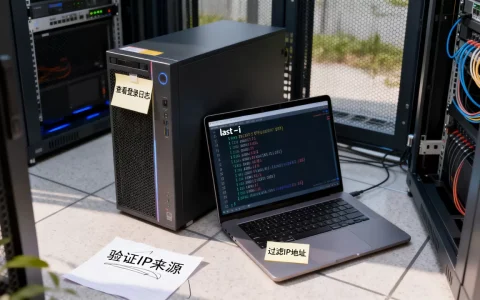
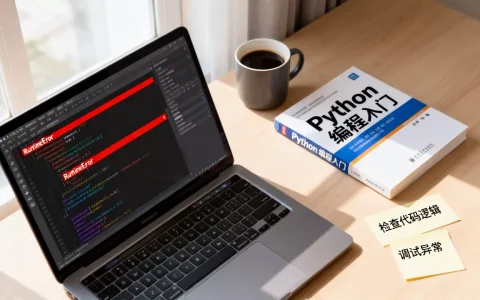
虚拟机持续占用资源不释放,根本原因通常在于配置不合理、后台进程失控或宿主机资源竞争,解决方案是优先诊断瓶颈,再做针对性调整,而不是盲目重启。
很多人在使用虚拟机时都遇到过类似场景:明明已经关闭了虚拟机里的应用,宿主机风扇仍在高速运转;打开任务管理器一看,vmmem 或 VMware VMX 进程依然占据着大量内存和CPU,这种情况确实让人头疼,但别急着反复重启,按下面的思路排查和解决,大概率能根治问题。

先搞清楚是“谁”在占用资源
虚拟机与物理机不同,它的资源占用分两个层面:虚拟机内部的进程占用和宿主机层面的资源划分,多数人习惯性去虚拟机里关程序,但真正的瓶颈往往出在宿主机与虚拟化软件的参数配置上。
打开宿主机任务管理器(Ctrl + Shift + Esc),切换到“性能”标签页,重点观察内存使用曲线。 如果曲线呈阶梯状逐步升高且不回落,说明存在内存泄漏或缓存回收不及时的问题。
具体诊断建议如下:
- 在宿主机上查看究竟是哪个进程占用量最大,如果是
vmware-vmx.exe或qemu-system-x86_64.exe,说明是虚拟机本体在请求资源。 - 进入虚拟机内部,打开任务管理器,按内存占用排序,排查是否存在异常进程,比如残留的更新服务、杀毒软件扫描进程等。
- 用
resource monitor(资源监视器)查看CPU和磁盘活动,注意是否有进程频繁读写硬盘,这是导致“假死”和持续占用的常见诱因。
虚拟机CPU占用过高怎么办:先检查这几项配置
日常使用中最常见的问题就是给虚拟机分配的CPU核心数过多或过少,这两种极端情况都会导致宿主机资源被大量占用。
很多人以为分配的核心数越多,虚拟机跑得越快,但实际上如果虚拟机自身负载不高,多核只会增大虚拟化层的调度开销,行业共识认为,单台Windows虚拟机的vCPU数量不宜超过宿主机物理线程数的50%,否则就好比独木桥上跑卡车路没拓宽,车反而堵在桥头。
具体操作路径:
- 在VMware Workstation中,依次选择“虚拟机”→“设置”→“处理器”,将虚拟化引擎里的“虚拟化Intel VT-x/EPT”或“AMD-V/RVI”选项勾选上,没有硬件虚拟化辅助会极大消耗CPU资源。
- 将处理器数量改为1,每个处理器的核心数量根据实际需求设置,日常办公用途建议2核即可,数据运算场景建议4核封顶。
- 关闭“加速3D图形”功能,该功能会持续占用GPU资源并拉高CPU负载。
其次检查电源计划,虚拟机内部的Windows电源计划如果设为“高性能”,那么即使系统空闲,CPU频率也会维持在高位,导致宿主机的CPU占用持续徘徊在10%以上,将虚拟机内的电源计划改为“平衡”,并使用控制面板中的“电源选项”关闭硬盘休眠功能的冲突选项。

虚拟机一直显示正在运行但没干活?排查后台进程与服务
很多虚拟机看似“没干活”,实际上内部有大量无用的系统服务在后台轮询。
Windows Search索引器、Windows Update后台传输服务、Superfetch(SysMain)、磁盘碎片整理计划任务,都是虚拟机里常见的资源消耗大户,尤其要注意的是,虚拟机里的Windows Defender实时保护会在文件读写时频繁扫描,在机械硬盘上运行时甚至会导致IO占满。
进入虚拟机内部,按Win + R输入services.msc回车,将以下服务改为“手动”或“禁用”:
Windows Search(若用不到文件搜索,建议禁用)Windows Update(建议设为“检查通知”,不要设为“自动”)SysMain(旧称Superfetch,SSD时代已无太大意义)Background Intelligent Transfer Service(后台智能传输服务)
用管理员身份打开命令行(CMD),输入以下命令查看当前占用资源最高的任务组:
powercfg /energy
该命令会生成一个HTML格式的能耗报告,在报告中查看“平台功耗”和“处理器利用率”的具体条目,往往能找到隐藏的高占用元凶。
按时执行虚拟机内部整理也很有必要。 定期对虚拟磁盘做碎片整理(HDD)或执行TRIM(SSD),释放无效数据块,Windows虚拟机中,在命令提示符中输入:
Optimize-Volume -DriveLetter C -ReTrim -Verbose
该操作能让虚拟磁盘文件体积缩小,从而降低宿主机的磁盘IO压力。
虚拟机卡顿和宿主机之间如何合理分配内存
内存分配是虚拟机资源持续占用的核心矛盾,分配太少系统频繁换页,分配太多宿主机不够用,双双卡死。
一个比较稳妥的分配原则是:宿主机物理内存的30%到40%留给虚拟机日常使用,同时确保宿主机自身剩余内存不低于4GB,例如宿主机16GB内存,虚拟机建议分配4GB到6GB之间。
关键边界条件是在VMware中勾选“保留所有内存”或“锁定内存页”,多数人对此感到陌生,实际上这个选项决定虚拟机是否能够将内存页交换到硬盘,如果勾选后,虚拟机内存会被立即锁定占用,宿主机的内存看起来始终被占用大半,但这属于正常现象;如果不勾选,系统会自动允许内存被换出,使用久了之后虚拟机性能下降明显,同时宿主机硬盘会频繁读写,也就是俗称的“卡顿和占用双高”。
内存调优的操作路径:
- VMvare菜单栏:“虚拟机”→“设置”→“内存”,将“预留所有内存”勾选项取消。
- 在虚拟机配置文件(
.vmx文件)中,手动加入一行参数:mainMem.useNamedFile = "FALSE"该参数可大幅减少物理内存映射文件对磁盘的占用。
哦对了,还有很多人会忽略一个细节:虚拟机的休眠文件(hiberfil.sys)会占用与内存等量的磁盘空间,在虚拟机内部以管理员身份运行powercfg /h off关闭休眠,可以释放一部分磁盘空间。
虚拟机长时间运行卡顿怎么处理:快照和挂起功能别乱用
不少人的虚拟机从安装后就没关过机,总是使用“挂起”功能,这会导致虚拟内存镜像文件累积占用,越用越卡。
挂起虚拟机时,虚拟化软件会把内存中的全部数据写入宿主机硬盘,形成一个巨大的快照文件或挂起文件(如VMware的.vmem文件),该文件会持续占据宿主机磁盘空间,并且在下一次唤醒时重新读入内存,久而久之,宿主机磁盘和内存都会不堪重负。
建议做法是:
- 不使用虚拟机的时候,直接执行“关机”而不是“挂起”。
- 避免保留多个快照点,每多一个快照,虚拟机读写性能就下降一个层级,尤其是在做磁盘密集操作时,延迟感特别明显。
- 长期不用的快照及时删除并“整合”快照,在VMware中右键虚机虚拟机名,选择“快照”→“快照管理器”→执行“删除”和“整合”。
如果倾向于脚本自动化,可以用vmrun命令控制虚拟机的开机、关机。
vmrun stop "D:Virtual MachinesWin10.vmx" soft
其中soft参数表示安全关机,相当于在虚拟机内正常点击关机选项,比强制关闭干净得多。
宿主机资源本身不够用时,虚拟机必然“挣扎”
无论虚拟化软件多么优化,宿主机配置本身也存在物理瓶颈,如果物理机自身CPU常年在80%以上,装再多的“优化工具”也没用。
此时需要审视宿主机自身的负载状况:
- 宿主机内存是否常年超过80%使用率。
- 宿主机硬盘剩余空间是否低于20GB。
- 宿主机温度是否偏高,触发降频保护。
如果宿主机是机械硬盘,建议考虑升级为SSD(固态硬盘),读写性能差距在虚拟化场景下体现得极其明显,旧时机械硬盘运行大型虚拟机,I/O等待时间动辄几十毫秒,换成固态硬盘后,响应时间能缩短到个位数毫秒级别,虚拟机整体流畅度的提升堪称换了一台设备。
尽量关闭宿主机的Windows Defender实时防护或将该虚拟机所在目录加入排除列表,避免每次虚拟机读写文件时都被宿主机实时扫描一遍,造成额外的CPU负载。
虚拟机在服务器环境中的资源隔离与限制
使用Linux KVM或Proxmox VE虚拟化平台的用户,需要从宿主机层面限制虚拟机的资源上限。
常见场景下,一台服务器运行多台虚拟机,其中一个虚拟机疯狂吃资源,其他虚拟机跟着卡顿,解决办法是在宿主机设置cgroup或使用virsh命令限制CPU配额和内存上限。
以KVM虚拟机为例,使用以下命令限制虚拟机只使用2个vcpu和4GB内存:
virsh vcpucount --domain vm-name --live --maximum
virsh setvcpus vm-name 2 --live
virsh setmem vm-name 4G --live
而对于Docker容器类应用,可以用docker update --cpus=2 --memory=4g限制容器的资源使用,该步骤能有效防止个别进程膨胀导致整个宿主机宕机。
对于使用VMware ESXi的环境,管理员可以在虚拟机“编辑设置”→“CPU”→“预留”中设置资源预留,防止单台虚拟机抢占全部物理资源。
关于虚拟机资源占用,你可能还想知道这些
Q1:虚拟机内部关闭了系统,为什么宿主机还是显示很高占用率?
虚拟机执行关机操作后,虚拟化软件会有一个清理虚拟机内存和句柄的过程,通常持续几十秒到几分钟,如果长时间不下降,说明虚拟机未完全退出,可以在任务管理器中强制结束对应的vmware-vmx.exe进程。
Q2:虚拟机一旦打开,内存占用就达到分配上限,正常吗?
这属于正常现象,现代操作系统(包括Windows和大多数Linux发行版)会将空闲内存用作缓存,虚拟机内存已分配给客户机后,客户机内部的内存管理由客户机的内核负责,宿主机的内存管理机制无法接管该部分内存。若宿主机内存吃紧,需要调低分配值,或给宿主机增加物理内存。
Q3:为什么挂在后台的虚拟机没做任何操作,CPU也偶尔飙到100%?
这一般是虚拟机内部的Windows Search索引、Windows Update或杀毒软件扫描触发了突发性的计算负载,按前面的步骤进入services.msc禁用相关服务,通常能解决大多数场景下的CPU异常高占用问题,如果禁用后仍然出现,可以使用微软官方的Process Explorer工具查看具体线程的高占用来源,定位到具体的进程后进行针对性处理。
回到最初的问题上来虚拟机持续占用资源,本质上并不是虚拟机自身在“偷懒”或“捣乱”,而是虚拟化层的资源管理策略与内部系统的后台行为叠加导致,只要按上述步骤,从外到内逐层排查:先优化虚拟化软件的配置参数,再清理虚拟机内部的系统服务,最后评估宿主机硬件瓶颈,绝大多数性能异常都能得到明显缓解,定时清理快照、合理分配内存、关闭不必要的系统服务,这三点保证了虚拟机就能长期稳定运行,既不会一直“喊累”,也不会拖慢宿主机。
首发原创文章,作者:王坚,如若转载,请注明出处:https://idctop.com/article/638201.html