联想服务器进入BIOS的第一步是开机自检时按F1(部分机型为F2),进入后通过“System Settings”下的“BIOS/Configure”菜单完成所有硬件和启动项设置。如果是ThinkSystem系列(如SR650、SR550),你还会看到醒目的红色“Lenovo XClarity Controller”界面,BIOS设置入口就在左上角。
联想服务器进入bios的核心按键与时机
按键按错是99%用户设置失败的原因
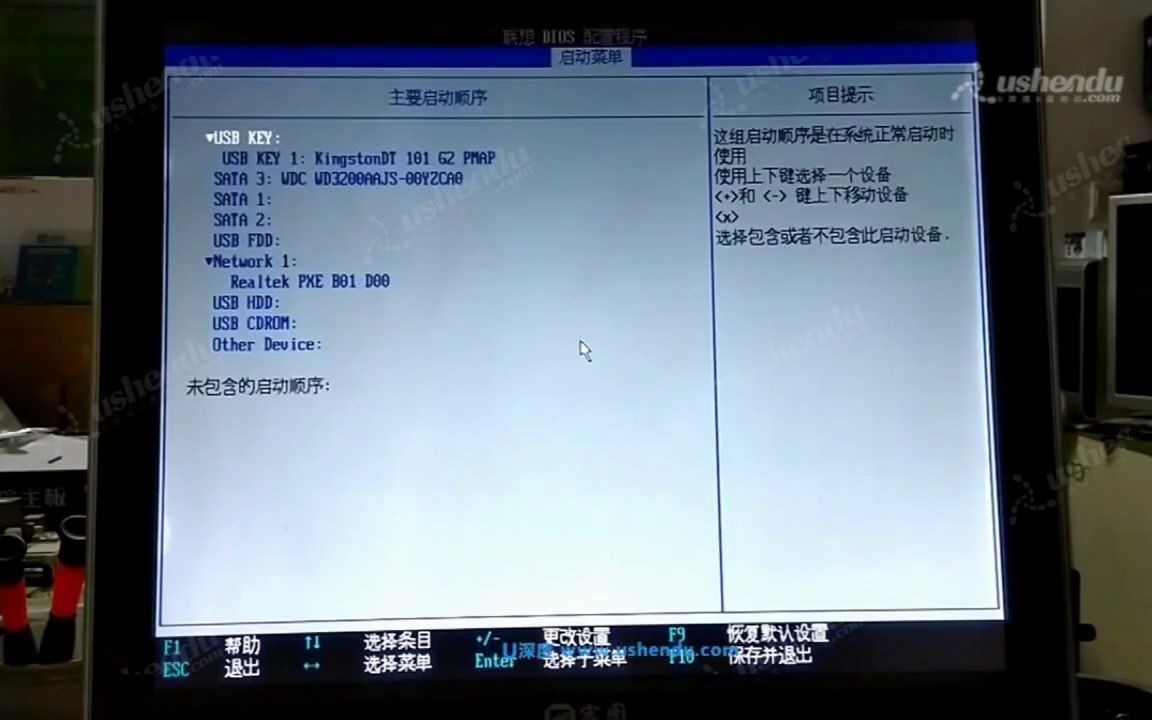
联想服务器的BIOS按键不像台式机那样统一是Del,它分为三个典型系列:ThinkSystem系列开机按F1,System x系列按F2,老式万全系列多为F2或Esc键,如果开机画面顶部出现“Press F1 for Setup”或“Press F2 to run Setup”的英文提示,对应的就是该机型的正确按键。

把握2秒操作窗口
从按下电源键到出现提示,留给你的时间大约只有2到3秒,如果是远程管理,需要在BMC或XCC管理界面中先发送Ctrl+B或通过“Remote Console”挂载键盘,物理服务器建议直接接显示器,不少运维朋友栽在“远程登录后按F1没反应”,那是因为你还停留在管理卡界面,没有进入远程控制台。
联想服务器进入bios的可靠前提:确认固件版本
BMC固件版本为UEFI 2.4及以上的ThinkSystem机型,默认启动方式就是UEFI,按键为F1,若你的机器购于2017年前且固件未升级,可能停留在Legacy模式,按键则会变成F2,行业共识认为,固件版本直接影响BIOS入口和菜单布局,设置前先通过XCC“Firmware Update”确认版本,能避免后续所有菜单找不到的尴尬。
联想服务器bios设置步骤详解(以ThinkSystem SR650为例)
第一步:进入Setup主界面
开机按F1后,你会看到三个主要入口:Continue(继续启动)、Setup(BIOS设置)、Boot Manager(启动管理器),用方向键选中“Setup”,回车进入,界面顶部有“Main”、“Advanced”、“Boot”、“Exit”四个页签,鼠标在远程控制台中可用,但物理机上键盘操作更顺畅。
第二步:设置系统时间和启动顺序
这是联想服务器进入bios后最常做的两个调整,按F1进入“Setup”,
- 找到 “System Settings” → “Date and Time”,用数字键直接输入当前时间。
- 找到 “Boot Manager”

→ “Boot Mode”,选择“UEFI”模式(几乎所有新系统都要求UEFI)。
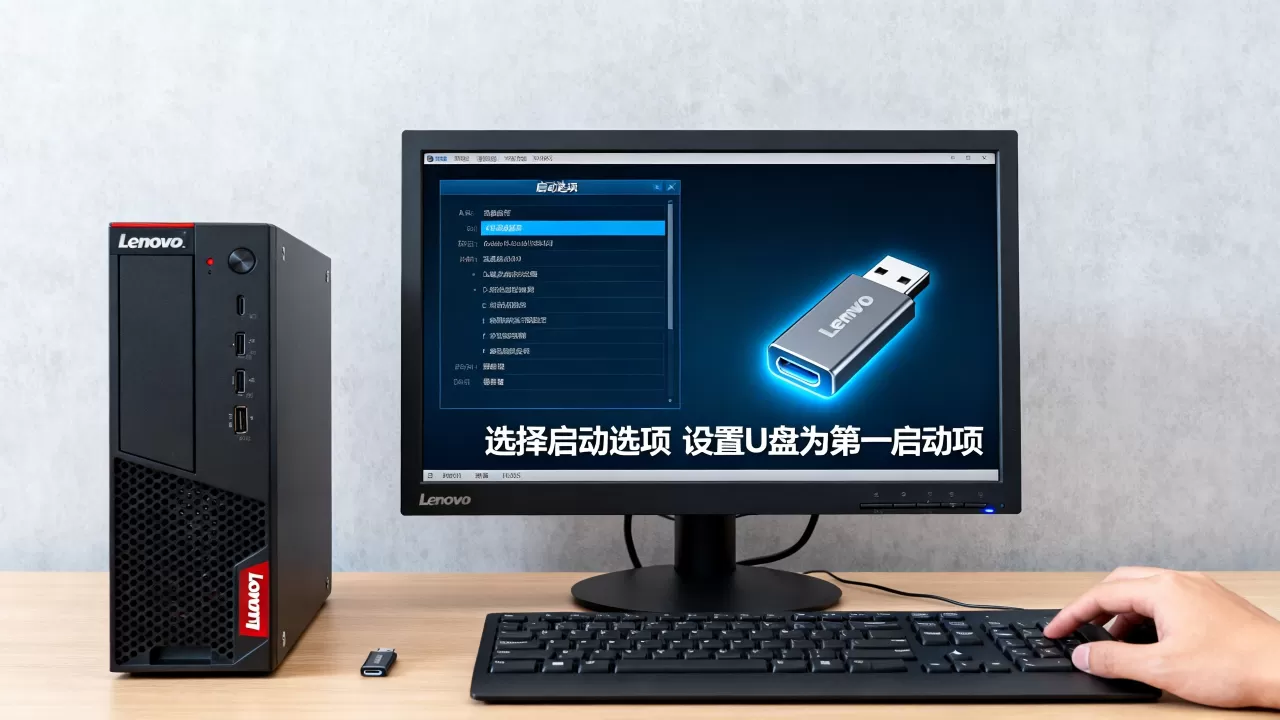
- 在 “Boot Options” 下通过 “Change Boot Order” 调整启动优先级,第一启动项设为“UEFI: Built-in EFI Shell”或你的系统盘。
第三步:开启CPU虚拟化技术
这一步很多人找不到,原因是联想把它藏得很深,路径是:
System Settings → Processors → Intel(R) Virtualization Technology → 设置为 “Enabled”。
这个选项在SR650上默认是关闭的,如果没有开启,装VMware ESXi或KVM时会直接提示“CPU不支持虚拟化”,其实不是不支持,是BIOS没开。
联想服务器u盘装系统bios设置技巧
u盘启动优先级空排问题
用U盘给联想服务器装系统,是出现“进不去PE”最集中的场景,多数情况不是U盘坏了,而是联想服务器默认不识别非标U盘的EFI引导文件,操作路径为:
Setup → Boot Manager → Boot Settings → Boot Mode 选 “UEFI Only” → Attempt Legacy Boot 设为 “Disabled”。
然后插上U盘,重启按 F12 调出一次性启动菜单,选择 “USB Drive” 或带有USB字样的设备,如果F12菜单里没有U盘,换成U盘插后面板USB 2.0接口再试,联想服务器前后面板的USB枚举速度不一样,这是实操中相当一部分故障的原因。
Windows Server安装需额外注意
安装Windows Server 2026或2019时,在BIOS里开启U盘启动还不够,还需要:
- System Settings → Storage → SATA Mode 设置为 “AHCI”(默认可能是RAID模式)。
- 若使用直通盘,NVMe设备要在 “PCIe SSDs” 中设为启动盘,否则安装程序找不到磁盘。
联想服务器RAID控制器配置的BIOS入口对比
为什么RAID配置不在BIOS主菜单里
联想服务器的阵列卡配置独立于BIOS,国内用户最容易混淆,正规路径只有两条:
- 板载阵列卡(如SR450):开机按 Ctrl+H 进入P440/540卡配置界面。
- 独立阵列卡(如SR630配9350-8i):开机按
Ctrl+C
先进入阵列卡配置界面,再进入BIOS。
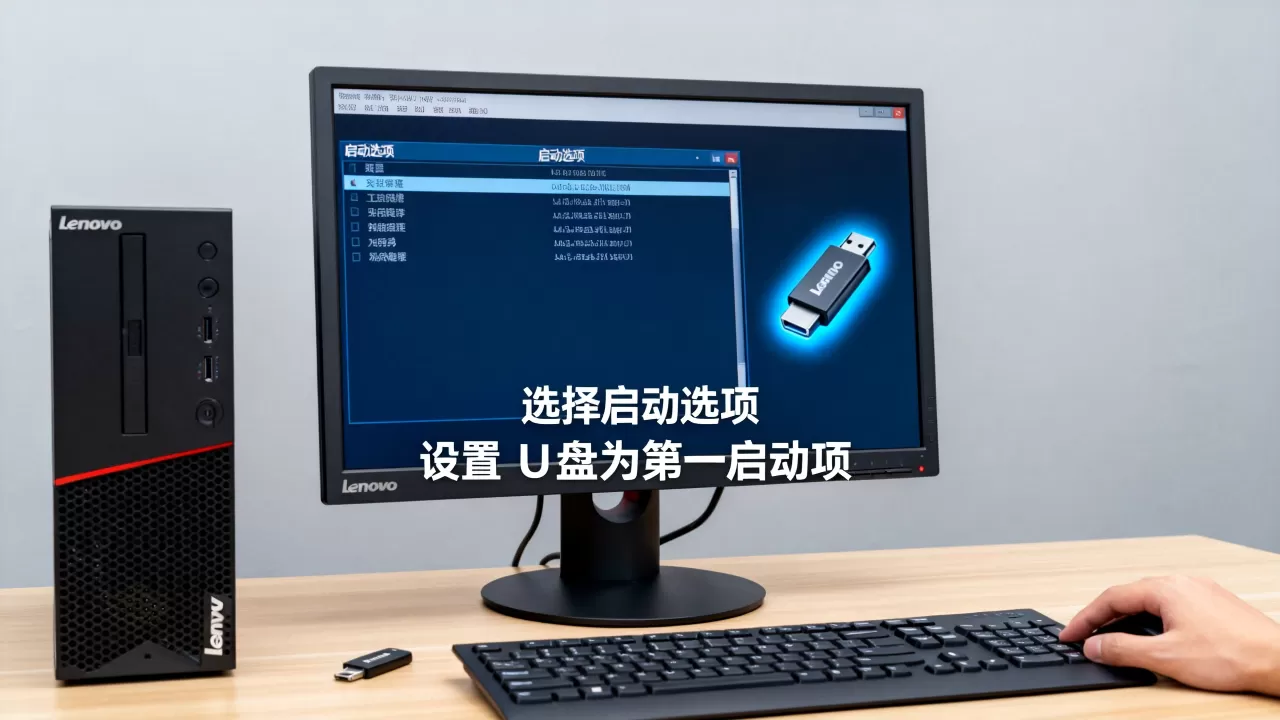
这个入口在“联想服务器bios设置步骤”的搜索需求里区分度极高,当你在F1的BIOS菜单里翻遍所有页签都找不到“RAID”选项时,请退出重启,按Ctrl+H或Ctrl+C,而不是继续在BIOS里盲找。
| 操作需求 | 按键 | 菜单位置 |
|---|---|---|
| 系统通用设置 | F1 | Setup主菜单 |
| 临时启动项 | F12 | Boot Manager |
| 板载RAID卡 | Ctrl+H | 独立界面 |
| 外插RAID卡 | Ctrl+C | 独立界面 |
| BMC管理设置 | F4 | 启动自检阶段 |
联想服务器开启网络启动和PXE的完整路径
数据中心场景下,批量部署系统要求开启PXE网络启动,这个需求在“联想服务器进入bios”的延伸问题中占比很高,具体设置路径为:
Setup → Device and I/O Ports → Onboard LAN → 设置为“Enabled”,同时启用 “PXE Boot Agent”。
然后在 Boot Manager → Boot Options 中,把 “UEFI: PXE IPv4” 移到第一位或第二位,若安装Windows部署服务还需注意:
System Settings → Network → UEFI PXE → 设置IPv4支持为 “Enabled”,网络栈默认关闭是联想服务器PXE启动失败的最常见原因。
联想服务器bios设置后无法保存的排查思路
保存方式:F10和Exit页签的区别
联想服务器BIOS的退出保存逻辑比较特殊:按 F10 是保存并退出(提示“Save & Exit”),而 Esc 是放弃更改直接退出,细心的朋友会发现,F10弹出的确认框里有两个选项 “Yes” 和 “No”,选
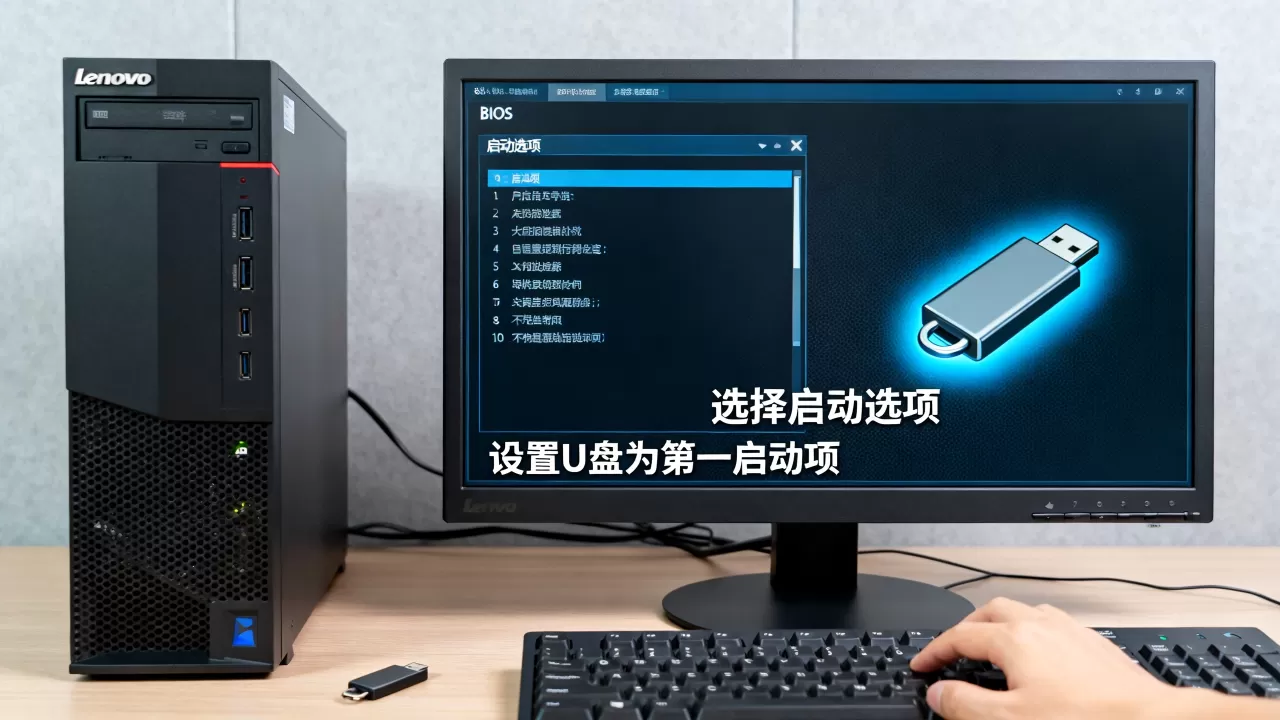
“Yes” 才真正写盘。
设置丢失的常见原因
- 主板纽扣电池(CR2032)亏电,服务器双电源供电但主板小电池没电时,BIOS设置无法持久化。
- SD卡或日志型存储区域被写满,需要进XCC清空事件日志。
- 固件版本过低,旧版BIOS在保存配置时存在已知问题,升级到最新固件即可解决。
联想服务器bios设置常见问题汇总
联想服务器进不去bios怎么办?
进不去BIOS的情况,优先排查显示器是否接到VGA端口,联想服务器默认仅VGA口输出自检画面,接到DP或HDMI口会不进BIOS,其次检查键盘是否为USB 2.0接口,USB 3.0接口在自检阶段不被识别,若使用IPMI远程控制,需确保挂载的是远程控制台而非管理首页。
联想服务器f1进bios后鼠标键盘失灵什么原因?
多数原因是BIOS的 “USB Legacy Support” 被关闭,路径是Setup → Advanced → USB Configuration → 设置 “USB Legacy” 为 “Enabled”,该选项常被装机人员误关闭,后果是进入BIOS后键盘灯不亮、回车没反应,服务器自带BMC会占用部分USB通道,拔掉所有非必需USB设备再试,干扰源清理后就恢复正常了。
联想服务器bios重置的两种实用方法
软重置:在BIOS的 “Save & Exit” 页签中选择 “Load Default Settings”,选择“Yes”确认加载默认配置,硬重置:关机断电,找到主板上的 SW6或JP1跳线,短接约5秒后放开,重新加电开机,BIOS密码和配置即被清除,该方法适用于iBMC或XCC密码遗忘、服务器被锁定完全无法进入设置的情况,硬重置之后,需要重新设置BMC IP地址、创建管理员账号、确认XCC许可证状态及机箱温度阈值告警,服务器才能重新纳入监控管理,恢复至可部署状态。
联想服务器bios设置的核心结论
联想服务器进入BIOS的关键就是识别型号、按对按键,ThinkSystem按F1进入Setup,“System Settings”下完成所有底层配置;RAID阵列卡与PXE网启拥有独立入口,需按Ctrl+H/Ctrl+C或检查BMC网络栈是否启用,每次修改后统一按F10保存退出,再通过XCC事件日志确认配置已生效并关注硬件状态,等待系统重启即可完成全流程。
首发原创文章,作者:王坚,如若转载,请注明出处:https://idctop.com/article/638497.html