大多数虚拟机添加软驱驱动失败不是驱动文件本身损坏,而是软驱控制器类型选错、软盘映像不可用,或者客户机系统根本没有内置软驱驱动,先检查控制器和映像完整性,再手动注入驱动,基本都能定位问题。
虚拟机添加软驱驱动失败怎么解决?先锁定这3类原因
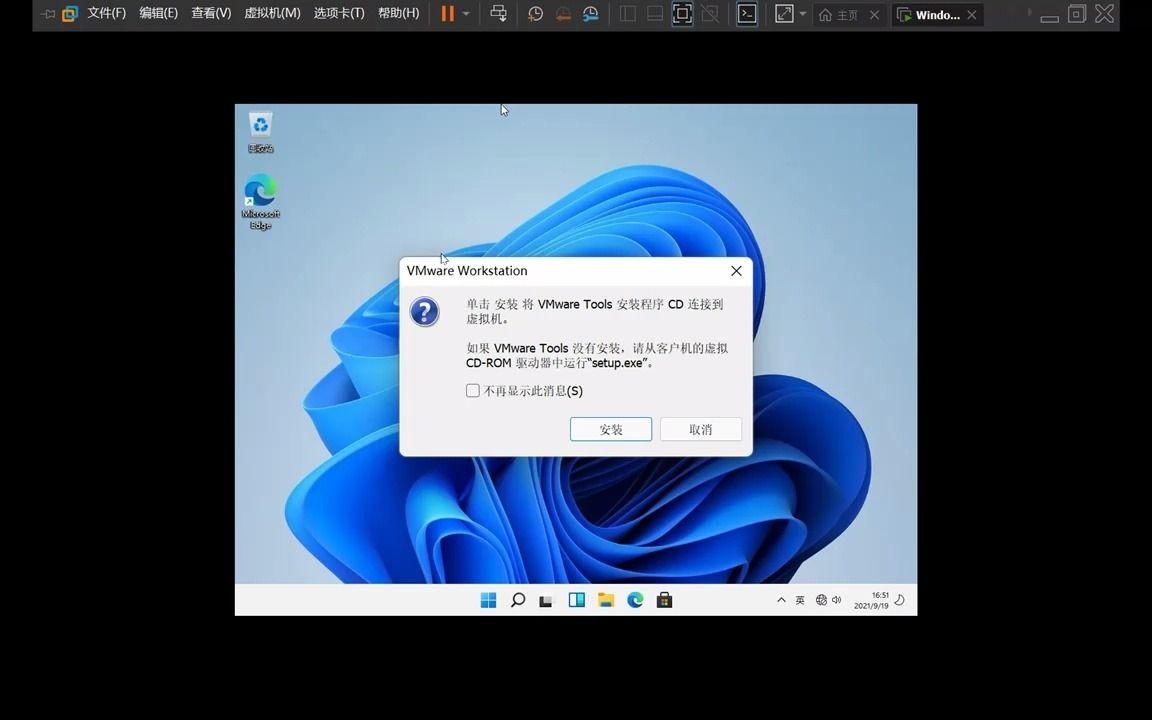
软驱在物理机上早已成为历史,但虚拟机里仍有不少旧系统迁移、工控维护、财务软件安装需要用到软盘映像,虚拟机添加软驱驱动失败的场景,多数集中在以下三类原因里。
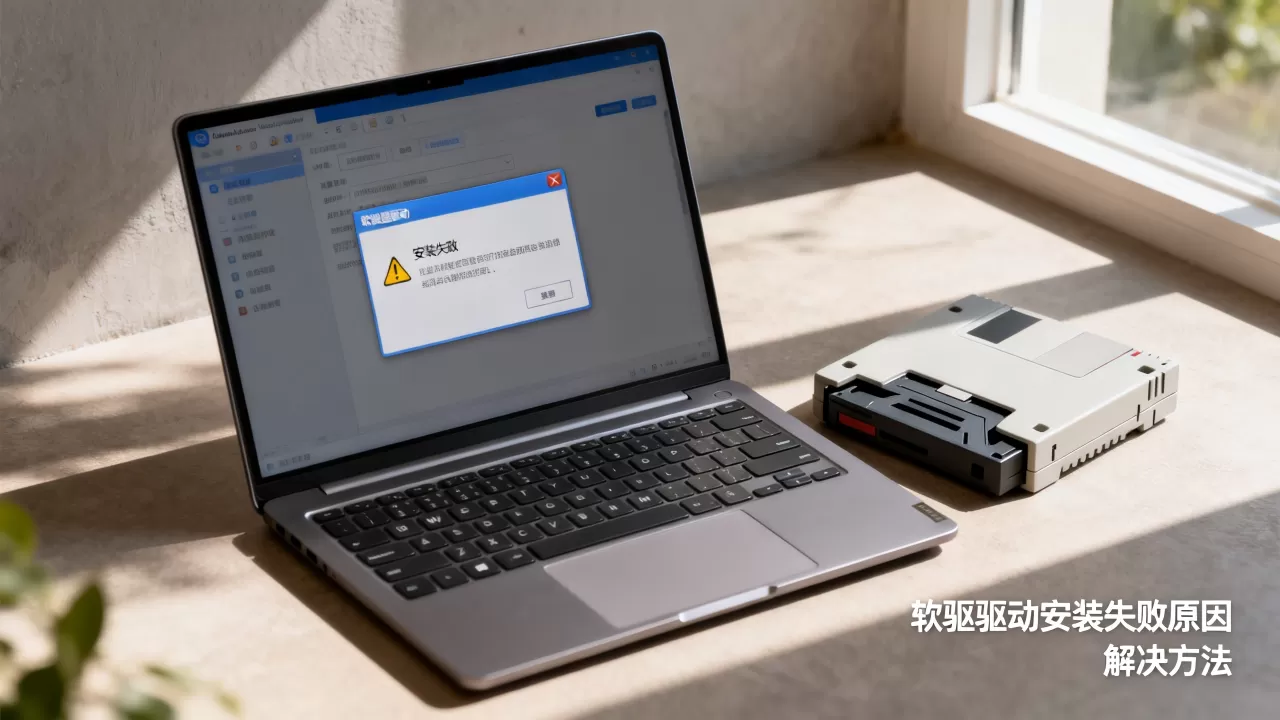
- 虚拟机软件没有正确添加软驱控制器,或者控制器类型与客户机系统不匹配。
- 软盘映像文件本身损坏、格式不对,或者路径包含特殊字符导致加载失败。
- 客户机操作系统太新,缺少传统软驱驱动,即使虚拟机层面添加成功,系统里也会显示未知设备。
下面按具体虚拟化平台和操作系统拆开讲。
VMware添加软驱驱动失败怎么办?从图形界面到配置文件排查
VMware Workstation、VMware Player 以及 ESXi 虚拟机添加软驱的入口不完全一样,但失败的大头都在虚拟机硬件配置这一层。
图形界面添加软驱的正确步骤
先在 VMware Workstation 里确认软驱控制器已经接上。
- 关闭虚拟机电源,右键虚拟机名称,选择“设置”。
- 点击“添加”,在硬件类型列表里选择“软盘驱动器”。
- 选择“使用软盘映像文件”,浏览到
.flp、.img或.ima文件。 - 勾选“启动时连接”,保存设置后重新打开虚拟机电源。
如果图形界面报错“无法添加软盘驱动器”,多半是虚拟机固件类型选成了 UEFI,多数 VMware 版本里,软驱控制器只支持传统 BIOS 固件,把虚拟机设置里的固件类型改为 BIOS,再重新添加软驱。
当“添加”列表里没有软驱选项时
这种现象在 VMware Workstation 16 之后的版本里比较常见,新建虚拟机向导默认不再提供软驱选项,但老版本创建的虚拟机仍然支持。
此时不要新建虚拟机,直接编辑 .vmx 文件。
在虚拟机目录里找到 .vmx 文件,用记事本打开,加入下面几行:
floppy0.present = "TRUE"
floppy0.fileType = "file"
floppy0.fileName = "D:floppyboot.img"
floppy0.clientDevice = "FALSE"
floppy0.startConnected = "TRUE"
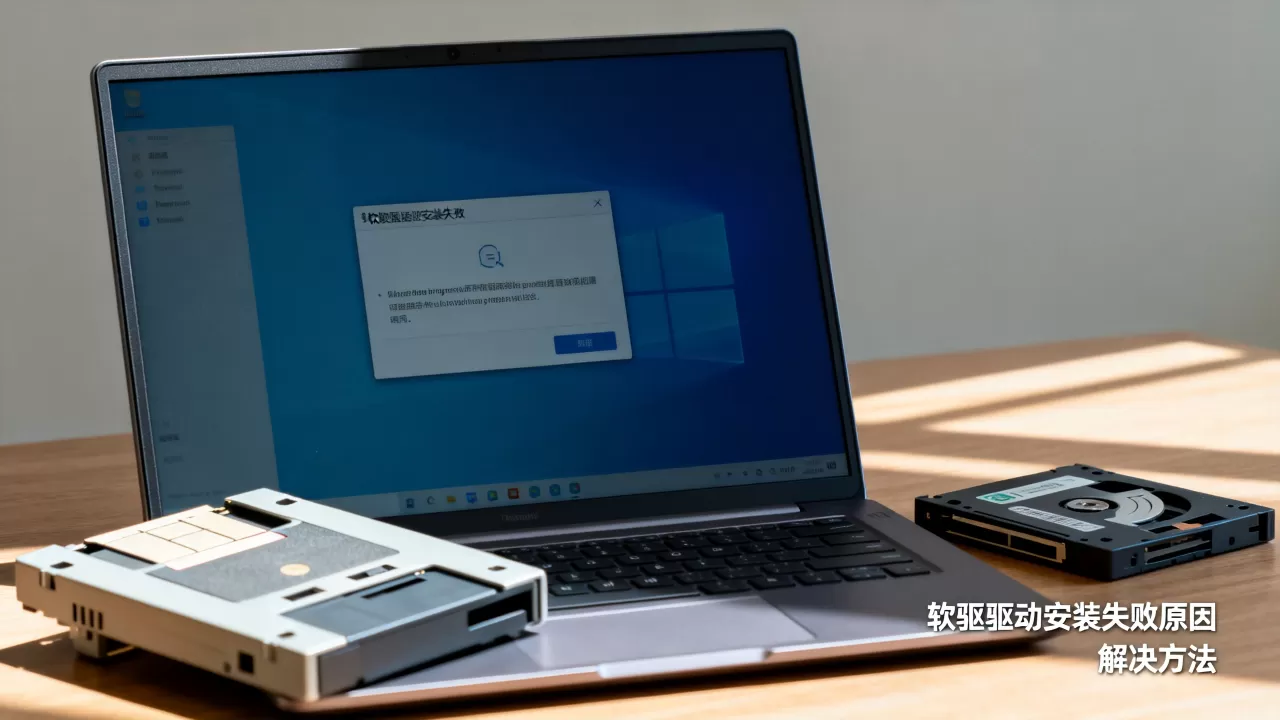
保存后重新打开虚拟机,软驱会出现在硬件列表里。fileName 路径必须使用反斜杠或双斜杠,路径里不能有中文和空格,否则 VMware 会提示找不到软盘映像。
客户机系统加载软驱驱动的具体场景
如果是 Windows XP、Windows Server 2003 这类老系统,虚拟机软驱加载后系统会自动识别,如果系统里没有出现软驱盘符,先看设备管理器里有没有“软盘驱动器”下面的黄色感叹号,有感叹号就是客户机驱动问题,不是虚拟机配置问题。
此时把 VMware Tools 装上,再在设备管理器里右键“软盘驱动器”,选择“更新驱动程序”,让系统自动搜索,多数 Windows 老版本自带标准软驱驱动,只差一个重新扫描动作。
win10虚拟机软驱驱动失败的特殊处理
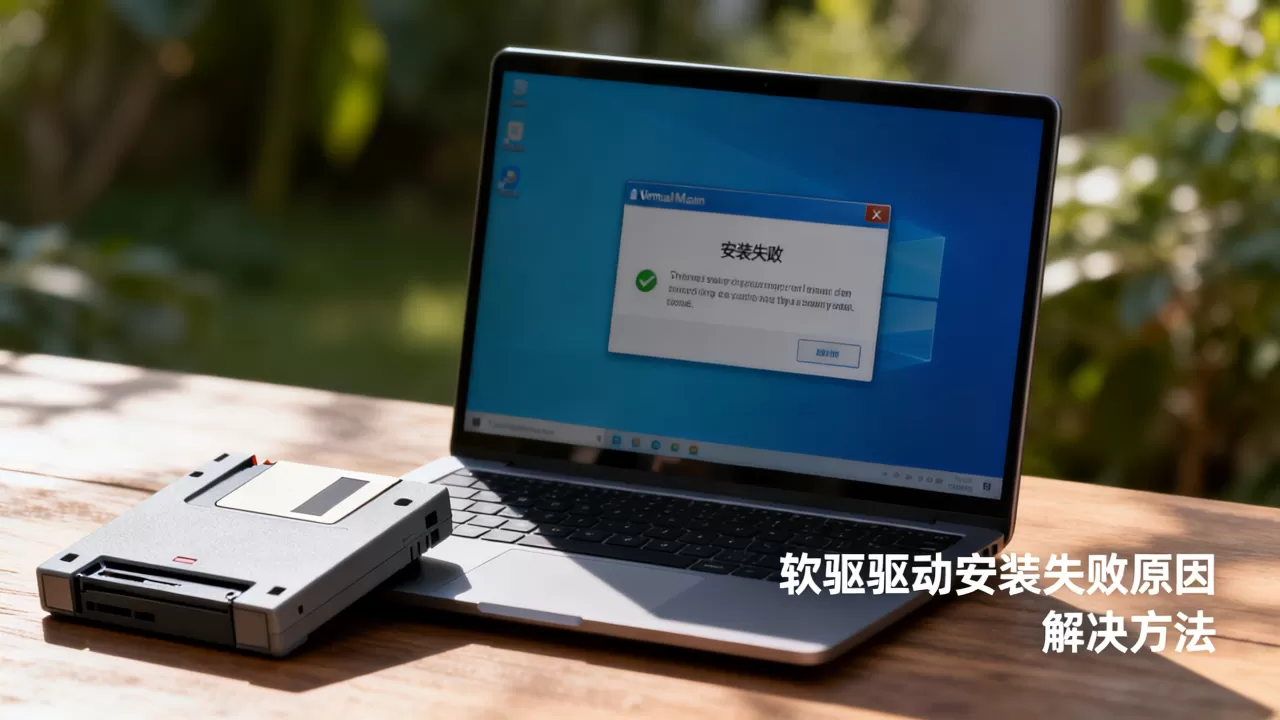
Windows 10、Windows 11 客户机安装虚拟机软驱后,设备管理器经常显示“未知设备”或干脆不出现软驱,这不是 VMware 或 VirtualBox 的锅,是微软在新系统里移除了传统软驱驱动。
为什么win10不识别虚拟机软驱
行业共识认为,软驱控制器在现代虚拟化平台中已被列为遗留设备,但工控和旧系统迁移场景仍然依赖它,Windows 10 从早期版本开始就不再内置标准软驱控制器的驱动包,系统即使看到软驱硬件,也没有合适的驱动去挂载。
手动安装微软提供的旧版 flpydisk.sys 驱动,在 win10 上大多数情况下会因驱动签名或兼容性问题失败,与其和驱动较劲,不如换个思路。
替代挂载方案
- 在宿主机上用 WinImage、ImDisk 或 7-Zip 直接打开软盘映像,把里面的文件复制出来。
- 如果虚拟机的目的是读取启动软盘或安装老软件,可以把映像内容做成 ISO 文件,用光驱挂载,ISO 的驱动支持比软驱好太多。
- 如果必须保留软驱设备,可以改用 Windows XP 或 Windows 7 客户机,这一类系统天然支持标准软驱。
linux虚拟机挂载软驱驱动失败的处理思路
Linux 客户机里挂载软驱失败,通常和内核模块有关,现代 Linux 发行版默认不加载 floppy 模块,导致根本看不到 /dev/fd0 设备节点。
内核模块加载
在 Linux 客户机里执行:
sudo modprobe floppy
ls -l /dev/fd0
/dev/fd0 能列出来,说明软驱已经被内核识别,再挂载:
sudo mount -t vfat /dev/fd0 /mnt/floppymount 报错 mount: /dev/fd0 is not a valid block device,多半是虚拟机层面没有真正连接软驱,或者软盘映像文件格式不对,此时回到虚拟机设置,确认软驱设备状态是“已连接”,并且映像文件使用了 IDE 软驱兼容格式。
udev规则与模块持久化
有些精简版 Linux 系统没有自动生成 /dev/fd0,可以手动创建设备节点:
sudo mknod /dev/fd0 b 2 0再执行 modprobe floppy,如果模块加载失败,检查内核是否编译了 floppy 驱动,部分云厂商模板内核为减小体积,直接去掉了软驱驱动,这类内核只能换装完整内核。
免费虚拟机软件软驱支持对比:VirtualBox与VMware差异
VirtualBox 和 VMware 都能添加软驱,但操作难度和入口位置不同,日常遇到“虚拟机软驱驱动添加步骤”相关搜索时,很多人其实卡在找不到软驱选项这一步。
| 功能点 | VirtualBox | VMware Workstation |
|---|---|---|
| 图形界面添加软驱 | 需手动添加软驱控制器 | 部分版本可直接添加软盘驱动器 |
| 默认新建虚拟机是否带软驱 | 不带 | 老版本带,新版本不带 |
| 软驱格式支持 | .img、.ima、.vfd |
.flp、.img、.ima |
| 命令行工具 | VBoxManage | vmware-vdiskmanager、编辑VMX |
| 付费价格 | 免费开源 | Workstation Pro 付费,Player 免费 |
| UEFI固件下软驱支持 | 一般不支持 | 一般不支持 |
从表格可以看出,免费 VirtualBox 在软驱添加流程上更依赖命令行,而 VMware Workstation Pro 的图形界面相对完整,北京地区不少工控运维人员更倾向用 VirtualBox 做旧系统验证,因为免费且命令行脚本可以批量挂载软驱。
命令行方式手动添加软驱驱动,绕过图形界面报错
图形界面报错时,命令行往往能强制挂上软驱,下面给出两套常见命令。
VirtualBox命令示例
先给虚拟机添加软驱控制器:
VBoxManage storagectl "WinXP-Test" --name "Floppy" --add floppy再把软盘映像挂到控制器上:
VBoxManage storageattach "WinXP-Test" --storagectl "Floppy" --port 0 --device 0 --type fdd --medium "/home/user/floppy/boot.img"如果路径写错或映像格式不支持,命令会直接报错,这时换一个 .img 格式的映像再试,比在图形界面反复点击更快。
VMware命令思路
VMware 没有单一的挂载软驱命令,主流做法是直接改 .vmx 文件,改之前先关闭虚拟机,改完重新加载配置文件。
也可以用 vmware-vdiskmanager 检查软盘映像是否有坏块,但该工具主要用于虚拟磁盘,软盘映像损坏还是建议用宿主机工具重新生成。
Q&A:虚拟机添加软驱驱动失败常见问题
为什么虚拟机添加软驱后设备管理器里没有软驱?
虚拟化平台已经添加软驱并连接,但设备管理器里看不到,基本是客户机系统缺少软驱驱动,Windows 10 及以上系统尤其明显,可以换成老版本客户机系统,或者用 ISO 替代软盘映像做文件交互。
虚拟机软驱驱动安装时提示“找不到指定文件”是什么原因?
这个报错一般来自 Windows 驱动安装向导,意味着驱动包里的 .sys 文件和系统架构不匹配,或者文件路径太深、包含特殊字符,把驱动文件放到 C:drvfloppy 这种短路径下,再手动指定安装目录,能避开不少路径解析问题。
VMware Workstation 17里没有软驱选项怎么办?
VMware Workstation 17 在新建虚拟机向导里取消了软驱选项,但老虚拟机仍然支持软驱控制器,新建完虚拟机后,直接编辑 .vmx 文件加入 floppy0.present = "TRUE" 和映像路径,保存后重新打开虚拟机即可。
软驱驱动失败的核心,基本离不开控制器缺失、映像损坏、客户机驱动不兼容这三条线,先把虚拟机层面的硬件配置理顺,再决定是装驱动还是换挂载方式,问题就能收束到很小范围。
首发原创文章,作者:王坚,如若转载,请注明出处:https://idctop.com/article/638955.html