域名添加源码后能否生效,取决于解析记录、服务器绑定、环境配置三件事是否一次性对齐,缺一个都会导致网站打不开。多数情况下,问题不在域名本身,而在解析没生效、源码目录绑错、或伪静态规则未配置,以下按实战排查顺序拆解。
域名添加源码后不生效,问题出在哪
网站搭建过程中,很多人习惯先上传源码,再绑定域名,最后等解析生效,这个顺序本身没问题,但容易忽略一个关键前提:源码在本地已经能跑通,如果本地都报错,解析再快也白搭。

先确认源码完整性,再动域名配置
源码上传前,先用本地环境跑一遍,特别是拿到的源码是压缩包时,常见问题是解压后少了隐藏文件,.env、.htaccess、vendor 目录,此时直接上传,即使域名配置正确,页面也会报错。
操作上,压缩包先解压到本地,用 PHPStudy 或 Docker 跑通页面,确认没有致命错误,再走上传流程,上传工具优先用 FileZilla 或宝塔面板的文件管理器,避免用 Windows 自带 FTP 断线重传导致文件残缺。
本地跑通后,域名解析和服务器绑定要同时进行
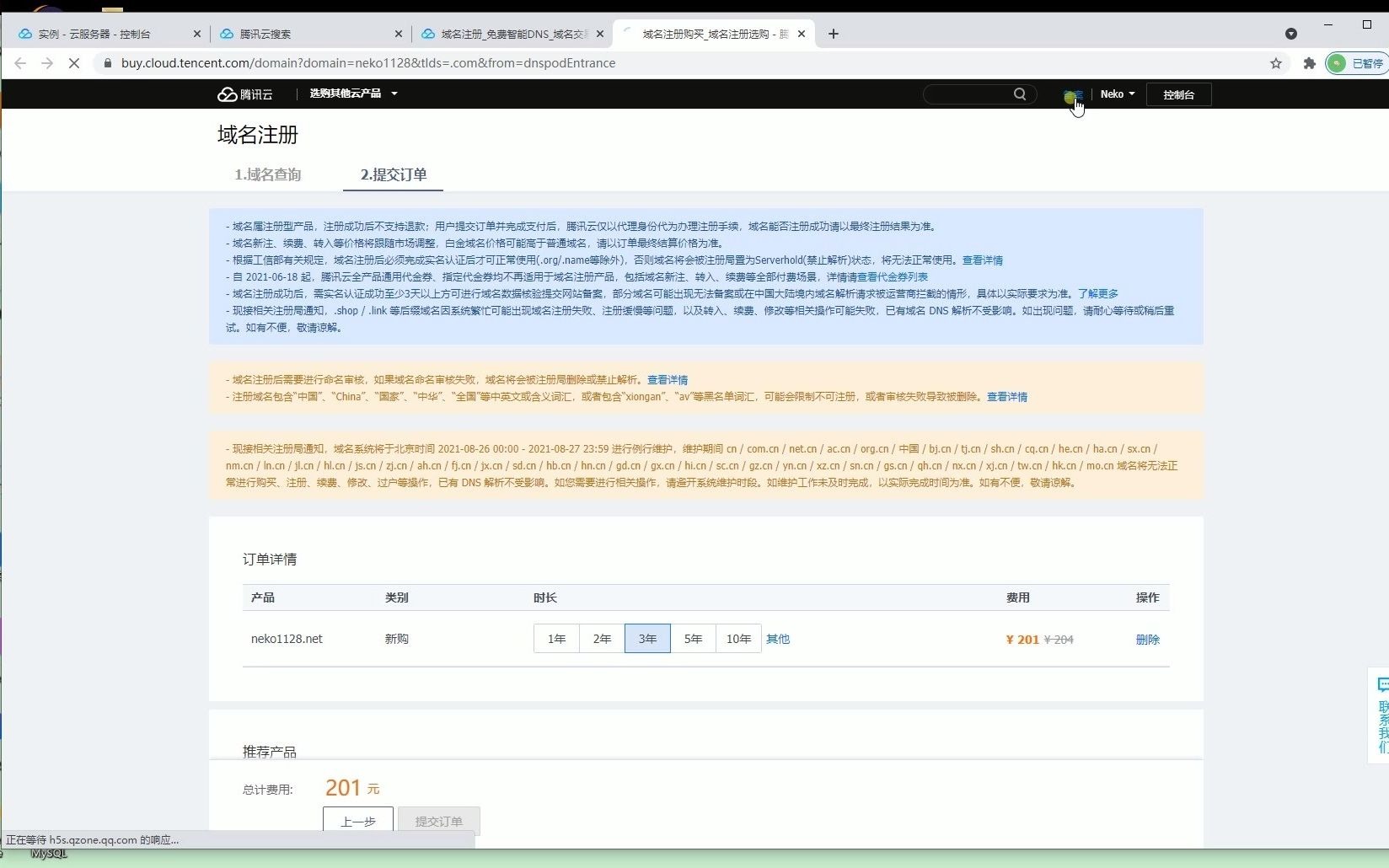
域名解析添加 A 记录指向服务器 IP,这只解决了“域名能找到服务器”的问题,服务器上还要把域名绑定到站点目录,否则服务器收到请求后不知道把哪个文件夹的内容返回给访客。
具体操作路径:宝塔面板点击“网站”->“添加站点”,填入域名,指定根目录就是源码所在文件夹,这里要强调,根目录必须指向源码入口文件所在层级,多一级或少一级都会出现 404 或目录列表。
怎么判断域名解析是否已经生效
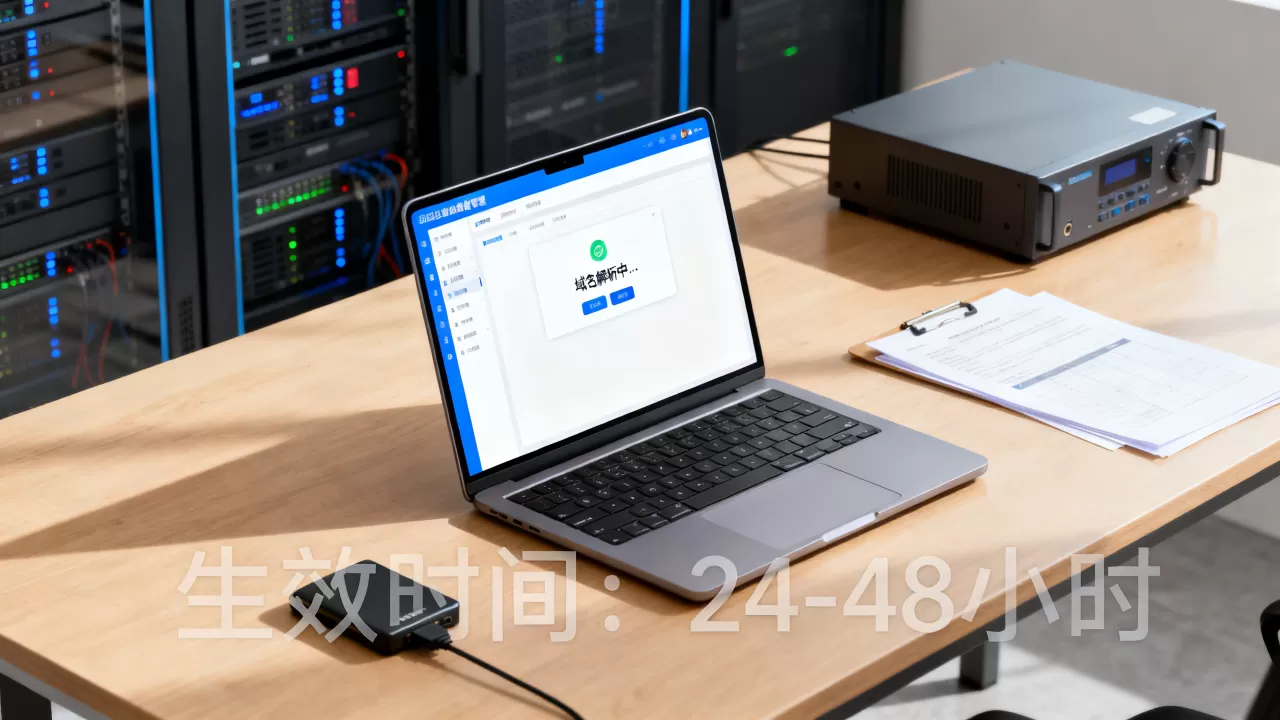
解析生效时间受 DNS 服务器缓存影响,行业共识是 10分钟到24小时内,但不是干等,两条命令能帮你判断。
用 ping 和 nslookup 快速定位问题环节
打开本地命令行(Windows 按 Win+R 输入 cmd),先执行 ping 你的域名,如果返回的 IP 和服务器 IP 一致,说明解析已生效,如果不一致,看返回的 IP 是否属于旧服务器或域名停靠页,如果是,说明本地 DNS 缓存还没刷新,执行 ipconfig /flushdns 清除本地缓存。
再执行 nslookup 你的域名,能看到域名当前解析到的权威 DNS 服务器信息,这一步能帮你区分是“解析没生效”还是“服务器配置错误”。
解析生效但页面打不开,问题在服务器配置
解析已经指向正确 IP,Chrome 提示“无法访问此网站”,此时要登录服务器排查三件事:
- Web 服务器是否启动:Nginx 或 Apache 进程是否在运行
- 防火墙是否放行 80/443 端口:简米云、酷番云安全组规则里默认只开放 22 端口
- 站点配置里 server_name 是否包含该域名:Nginx 配置文件里
server_name和域名不完全匹配时,请求会落到默认站点,显示的是别人或默认页面的内容
80% 的“添加源码后打不开”都卡在第二和第三项,尤其是安全组,很多初次建站的人只开了 SSH 端口,忘了放行 HTTP 和 HTTPS。
域名绑定服务器后如何配置伪静态规则
源码能打开首页,点进内页却 404,这是 伪静态没配置 的典型症状,现在的主流建站程序如 ThinkPHP、Laravel、WordPress,都依赖 URL 重写规则来解析路径。
Nginx 和 Apache 的规则差异很大
Apache 环境通常在源码根目录放下 .htaccess 文件即可,多数源码自带,无需改动,但 Nginx 不识别 .htaccess,必须在站点配置文件中添加 rewrite 规则。
以宝塔面板为例,打开站点设置 -> 伪静态,选择对应的框架模板(WordPress、ThinkPHP、Laravel 都有现成模板),保存后面板会自动写入 Nginx 配置文件,如果源码不是这三类框架,需要自己写规则,常见写法:
location / {
    if (!-e $request_filename) {
        rewrite ^(.)$ /index.php?s=$1 last;
    }
}
伪静态配置完,访问路径区分大小写
Linux 服务器对文件大小写敏感,Windows 则完全不区分,源码里引用的 CSS、JS 文件名称与实际文件名大小写不一致时,Windows 本地测试一切正常,传到 Linux 上线后页面样式全部丢失,排查时优先检查公共头部文件里的静态资源路径。
域名添加源码后如何配置安全证书
HTTP 访问正常,但浏览器地址栏提示“不安全”,这需要配置 SSL 证书,大多数服务器面板提供免费证书申请,不需要单独花钱买。
证书申请后必须强制 HTTPS 跳转
证书部署完成后,测试 https://你的域名 能正常打开,但直接访问 你的域名 仍走 HTTP,此时需要在面板的“SSL”设置中打开“强制 HTTPS”选项,没有该选项的环境,在 Nginx 配置文件中加入:
if ($server_port = 80) {
    return 301 https://$host$request_uri;
}
证书显示不安全,多数是证书链不完整
IIS 或 Apache 环境容易遇到这个问题,申请下来的证书包通常包含两个文件,一个是证书本体,一个是中间证书,合并顺序错误或遗漏中间证书,浏览器会判定“证书链不完整”,行业内的排查方式:用在线 SSL 检测工具输入域名,它会明确告诉你哪一层证书缺失。
域名添加源码后配置不生效,重启哪一层才有效
很多人改完配置后习惯重启服务器,这是最粗暴也最耗时的做法,不同层面的改动,重载方式完全不同。
解析记录修改,不需要重启服务器
在 DNS 服务商后台修改 A 记录、CNAME 或 MX 记录后,全球生效需要时间,本地刷新缓存即可,无需重启服务器,常见误区是:改了解析后立刻重启 Web 服务,结果发现没用,其实是解析还没过去。
源码文件替换,清 PHP 缓存和浏览器缓存
修改了 PHP 文件但没有启用 OPCache 时,改动会立刻生效,服务器开启了 OPCache(宝塔默认开启)后,文件在缓存有效期内不会重新加载,此时需要重启 PHP-FPM 服务或等缓存过期,浏览器端也是同理,强刷一次 Ctrl+F5,就能排除本地缓存干扰。
改 Nginx 或 Apache 配置文件,重载而非重启
修改站点配置、伪静态规则、SSL 配置后,执行 nginx -s reload 即可,重启会导致连接瞬间中断,Apache 环境执行 service httpd reload 或 service apache2 reload。重载和重启的区别是:重载只重新读取配置,不中断现有连接。
域名添加源码后配置的常见报错排查表
实战中遇到的配置问题,按类型整理如下:
| 现象 | 原因 | 解决路径 |
|---|---|---|
| 域名解析到 IP,浏览器报 404 | Nginx 站点根目录指向错误 | 检查站点配置中 root 路径是否指向源码入口文件所在目录 |
| 访问域名显示“恭喜,站点创建成功” | 域名未绑定到站点,命中了默认站点页面 | 站点设置中添加完整域名和带 www 的域名 |
| 首页正常,点内页 404 | 伪静态规则缺失 | Nginx 添加 rewrite 规则,或选择对应框架模板 |
| 页面出现目录文件列表 | 站点目录下没有 index.php 或 index.html | 确认源码完整上传,入口文件是否在根目录 |
| 样式丢失,图片全裂 | 源码中静态资源路径大小写不对 | 对照 URL 中的路径和 Linux 服务器实际目录 |
| 地址栏锁标但不绿 | 页面中包含 http:// 开头的图片或 JS | 全局替换为相对路径或 https:// |
| 访问被拒绝连接 | 防火墙或安全组未放行 80/443 端口 | 云控制台安全组和服务器防火墙同步检查 |
域名添加源码后配置费用和托管方式怎么选
独立服务器和虚拟主机的配置路径不一样,选错了方向会绕弯路。
虚拟主机用户重点检查根目录父级路径
简米云虚拟主机和酷番云虚拟主机的默认根目录是 /www/wwwroot,且强制要求把源码放在 htdocs 或 web 子目录下,很多人的错误是把源码直接传到根目录,导致访问域名时找不到入口,去看服务商提供的帮助文档,确认自己这台主机的默认 Web 目录名称,然后把源码上传到那里,绑定域名即可。
服务器面板和裸系统,配置成本差异明显
装好宝塔面板的服务器,全程图形化操作,绑定域名和配置伪静态基本零基础能搞定,裸系统(纯 LNMP 环境)则需要手写 Nginx 配置、申请证书、配置重启命令,适合熟悉 Linux 命令的人群,建站新手别为了省那点面板授权费选裸系统,出了问题排查成本远高于授权费用。
域名添加源码后配置常见问题解答
域名已经备案,但解析绑定成功后还是提示无法访问,怎么办
先确认备案信息是否已经同步到云服务商,部分云厂商要求备案号接入到当前使用的服务器实例上,不同地域的节点可能同步延迟,然后检查云控制台安全组和服务器防火墙,确认 80、443 端口放行。
域名源码配置完,为什么手机流量能打开、WiFi 打不开
WiFi 环境的本地 DNS 缓存没刷新,手机诊断思路:切换 WiFi 和流量两个状态访问对比,若流量正常、WiFi 异常,拔掉路由器电源 30 秒重启,部分企业级 WiFi 网络还会强制走自己的 DNS 服务器,解析记录无法实时同步。
更换了新服务器,域名要重新解析还是改源码里的域名
解析记录直接修改已有 A 记录指向新服务器 IP,不需要删除重新添加,源码中如果使用了绝对路径(例如图片地址带域名的情况),需要用替换工具把旧域名全量替换成新域名,数据库中的链接也要一并替换,据简米云官方文档说明,推荐在数据库执行 SQL 批量更新。
首发原创文章,作者:王坚,如若转载,请注明出处:https://idctop.com/article/638988.html