制作虚拟机ISO文件的核心就三步:准备可引导源文件、用免费工具打包成标准光盘镜像、在VirtualBox或VMware中挂载并验证启动,关键是要选对引导参数,否则虚拟机无法识别。
虚拟机ISO文件是什么?和普通数据光盘镜像的差别
虚拟机ISO文件本质上是一个光盘镜像归档,后缀名为.iso,它把整个光盘或文件夹结构封装成单个文件,虚拟机软件通过虚拟光驱直接读取,普通ISO可能只是一堆数据文件的打包,制作后只能在系统里打开浏览,不能引导启动,虚拟机安装系统需要的ISO,通常是可引导ISO,里面除了系统安装文件,还包含引导记录、引导目录和内核加载器。
行业共识认为,可引导ISO需要遵循El Torito规范,该规范定义了光盘引导记录的位置和引导镜像的加载方式,没有引导信息的ISO挂载到虚拟机后,虚拟机BIOS或UEFI会直接跳过光驱,提示找不到启动设备,所以制作虚拟机ISO文件时,如果目的是安装操作系统,就不能只拖拽文件进去,必须设置引导参数。
虚拟机iso文件怎么制作?免费工具与付费工具对比
制作ISO的软件很多,但适合虚拟机的免费方案主要集中在几款工具上,付费工具功能更全,比如直接编辑ISO内容、压缩镜像、加密镜像,但多数个人用户用免费工具就完全够用。
| 工具名称 | 是否免费 | 支持平台 | 制作可引导ISO | 易用程度 | 特点 |
|---|---|---|---|---|---|
| ImgBurn | 免费 | Windows | 支持 | 高 | 体积小,支持从文件夹和光盘制作,注意安装时取消捆绑软件 |
| PowerISO | 付费,有试用版 | Windows/Linux/macOS | 支持 | 高 | 可直接编辑ISO,支持挂载虚拟光驱,付费版授权价格在百元级 |
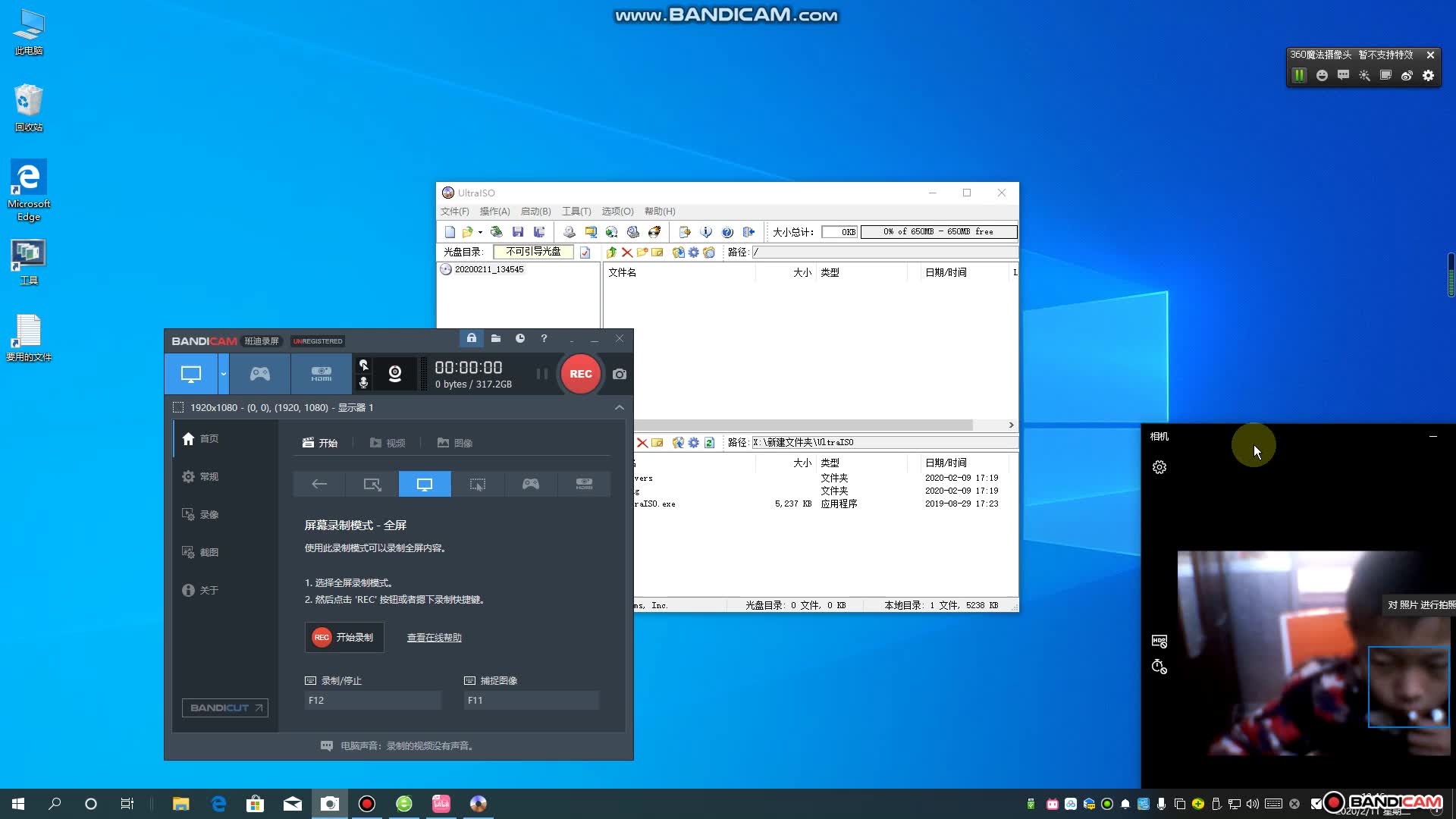
| UltraISO | 付费,有试用版 | Windows | 支持 | 高 | 国内用户常用,支持制作U盘启动盘,能提取引导文件 |
| mkisofs/genisoimage | 免费 | Linux/macOS/Windows | 支持 | 中 | 命令行工具,适合脚本化批量生成,灵活性最高 |
| Rufus | 免费 | Windows | 不支持生成ISO | 高 | 主要用于写入USB,不适合直接制作ISO文件 |
如果只做虚拟机ISO,ImgBurn和mkisofs是最省钱的组合,Windows图形界面用ImgBurn,Linux服务器上写脚本用mkisofs,基本能覆盖绝大多数场景。
制作iso镜像文件用什么软件免费?这四款够用
很多用户搜索“制作iso镜像文件用什么软件免费”,实际上免费工具并不少,除了上面表格里的ImgBurn和mkisofs,还可以用
InfraRecorder和CDBurnerXP,它们都能从现有光盘提取ISO,也能从文件夹生成ISO。
但要注意,免费工具不一定都支持可引导ISO,CDBurnerXP虽然免费,但引导设置入口较深,新手容易漏掉,ImgBurn的高级选项里有一个明确的“Bootable Disc”标签页,选择引导文件后即可打包,Linux下mkisofs则通过-b参数指定引导镜像,参数写错就无法启动,所以免费工具能用,但引导参数步骤不能省。
Windows下用ImgBurn免费制作虚拟机ISO的详细操作
- 下载ImgBurn安装包,安装时注意取消勾选广告插件和捆绑软件。
- 打开ImgBurn,选择“Create image file from files/folders”模式。
- 在Source区域点击文件夹图标,添加系统安装源目录,比如解压后的Windows 10安装文件。
- 点击右侧的“Advanced”标签,选择“Bootable Disc”。
- 勾选“Make Image Bootable”,在“Boot Image”栏选择引导文件,Windows安装盘的引导文件通常是
boot/etfsboot.com。 - 在“Developer ID”和“Load Segment”等字段保持默认值,通常为
07C0和0000。 - 回到“Destination”区域,选择输出路径和文件名,例如
win10_custom.iso。 - 点击底部的构建按钮,等待进度完成,完成后ImgBurn会校验ISO完整性。
这个流程制作出来的ISO可以直接挂到VirtualBox或VMware里安装Windows 10,不需要额外修改。
Linux下用mkisofs命令制作自定义ISO镜像的实操
Linux服务器上经常需要制作自定义ISO用于虚拟机批量部署,mkisofs是genisoimage包里的命令,Debian和Ubuntu可以直接安装。
先准备一个目录结构,至少包含以下内容:
- 系统文件或安装脚本
isolinux目录,里面放isolinux.bin和isolinux.cfg- 可选的
EFI/BOOT/BOOTX64.EFI用于UEFI启动
制作命令示例:
mkisofs -o /home/user/custom.iso
-b isolinux/isolinux.bin
-c isolinux/boot.cat
-no-emul-boot
-boot-load-size 4
-boot-info-table
-J -R -V "CUSTOM_OS"
/home/user/iso_root
参数解释:
-o:输出ISO文件路径-b:指定引导镜像文件-c:引导目录文件,无需预先创建-no-emul-boot:使用无仿真引导模式-boot-load-size 4:引导加载扇区数-boot-info-table:在引导文件中写入引导信息表-J -R:加入Joliet和Rock Ridge扩展,兼容Windows和Linux文件名-V:设置卷标
执行后,用isoinfo -d -i custom.iso检查引导信息,或用虚拟机直接挂载测试,Linux制作自定义ISO镜像的难点主要在isolinux配置文件的语法,需要指定默认启动内核和超时时间。
虚拟机安装iso镜像步骤:VirtualBox与VMware实操
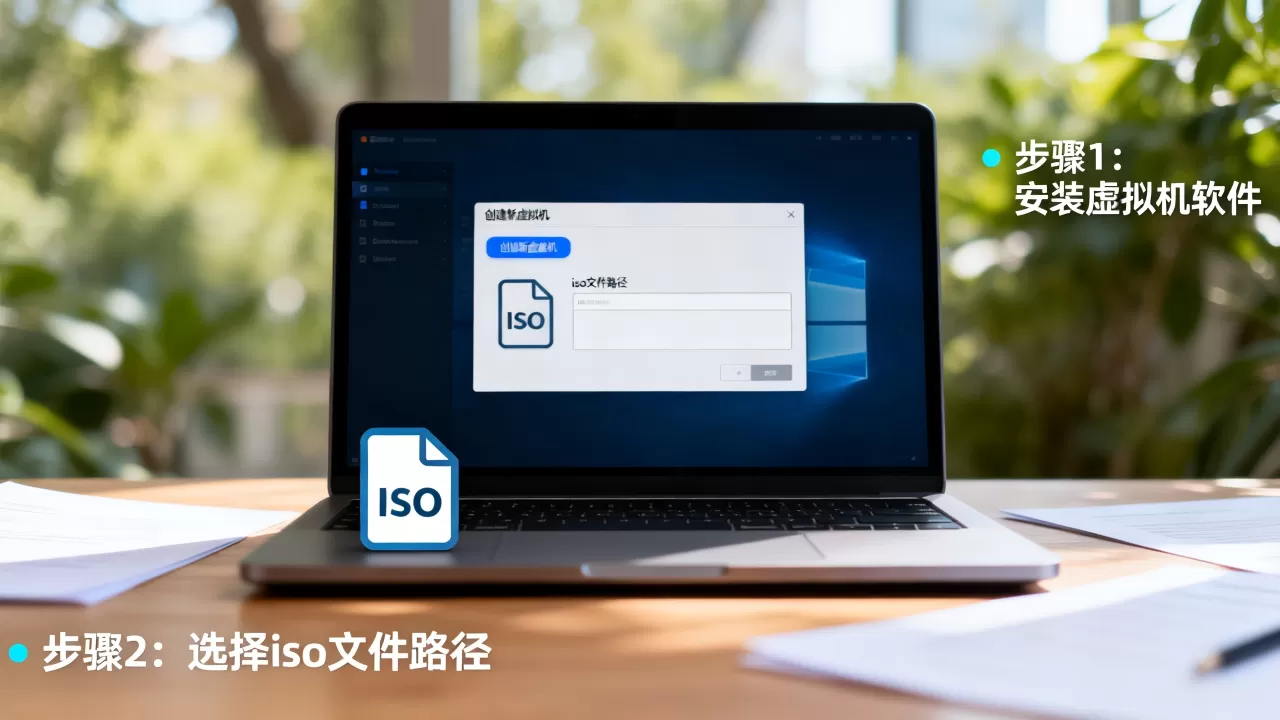
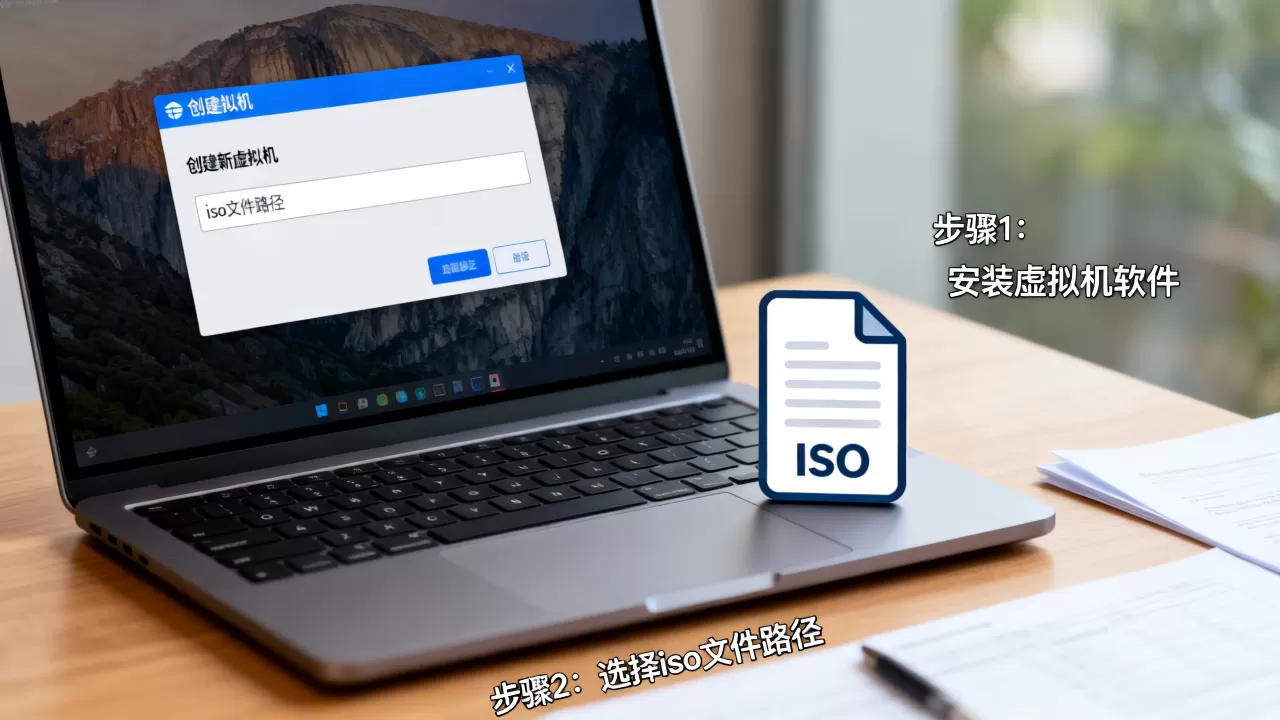
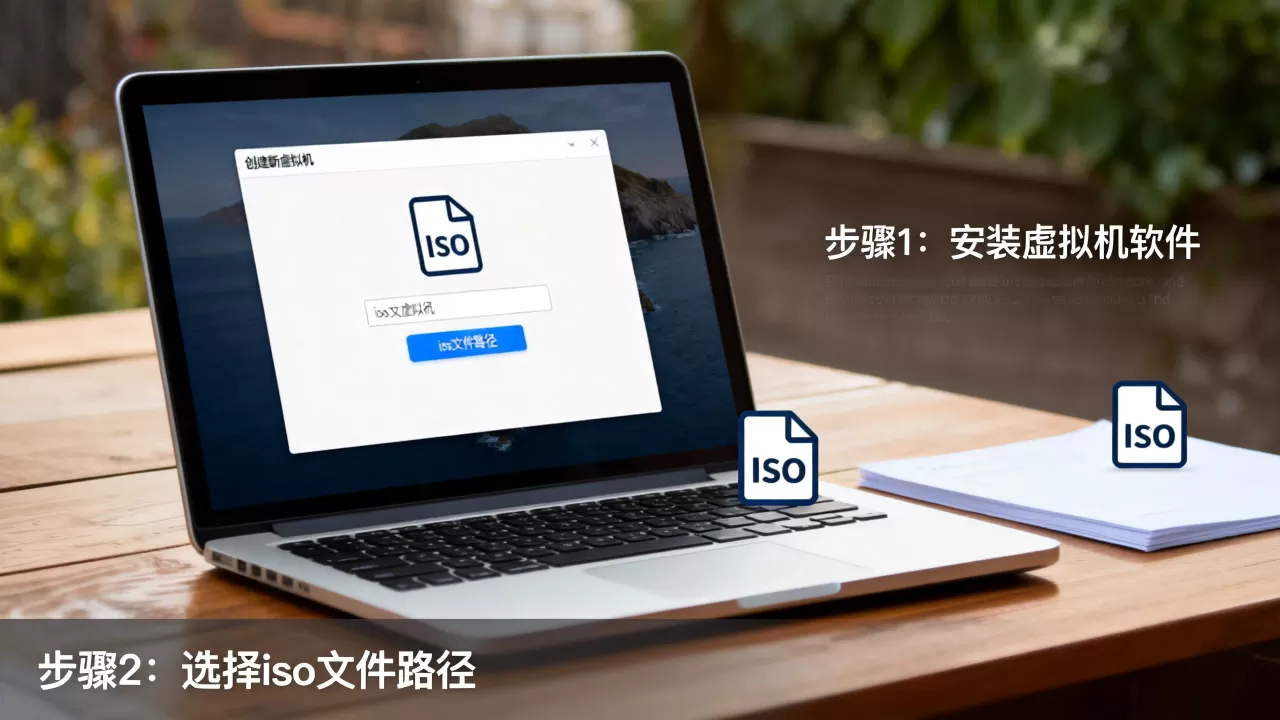
ISO文件做好后,下一步就是创建虚拟机并挂载ISO安装系统,不同虚拟机软件操作稍有区别,但核心流程一致:新建虚拟机、分配资源、挂载ISO、开机引导。
VirtualBox中挂载ISO安装Windows 10的步骤
- 打开VirtualBox,点击“新建”,填写虚拟机名称,类型选“Microsoft Windows”,版本选“Windows 10 (64-bit)”。
- 分配内存大小,建议至少4096MB,根据物理机内存调整。
- 虚拟硬盘选择“现在创建虚拟硬盘”,格式默认VDI,类型动态分配即可。
- 创建完成后,选中虚拟机,点击“设置”。
- 进入“存储”选项卡,点击控制器IDE或SATA下的空光驱。
- 在右侧属性栏点击光盘图标,选择“选择虚拟光盘文件”,找到之前制作的
win10_custom.iso。 - 点击“确定”保存,回到主界面启动虚拟机。
- 虚拟机会从ISO引导,进入Windows安装界面,按提示选择自定义安装、分区、格式化,后续自动完成。
如果虚拟机启动后直接进入了UEFI Shell或提示找不到启动设备,大概率是ISO的引导参数有问题,回到ImgBurn检查“Make Image Bootable”是否勾选,或者引导文件路径是否写错。
VMware Workstation Player中创建虚拟机加载ISO
VMware的向导做得更直观,创建过程可以一步指定ISO文件。
- 打开VMware Workstation Player,选择“创建新虚拟机”。
- 选择“安装程序光盘映像文件(iso)”,点击浏览找到ISO路径,如果是Windows 10 ISO,VMware会自动识别系统类型。
- 如果没识别,手动选择客户机操作系统为“Microsoft Windows”,版本选“Windows 10 x64”。
- 命名虚拟机并选择存储位置。
- 指定磁盘容量,默认60GB足够,选择“将虚拟磁盘存储为单个文件”便于迁移。
- 完成向导后,点击“播放虚拟机”开机。
- 安装过程与实体机相同,分区、选择版本、等待复制文件。
- 系统装完后,建议安装VMware Tools,提升鼠标和显示性能。
VMware对ISO的引导兼容性较好,但同样要求ISO本身可引导,如果制作ISO时忘了放etfsboot.com,虚拟机也无法启动。
制作可启动虚拟机ISO的引导参数怎么设置?
可引导ISO的启动方式分Legacy BIOS和UEFI两种,Legacy BIOS依赖El Torito规范,通过-b参数指定引导镜像,UEFI启动则要求ISO内包含/EFI/BOOT/BOOTX64.EFI文件,且该文件所在的分区需要是FAT格式,多数现代虚拟机默认启用UEFI,如果ISO只做了BIOS引导,就可能导致开机黑屏或直接进入UEFI Shell。
BIOS启动与UEFI启动ISO的差别
| 引导方式 | 引导文件位置 | 制作关键 | 虚拟机设置 |
|---|---|---|---|
| Legacy BIOS | boot/etfsboot.com或isolinux/isolinux.bin |
使用-no-emul-boot无仿真引导 |
虚拟机系统设置关闭EFI |
| UEFI | EFI/BOOT/BOOTX64.EFI |
需要打包EFI启动镜像,常用xorriso的-e参数 |
虚拟机固件选择UEFI |
用xorriso制作同时支持BIOS和UEFI的混合ISO,命令参考:
xorriso -as mkisofs
-o /home/user/hybrid.iso
-isohybrid-mbr /usr/lib/ISOLINUX/isohdpfx.bin
-b isolinux/isolinux.bin
-c isolinux/boot.cat
-no-emul-boot
-boot-load-size 4
-boot-info-table
-eltorito-alt-boot
-e EFI/BOOT/BOOTX64.EFI
-no-emul-boot
-isohybrid-gpt-basdat
/home/user/iso_root
这种混合ISO在VMware和VirtualBox里都可以自由切换固件模式,兼容性最好,但命令复杂度高,普通用户用ImgBurn的图形界面做BIOS引导ISO就够了。
常见问题:虚拟机iso文件怎么制作与安装避坑
虚拟机iso文件怎么制作才能被VirtualBox识别?
首先要确认ISO符合ISO 9660标准,而不是单纯改后缀名,其次检查引导文件是否正确:Windows安装盘的引导文件是boot/etfsboot.com,Linux自定义ISO通常用isolinux.bin,最后在VirtualBox的“设置-存储”里确保光驱挂载的是这个ISO文件,而不是虚拟硬盘,如果ISO能识别但无法引导,多数是引导参数缺失。
制作iso镜像文件用什么软件免费且支持UEFI引导?
免费的ImgBurn支持制作BIOS引导ISO,但对UEFI引导支持有限,需要UEFI引导时,推荐使用命令行工具xorriso,它完全免费且跨平台,Windows下也可以使用PowerISO试用版,功能完整但有使用期限,如果只用一次UEFI ISO,可以临时用xorriso命令生成,不需要安装付费软件。
虚拟机安装iso镜像步骤中卡在“找不到引导设备”怎么办?
出现这个提示通常有两个原因:一是ISO文件本身不可引导,缺少引导记录;二是虚拟机固件模式与ISO引导方式不匹配,先在虚拟机设置里切换固件类型,Legacy BIOS和UEFI各试一次,如果还不行,用isoinfo -d -i your.iso检查ISO是否包含引导信息,确认ISO制作时勾选了“Make Image Bootable”或者添加了-b参数,重新生成ISO后再挂载。
掌握ISO制作和虚拟机挂载流程后,无论是测试新系统还是批量部署虚拟化环境,都能快速生成可用的光盘镜像,核心在于每次制作前明确引导模式,生成后用虚拟机实测启动,避免在安装阶段才发现镜像不可用。
首发原创文章,作者:王坚,如若转载,请注明出处:https://idctop.com/article/639493.html