虚拟机全屏显示时出现黑色边框或灰色边框,核心原因是客户机分辨率与宿主机屏幕分辨率不匹配,或是显卡驱动、VMware Tools / VirtualBox增强功能未正确安装,去掉边框最直接的方法,是安装对应虚拟机软件的工具包后开启“自适应客户机”或“自动调整显示比例”。
为什么虚拟机界面上会出现一圈边框
很多人在用虚拟机时,第一次点“全屏”按钮,发现屏幕中央只显示一个带边框的小窗口,四周全是黑边或灰边,这并非电脑坏了,而是虚拟机显示机制的限制。


虚拟机不像实体机那样直接驱动你的物理显卡,它需要借用宿主机(你的真实电脑)的显示资源,当客户机(你安装的系统)内部设置的屏幕分辨率,与宿主机当前显示器的分辨率不一致时,虚拟机软件就无法输出全屏画面,而是按照客户机设定的较小分辨率居中显示,剩余空间就变成了边框,除了分辨率问题,显示驱动缺失也会造成画面无法拉伸,这也就是为什么安装工具包是第一步。
VMware Workstation 去掉边框的具体操作方法
安装或重新安装 VMware Tools 解决驱动缺失
在VMware中,边框问题的最大诱因几乎都是VMware Tools没装好,这个工具包相当于“驱动全家桶”,包含了显卡、鼠标、剪贴板共享等关键驱动。
操作路径:
- 打开虚拟机,点击顶部菜单栏的“虚拟机”。
- 在下拉菜单中选择“安装 VMware Tools”。
- 进入客户机系统,打开“此电脑”,找到光驱设备(通常显示为
VMware Tools),双击运行安装程序。 - 安装过程中选择“典型安装”,完成后重启虚拟机。
行业共识认为,重启后系统会用上新的虚拟显卡驱动,此时再点击全屏按钮,边框通常直接消失,如果仍有边框,手动将客户机分辨率调到与显示器一致,例如你的显示器是1920×1080,就在虚拟机显示设置里同样设为1920×1080。
调整“拉伸客户机”和“自动适应窗口”设置
如果你不想手动改分辨率,或者客户机系统比较老找不到合适的分辨率选项,可以用以下设置强制拉伸画面。
操作路径:
- 若已安装VMware Tools,点击虚拟机窗口右下角的显示器图标。
- 选择“拉伸客户机”,画面会自动铺满整个屏幕。
- 或者点击菜单栏的“查看” → “自动调整大小” → 勾选“自动适应客户机”。
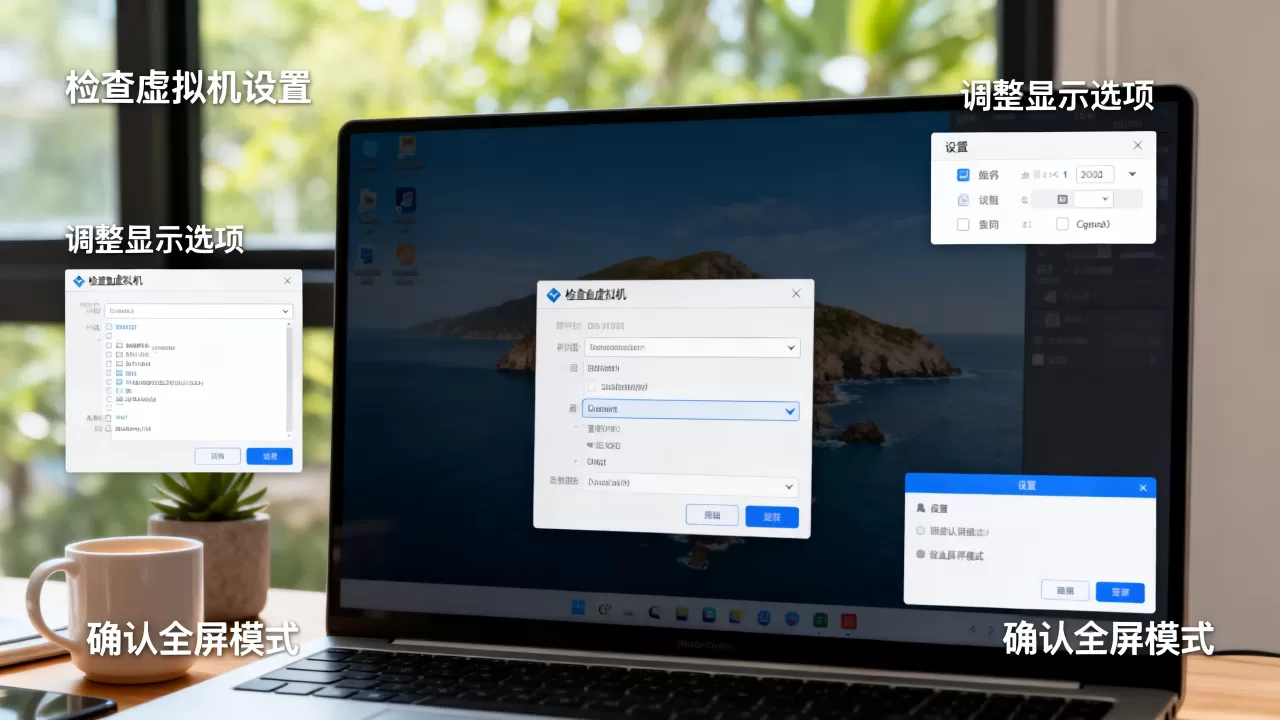
这里有一个细节:“拉伸客户机”会使用非标准分辨率,可能导致画面轻微模糊,这属于正常现象,因为物理像素被拉伸了,如果对画质细节要求高,建议优先调整Windows显示设置里的分辨率。
临时遮盖法:将虚拟机窗口化后手动拉伸
当VMware Tools确实无法安装(比如极精简版系统),或者你不想重启虚拟机时,可以放弃“全屏”按钮,转而使用窗口模式。
操作步骤:
- 让虚拟机保持在“窗口”显示模式。
- 把鼠标移到虚拟机窗口的边缘,按住左键向外拖动,手动拉大这个窗口。
- 拉大后,虚拟机桌面不会自动缩放,你需要把鼠标移入虚拟机桌面,按住
Ctrl+Alt键,再按屏幕上的号键放大画面,直到画面填满窗口。
这个方法本质是放大像素,属于应急方案,适合临时演示,不推荐日常办公使用。
VirtualBox(甲骨文虚拟机)去边框与全屏设置
安装增强功能(Guest Additions)是关键步骤
VirtualBox的用户遇到边框的概率比VMware更高,很多是因为安装完系统后跳过了“安装增强功能”这一步,没有这个组件,VirtualBox无法识别你的显示器尺寸。
操作路径:
- 点击VirtualBox窗口菜单栏的“设备” → “安装增强功能”。
- 客户机内会弹出一个光驱盘符,右键打开并运行
VBoxWindowsAdditions.exe。 - 一路下一步完成安装,重启客户机。
重启后,你会发现虚拟机窗口会自动适配宿主机的窗口大小,此时再点击窗口右上角的“全屏模式”按钮(或按快捷键Host键 + F,默认Host键是右Ctrl),黑色边框会因为有了显卡驱动而自动消失。
关闭“缩放模式”的残留边框
有的用户操作时不小心按到了Host键 + C,进入了“缩放模式”,这个模式下鼠标和键盘输入不能直接映射到虚拟机桌面底部和侧边的任务栏,且窗口边缘常有一圈灰色边框。
解决方法:
- 同时按下
右Ctrl键 + C,退出缩放模式,返回普通模式。 - 再按
右Ctrl键 + F,重新进入全屏。
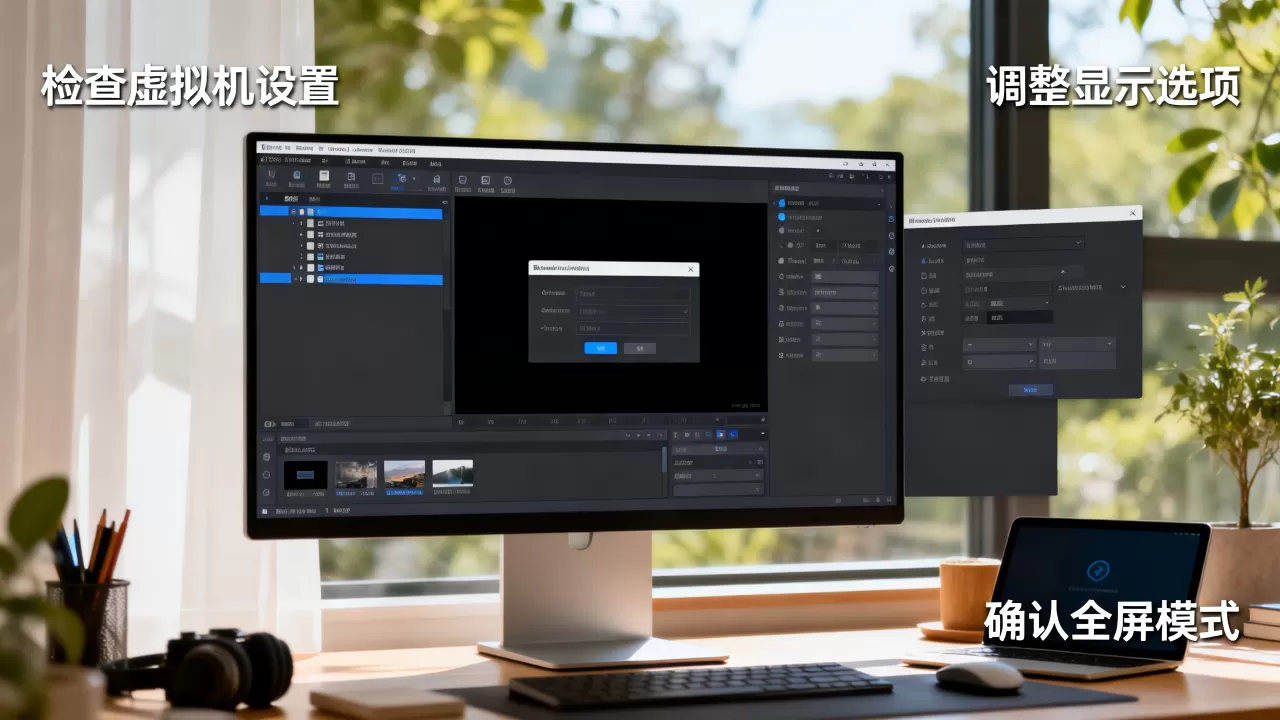
请留意,如果你用的是Windows 11的VirtualBox版本,增强功能可能会因系统安全更新而失效,导致全屏再次出现边框,此时需要在虚拟机内重新运行一次增强功能安装包,选择“修复”模式。
Linux 虚拟机全屏后边框依然存在的排查方案
很多人在Windows宿主机上跑Ubuntu或CentOS虚拟机,装完系统后全屏边框始终去不掉,这可能不是VMware Tools的问题,而是开源显卡驱动与虚拟显卡的兼容性冲突。
推荐做法:
- 对于Ubuntu系统,打开终端,执行以下命令安装开源驱动包:
sudo apt install open-vm-tools-desktop
- 对于CentOS或Fedora系统,执行:
sudo yum install open-vm-tools-desktop
安装完成后重启,这套开源工具是VMware官方和Linux社区共同维护的,比直接安装VMware自带的二进制包更稳定,对于VirtualBox,则需要安装virtualbox-guest-utils,对应的Ubuntu命令为:
sudo apt install virtualbox-guest-utils
如果你的Linux系统使用的是Wayland显示服务器(较新的Ubuntu默认使用),有可能出现即便安装了工具包也无法自动缩放的情况,解决方法是在登录界面点击设置按钮,将会话切换为“Ubuntu on Xorg”或“GNOME on Xorg”再登录,边框问题会得到解决。
显示器分辨率与缩放比例配置的常见误区
显示器刷新率过高导致的全屏黑边
部分高刷新率电竞显示器(如144Hz、240Hz)在虚拟机的默认虚拟显卡配置下无法完整显示,虽然你安装了Tools,但因为显示器EDID信息传递异常,虚拟机识别不到原生分辨率。
排查路径:
- 关闭虚拟机,在VMware的“显示设置”中,将“加速3D图形”取消勾选。
- 或者在“显示器类型”中,把“自动检测”改为“指定显示器设置”,手动选择标准LCD显示器。
- 重启虚拟机,再尝试全屏。
这一招对老式外接显示器用户很管用,如果你用的是笔记本,注意把“缩放与布局”中的Windows缩放比例调回100%,再开启虚拟机全屏,系统缩放率设为125%或150%时,虚拟机的全屏计算逻辑会出现误差,导致边框只出现在其中一侧。
| 故障现象 | 常见触发场景 | 有效解法 |
|---|---|---|
| 四周出现整齐的黑边 | 刚安装完系统,未装工具包 | 安装VMware Tools或增强功能 |
| 仅左右有黑边 | 显示器是21:9带鱼屏,客户机设了16:9分辨率 | 手动调整客户机分辨率为3440×1440或2560×1080 |
| 画面模糊但边框消失 | 使用了“拉伸客户机”功能 | 改回“自动适应客户机”,并合理设置分辨率 |
| 只有上方有白色边框 | 开启了输入法悬浮窗或窗口吸附特效 | 关闭输入法状态栏的“跟随光标”功能 |
常见问题解答:虚拟机有边框怎么调
问:我已经安装了VMware Tools,为什么重置虚拟机后边框又出现了?
答:这是典型的“Tools服务未随系统启动”现象,请打开Windows服务管理器(Win+R输入services.msc),找到VMware Tools服务,双击启动类型改为“自动”,并确认“服务状态”为已启动,对于Linux客户机,使用systemctl enable open-vm-tools-desktop开启开机自启。
问:虚拟机全屏后,鼠标只能在小窗口内移动,无法触及外面屏幕,怎么办?
答:这是鼠标锁定问题,默认按Ctrl+Alt键释放鼠标,在VMware中,点击菜单“编辑” → “首选项” → “输入”,勾选“取消鼠标抓取时的延迟”,在VirtualBox中,按右Ctrl键释放鼠标,并在“全局设定” → “输入”中关闭“指针捕获”选项。
问:全屏显示时虚拟机画面偏色严重,像是蒙了一层滤镜,这算边框问题吗?
答:不算,这通常与边栏无关,而是虚拟机的“显示加速”或“颜色质量”设置异常,在VMware设置中,将“显示器”的“颜色深度”从“最高32位”调低至“16位”再调回32位,多数情况下可以恢复,VirtualBox则需要在“显示”设置中调整“显存大小”至少到128MB,并开启“启用3D加速”,如果仍有特定色彩偏差,检查宿主机显卡控制面板(NVIDIA或AMD控制台)中是否对虚拟机应用了自定义颜色配置文件。
首发原创文章,作者:王坚,如若转载,请注明出处:https://idctop.com/article/640079.html